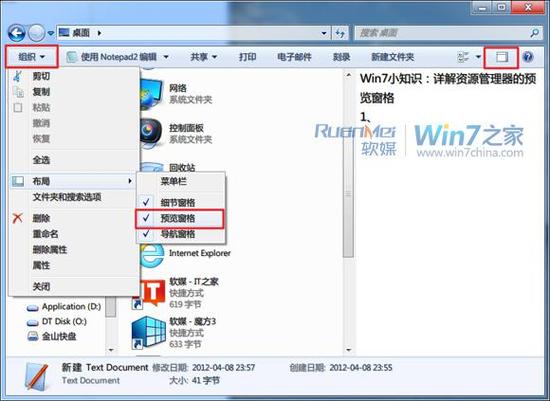
<h3>软件介绍</h3> <p>Win10预览窗格无法预览是一款专为Windows 10用户设计的文件预览工具,旨在解决在文件资源管理器中无法快速查看各种文件内容的难题。许多用户在日常工作和生活中,常常需要快速确认图片、文档、压缩包等文件的内容,但Windows 10原生的预览窗格功能在某些情况下表现不佳,导致用户不得不逐一打开文件,既浪费时间又影响效率。本软件通过优化预览机制,提供更稳定、更全面的文件预览体验,极大提升用户的操作便捷性和工作效率。</p> <h3>功能亮点</h3> <p><strong>多格式支持:</strong>软件支持包括图片(JPG、PNG、GIF等)、文档(DOCX、PDF、TXT等)、压缩包(ZIP、RAR)以及多媒体文件(MP4、MP3)等多种文件格式的预览,确保用户在浏览文件夹时一目了然。</p> <p><strong>实时预览优化:</strong>采用先进的预览渲染技术,减少预览延迟,确保在切换文件时能快速加载内容,避免卡顿和闪烁,提升整体流畅度。</p> <p><strong>兼容性强:</strong>支持Windows 10多个版本,尤其是最新的预览版系统,解决部分系统升级后预览窗格失效的问题,保证预览功能的持续稳定性。</p> <p><strong>文件内容高亮显示:</strong>对于文本文件,软件可以实现关键词高亮,帮助用户快速定位信息点,提升查阅效率。</p> <p><strong>集成多语言界面:</strong>支持多国语言,适配不同地区用户习惯,提供更友好的操作体验。</p> <h3>软件特色</h3> <p>本软件在界面设计上追求简洁直观,操作流程清晰,无需复杂设置,即可实现文件预览功能。其交互设计充分考虑用户习惯,支持拖拽文件到预览窗口、快捷键切换预览内容,极大减少操作步骤。此外,软件采用轻量化架构,运行时资源占用极低,不会影响系统整体性能,与系统原生资源管理无冲突,确保预览体验的稳定性和连续性。</p> <p>与传统预览工具相比,本软件在支持文件格式的广度和预览速度的敏捷性方面具有明显优势。其智能预判机制能根据文件类型自动切换预览模式,避免因格式不兼容导致的预览失败问题。同时,软件还提供批量预览功能,方便用户一次性查看多个文件内容,无需逐个打开。</p> <h3>使用攻略</h3> <p>第一步:下载安装软件。用户可以从官网下载最新版本,确保软件来源正规,安装过程中按照提示操作即可完成安装。</p> <p>第二步:启用预览窗格。打开Windows资源管理器,确保“预览窗格”已开启(可以在“查看”菜单中勾选“预览窗格”)。</p> <p>第三步:配置软件设置。启动软件后,进入设置界面,可以选择默认预览格式、预览区域大小等参数,满足不同用户的个性化需求。</p> <p>第四步:预览文件。浏览文件夹时,点击任何支持预览的文件,软件会自动在预览窗格中显示内容。若预览未显示,尝试右键菜单选择“用本软件预览”或刷新界面。</p> <p>第五步:高级功能操作。针对需要快速查找关键词的文本文件,点击“内容高亮”按钮,输入关键词即可实现高亮显示。还可以通过快捷键切换不同的预览视图,提高操作效率。</p> <p>第六步:遇到预览问题的解决方案。若发现预览窗格无法正常显示内容,建议先重启软件或系统,确保软件版本为最新,必要时可以重装软件或修复系统相关文件。</p> <h3>用户评价</h3> <p>“科技宅小王”:“这个软件解决了我一直困扰的文件预览问题,操作简单,预览速度也很快,再也不用一个个打开文件了,极大提升了工作效率。”</p> <p>“设计狮阿杰”:“支持多种文件格式预览,特别是PDF和图片的预览效果非常细腻,界面也很友好,值得推荐。”</p> <p>“办公达人小李”:“我经常处理大量文档,软件的高亮功能帮我快速定位关键信息,预览体验比系统自带的好太多。”</p> <p>“技术控小赵”:“遇到过几次预览失效的问题,但重启软件后就解决了,整体来说稳定性不错,希望后续能支持更多文件类型。”</p> <p>“学生小明”:“界面简洁明了,操作非常方便,学习使用也很快,推荐给需要频繁浏览文件的同学们。”</p>
立即下载<h3>软件介绍</h3> <p>Win10预览窗格无法预览是一款专为Windows 10用户设计的文件预览工具,旨在解决在文件资源管理器中无法快速查看各种文件内容的难题。许多用户在日常工作和生活中,常常需要快速确认图片、文档、压缩包等文件的内容,但Windows 10原生的预览窗格功能在某些情况下表现不佳,导致用户不得不逐一打开文件,既浪费时间又影响效率。本软件通过优化预览机制,提供更稳定、更全面的文件预览体验,极大提升用户的操作便捷性和工作效率。</p> <h3>功能亮点</h3> <p><strong>多格式支持:</strong>软件支持包括图片(JPG、PNG、GIF等)、文档(DOCX、PDF、TXT等)、压缩包(ZIP、RAR)以及多媒体文件(MP4、MP3)等多种文件格式的预览,确保用户在浏览文件夹时一目了然。</p> <p><strong>实时预览优化:</strong>采用先进的预览渲染技术,减少预览延迟,确保在切换文件时能快速加载内容,避免卡顿和闪烁,提升整体流畅度。</p> <p><strong>兼容性强:</strong>支持Windows 10多个版本,尤其是最新的预览版系统,解决部分系统升级后预览窗格失效的问题,保证预览功能的持续稳定性。</p> <p><strong>文件内容高亮显示:</strong>对于文本文件,软件可以实现关键词高亮,帮助用户快速定位信息点,提升查阅效率。</p> <p><strong>集成多语言界面:</strong>支持多国语言,适配不同地区用户习惯,提供更友好的操作体验。</p> <h3>软件特色</h3> <p>本软件在界面设计上追求简洁直观,操作流程清晰,无需复杂设置,即可实现文件预览功能。其交互设计充分考虑用户习惯,支持拖拽文件到预览窗口、快捷键切换预览内容,极大减少操作步骤。此外,软件采用轻量化架构,运行时资源占用极低,不会影响系统整体性能,与系统原生资源管理无冲突,确保预览体验的稳定性和连续性。</p> <p>与传统预览工具相比,本软件在支持文件格式的广度和预览速度的敏捷性方面具有明显优势。其智能预判机制能根据文件类型自动切换预览模式,避免因格式不兼容导致的预览失败问题。同时,软件还提供批量预览功能,方便用户一次性查看多个文件内容,无需逐个打开。</p> <h3>使用攻略</h3> <p>第一步:下载安装软件。用户可以从官网下载最新版本,确保软件来源正规,安装过程中按照提示操作即可完成安装。</p> <p>第二步:启用预览窗格。打开Windows资源管理器,确保“预览窗格”已开启(可以在“查看”菜单中勾选“预览窗格”)。</p> <p>第三步:配置软件设置。启动软件后,进入设置界面,可以选择默认预览格式、预览区域大小等参数,满足不同用户的个性化需求。</p> <p>第四步:预览文件。浏览文件夹时,点击任何支持预览的文件,软件会自动在预览窗格中显示内容。若预览未显示,尝试右键菜单选择“用本软件预览”或刷新界面。</p> <p>第五步:高级功能操作。针对需要快速查找关键词的文本文件,点击“内容高亮”按钮,输入关键词即可实现高亮显示。还可以通过快捷键切换不同的预览视图,提高操作效率。</p> <p>第六步:遇到预览问题的解决方案。若发现预览窗格无法正常显示内容,建议先重启软件或系统,确保软件版本为最新,必要时可以重装软件或修复系统相关文件。</p> <h3>用户评价</h3> <p>“科技宅小王”:“这个软件解决了我一直困扰的文件预览问题,操作简单,预览速度也很快,再也不用一个个打开文件了,极大提升了工作效率。”</p> <p>“设计狮阿杰”:“支持多种文件格式预览,特别是PDF和图片的预览效果非常细腻,界面也很友好,值得推荐。”</p> <p>“办公达人小李”:“我经常处理大量文档,软件的高亮功能帮我快速定位关键信息,预览体验比系统自带的好太多。”</p> <p>“技术控小赵”:“遇到过几次预览失效的问题,但重启软件后就解决了,整体来说稳定性不错,希望后续能支持更多文件类型。”</p> <p>“学生小明”:“界面简洁明了,操作非常方便,学习使用也很快,推荐给需要频繁浏览文件的同学们。”</p>
<h3>软件介绍</h3> <p>Win10预览窗格无法预览是一款专为Windows 10用户设计的文件预览工具,旨在解决在文件资源管理器中无法快速查看各种文件内容的难题。许多用户在日常工作和生活中,常常需要快速确认图片、文档、压缩包等文件的内容,但Windows 10原生的预览窗格功能在某些情况下表现不佳,导致用户不得不逐一打开文件,既浪费时间又影响效率。本软件通过优化预览机制,提供更稳定、更全面的文件预览体验,极大提升用户的操作便捷性和工作效率。</p> <h3>功能亮点</h3> <p><strong>多格式支持:</strong>软件支持包括图片(JPG、PNG、GIF等)、文档(DOCX、PDF、TXT等)、压缩包(ZIP、RAR)以及多媒体文件(MP4、MP3)等多种文件格式的预览,确保用户在浏览文件夹时一目了然。</p> <p><strong>实时预览优化:</strong>采用先进的预览渲染技术,减少预览延迟,确保在切换文件时能快速加载内容,避免卡顿和闪烁,提升整体流畅度。</p> <p><strong>兼容性强:</strong>支持Windows 10多个版本,尤其是最新的预览版系统,解决部分系统升级后预览窗格失效的问题,保证预览功能的持续稳定性。</p> <p><strong>文件内容高亮显示:</strong>对于文本文件,软件可以实现关键词高亮,帮助用户快速定位信息点,提升查阅效率。</p> <p><strong>集成多语言界面:</strong>支持多国语言,适配不同地区用户习惯,提供更友好的操作体验。</p> <h3>软件特色</h3> <p>本软件在界面设计上追求简洁直观,操作流程清晰,无需复杂设置,即可实现文件预览功能。其交互设计充分考虑用户习惯,支持拖拽文件到预览窗口、快捷键切换预览内容,极大减少操作步骤。此外,软件采用轻量化架构,运行时资源占用极低,不会影响系统整体性能,与系统原生资源管理无冲突,确保预览体验的稳定性和连续性。</p> <p>与传统预览工具相比,本软件在支持文件格式的广度和预览速度的敏捷性方面具有明显优势。其智能预判机制能根据文件类型自动切换预览模式,避免因格式不兼容导致的预览失败问题。同时,软件还提供批量预览功能,方便用户一次性查看多个文件内容,无需逐个打开。</p> <h3>使用攻略</h3> <p>第一步:下载安装软件。用户可以从官网下载最新版本,确保软件来源正规,安装过程中按照提示操作即可完成安装。</p> <p>第二步:启用预览窗格。打开Windows资源管理器,确保“预览窗格”已开启(可以在“查看”菜单中勾选“预览窗格”)。</p> <p>第三步:配置软件设置。启动软件后,进入设置界面,可以选择默认预览格式、预览区域大小等参数,满足不同用户的个性化需求。</p> <p>第四步:预览文件。浏览文件夹时,点击任何支持预览的文件,软件会自动在预览窗格中显示内容。若预览未显示,尝试右键菜单选择“用本软件预览”或刷新界面。</p> <p>第五步:高级功能操作。针对需要快速查找关键词的文本文件,点击“内容高亮”按钮,输入关键词即可实现高亮显示。还可以通过快捷键切换不同的预览视图,提高操作效率。</p> <p>第六步:遇到预览问题的解决方案。若发现预览窗格无法正常显示内容,建议先重启软件或系统,确保软件版本为最新,必要时可以重装软件或修复系统相关文件。</p> <h3>用户评价</h3> <p>“科技宅小王”:“这个软件解决了我一直困扰的文件预览问题,操作简单,预览速度也很快,再也不用一个个打开文件了,极大提升了工作效率。”</p> <p>“设计狮阿杰”:“支持多种文件格式预览,特别是PDF和图片的预览效果非常细腻,界面也很友好,值得推荐。”</p> <p>“办公达人小李”:“我经常处理大量文档,软件的高亮功能帮我快速定位关键信息,预览体验比系统自带的好太多。”</p> <p>“技术控小赵”:“遇到过几次预览失效的问题,但重启软件后就解决了,整体来说稳定性不错,希望后续能支持更多文件类型。”</p> <p>“学生小明”:“界面简洁明了,操作非常方便,学习使用也很快,推荐给需要频繁浏览文件的同学们。”</p>
<h3>软件介绍</h3> <p>Win10预览窗格无法预览是一款专为Windows 10用户设计的文件预览工具,旨在解决在文件资源管理器中无法快速查看各种文件内容的难题。许多用户在日常工作和生活中,常常需要快速确认图片、文档、压缩包等文件的内容,但Windows 10原生的预览窗格功能在某些情况下表现不佳,导致用户不得不逐一打开文件,既浪费时间又影响效率。本软件通过优化预览机制,提供更稳定、更全面的文件预览体验,极大提升用户的操作便捷性和工作效率。</p> <h3>功能亮点</h3> <p><strong>多格式支持:</strong>软件支持包括图片(JPG、PNG、GIF等)、文档(DOCX、PDF、TXT等)、压缩包(ZIP、RAR)以及多媒体文件(MP4、MP3)等多种文件格式的预览,确保用户在浏览文件夹时一目了然。</p> <p><strong>实时预览优化:</strong>采用先进的预览渲染技术,减少预览延迟,确保在切换文件时能快速加载内容,避免卡顿和闪烁,提升整体流畅度。</p> <p><strong>兼容性强:</strong>支持Windows 10多个版本,尤其是最新的预览版系统,解决部分系统升级后预览窗格失效的问题,保证预览功能的持续稳定性。</p> <p><strong>文件内容高亮显示:</strong>对于文本文件,软件可以实现关键词高亮,帮助用户快速定位信息点,提升查阅效率。</p> <p><strong>集成多语言界面:</strong>支持多国语言,适配不同地区用户习惯,提供更友好的操作体验。</p> <h3>软件特色</h3> <p>本软件在界面设计上追求简洁直观,操作流程清晰,无需复杂设置,即可实现文件预览功能。其交互设计充分考虑用户习惯,支持拖拽文件到预览窗口、快捷键切换预览内容,极大减少操作步骤。此外,软件采用轻量化架构,运行时资源占用极低,不会影响系统整体性能,与系统原生资源管理无冲突,确保预览体验的稳定性和连续性。</p> <p>与传统预览工具相比,本软件在支持文件格式的广度和预览速度的敏捷性方面具有明显优势。其智能预判机制能根据文件类型自动切换预览模式,避免因格式不兼容导致的预览失败问题。同时,软件还提供批量预览功能,方便用户一次性查看多个文件内容,无需逐个打开。</p> <h3>使用攻略</h3> <p>第一步:下载安装软件。用户可以从官网下载最新版本,确保软件来源正规,安装过程中按照提示操作即可完成安装。</p> <p>第二步:启用预览窗格。打开Windows资源管理器,确保“预览窗格”已开启(可以在“查看”菜单中勾选“预览窗格”)。</p> <p>第三步:配置软件设置。启动软件后,进入设置界面,可以选择默认预览格式、预览区域大小等参数,满足不同用户的个性化需求。</p> <p>第四步:预览文件。浏览文件夹时,点击任何支持预览的文件,软件会自动在预览窗格中显示内容。若预览未显示,尝试右键菜单选择“用本软件预览”或刷新界面。</p> <p>第五步:高级功能操作。针对需要快速查找关键词的文本文件,点击“内容高亮”按钮,输入关键词即可实现高亮显示。还可以通过快捷键切换不同的预览视图,提高操作效率。</p> <p>第六步:遇到预览问题的解决方案。若发现预览窗格无法正常显示内容,建议先重启软件或系统,确保软件版本为最新,必要时可以重装软件或修复系统相关文件。</p> <h3>用户评价</h3> <p>“科技宅小王”:“这个软件解决了我一直困扰的文件预览问题,操作简单,预览速度也很快,再也不用一个个打开文件了,极大提升了工作效率。”</p> <p>“设计狮阿杰”:“支持多种文件格式预览,特别是PDF和图片的预览效果非常细腻,界面也很友好,值得推荐。”</p> <p>“办公达人小李”:“我经常处理大量文档,软件的高亮功能帮我快速定位关键信息,预览体验比系统自带的好太多。”</p> <p>“技术控小赵”:“遇到过几次预览失效的问题,但重启软件后就解决了,整体来说稳定性不错,希望后续能支持更多文件类型。”</p> <p>“学生小明”:“界面简洁明了,操作非常方便,学习使用也很快,推荐给需要频繁浏览文件的同学们。”</p>
<h3>软件介绍</h3> <p>Win10预览窗格无法预览是一款专为Windows 10用户设计的文件预览工具,旨在解决在文件资源管理器中无法快速查看各种文件内容的难题。许多用户在日常工作和生活中,常常需要快速确认图片、文档、压缩包等文件的内容,但Windows 10原生的预览窗格功能在某些情况下表现不佳,导致用户不得不逐一打开文件,既浪费时间又影响效率。本软件通过优化预览机制,提供更稳定、更全面的文件预览体验,极大提升用户的操作便捷性和工作效率。</p> <h3>功能亮点</h3> <p><strong>多格式支持:</strong>软件支持包括图片(JPG、PNG、GIF等)、文档(DOCX、PDF、TXT等)、压缩包(ZIP、RAR)以及多媒体文件(MP4、MP3)等多种文件格式的预览,确保用户在浏览文件夹时一目了然。</p> <p><strong>实时预览优化:</strong>采用先进的预览渲染技术,减少预览延迟,确保在切换文件时能快速加载内容,避免卡顿和闪烁,提升整体流畅度。</p> <p><strong>兼容性强:</strong>支持Windows 10多个版本,尤其是最新的预览版系统,解决部分系统升级后预览窗格失效的问题,保证预览功能的持续稳定性。</p> <p><strong>文件内容高亮显示:</strong>对于文本文件,软件可以实现关键词高亮,帮助用户快速定位信息点,提升查阅效率。</p> <p><strong>集成多语言界面:</strong>支持多国语言,适配不同地区用户习惯,提供更友好的操作体验。</p> <h3>软件特色</h3> <p>本软件在界面设计上追求简洁直观,操作流程清晰,无需复杂设置,即可实现文件预览功能。其交互设计充分考虑用户习惯,支持拖拽文件到预览窗口、快捷键切换预览内容,极大减少操作步骤。此外,软件采用轻量化架构,运行时资源占用极低,不会影响系统整体性能,与系统原生资源管理无冲突,确保预览体验的稳定性和连续性。</p> <p>与传统预览工具相比,本软件在支持文件格式的广度和预览速度的敏捷性方面具有明显优势。其智能预判机制能根据文件类型自动切换预览模式,避免因格式不兼容导致的预览失败问题。同时,软件还提供批量预览功能,方便用户一次性查看多个文件内容,无需逐个打开。</p> <h3>使用攻略</h3> <p>第一步:下载安装软件。用户可以从官网下载最新版本,确保软件来源正规,安装过程中按照提示操作即可完成安装。</p> <p>第二步:启用预览窗格。打开Windows资源管理器,确保“预览窗格”已开启(可以在“查看”菜单中勾选“预览窗格”)。</p> <p>第三步:配置软件设置。启动软件后,进入设置界面,可以选择默认预览格式、预览区域大小等参数,满足不同用户的个性化需求。</p> <p>第四步:预览文件。浏览文件夹时,点击任何支持预览的文件,软件会自动在预览窗格中显示内容。若预览未显示,尝试右键菜单选择“用本软件预览”或刷新界面。</p> <p>第五步:高级功能操作。针对需要快速查找关键词的文本文件,点击“内容高亮”按钮,输入关键词即可实现高亮显示。还可以通过快捷键切换不同的预览视图,提高操作效率。</p> <p>第六步:遇到预览问题的解决方案。若发现预览窗格无法正常显示内容,建议先重启软件或系统,确保软件版本为最新,必要时可以重装软件或修复系统相关文件。</p> <h3>用户评价</h3> <p>“科技宅小王”:“这个软件解决了我一直困扰的文件预览问题,操作简单,预览速度也很快,再也不用一个个打开文件了,极大提升了工作效率。”</p> <p>“设计狮阿杰”:“支持多种文件格式预览,特别是PDF和图片的预览效果非常细腻,界面也很友好,值得推荐。”</p> <p>“办公达人小李”:“我经常处理大量文档,软件的高亮功能帮我快速定位关键信息,预览体验比系统自带的好太多。”</p> <p>“技术控小赵”:“遇到过几次预览失效的问题,但重启软件后就解决了,整体来说稳定性不错,希望后续能支持更多文件类型。”</p> <p>“学生小明”:“界面简洁明了,操作非常方便,学习使用也很快,推荐给需要频繁浏览文件的同学们。”</p>
<h3>软件介绍</h3> <p>Win10预览窗格无法预览是一款专为Windows 10用户设计的文件预览工具,旨在解决在文件资源管理器中无法快速查看各种文件内容的难题。许多用户在日常工作和生活中,常常需要快速确认图片、文档、压缩包等文件的内容,但Windows 10原生的预览窗格功能在某些情况下表现不佳,导致用户不得不逐一打开文件,既浪费时间又影响效率。本软件通过优化预览机制,提供更稳定、更全面的文件预览体验,极大提升用户的操作便捷性和工作效率。</p> <h3>功能亮点</h3> <p><strong>多格式支持:</strong>软件支持包括图片(JPG、PNG、GIF等)、文档(DOCX、PDF、TXT等)、压缩包(ZIP、RAR)以及多媒体文件(MP4、MP3)等多种文件格式的预览,确保用户在浏览文件夹时一目了然。</p> <p><strong>实时预览优化:</strong>采用先进的预览渲染技术,减少预览延迟,确保在切换文件时能快速加载内容,避免卡顿和闪烁,提升整体流畅度。</p> <p><strong>兼容性强:</strong>支持Windows 10多个版本,尤其是最新的预览版系统,解决部分系统升级后预览窗格失效的问题,保证预览功能的持续稳定性。</p> <p><strong>文件内容高亮显示:</strong>对于文本文件,软件可以实现关键词高亮,帮助用户快速定位信息点,提升查阅效率。</p> <p><strong>集成多语言界面:</strong>支持多国语言,适配不同地区用户习惯,提供更友好的操作体验。</p> <h3>软件特色</h3> <p>本软件在界面设计上追求简洁直观,操作流程清晰,无需复杂设置,即可实现文件预览功能。其交互设计充分考虑用户习惯,支持拖拽文件到预览窗口、快捷键切换预览内容,极大减少操作步骤。此外,软件采用轻量化架构,运行时资源占用极低,不会影响系统整体性能,与系统原生资源管理无冲突,确保预览体验的稳定性和连续性。</p> <p>与传统预览工具相比,本软件在支持文件格式的广度和预览速度的敏捷性方面具有明显优势。其智能预判机制能根据文件类型自动切换预览模式,避免因格式不兼容导致的预览失败问题。同时,软件还提供批量预览功能,方便用户一次性查看多个文件内容,无需逐个打开。</p> <h3>使用攻略</h3> <p>第一步:下载安装软件。用户可以从官网下载最新版本,确保软件来源正规,安装过程中按照提示操作即可完成安装。</p> <p>第二步:启用预览窗格。打开Windows资源管理器,确保“预览窗格”已开启(可以在“查看”菜单中勾选“预览窗格”)。</p> <p>第三步:配置软件设置。启动软件后,进入设置界面,可以选择默认预览格式、预览区域大小等参数,满足不同用户的个性化需求。</p> <p>第四步:预览文件。浏览文件夹时,点击任何支持预览的文件,软件会自动在预览窗格中显示内容。若预览未显示,尝试右键菜单选择“用本软件预览”或刷新界面。</p> <p>第五步:高级功能操作。针对需要快速查找关键词的文本文件,点击“内容高亮”按钮,输入关键词即可实现高亮显示。还可以通过快捷键切换不同的预览视图,提高操作效率。</p> <p>第六步:遇到预览问题的解决方案。若发现预览窗格无法正常显示内容,建议先重启软件或系统,确保软件版本为最新,必要时可以重装软件或修复系统相关文件。</p> <h3>用户评价</h3> <p>“科技宅小王”:“这个软件解决了我一直困扰的文件预览问题,操作简单,预览速度也很快,再也不用一个个打开文件了,极大提升了工作效率。”</p> <p>“设计狮阿杰”:“支持多种文件格式预览,特别是PDF和图片的预览效果非常细腻,界面也很友好,值得推荐。”</p> <p>“办公达人小李”:“我经常处理大量文档,软件的高亮功能帮我快速定位关键信息,预览体验比系统自带的好太多。”</p> <p>“技术控小赵”:“遇到过几次预览失效的问题,但重启软件后就解决了,整体来说稳定性不错,希望后续能支持更多文件类型。”</p> <p>“学生小明”:“界面简洁明了,操作非常方便,学习使用也很快,推荐给需要频繁浏览文件的同学们。”</p>
<h3>软件介绍</h3> <p>Win10预览窗格无法预览是一款专为Windows 10用户设计的文件预览工具,旨在解决在文件资源管理器中无法快速查看各种文件内容的难题。许多用户在日常工作和生活中,常常需要快速确认图片、文档、压缩包等文件的内容,但Windows 10原生的预览窗格功能在某些情况下表现不佳,导致用户不得不逐一打开文件,既浪费时间又影响效率。本软件通过优化预览机制,提供更稳定、更全面的文件预览体验,极大提升用户的操作便捷性和工作效率。</p> <h3>功能亮点</h3> <p><strong>多格式支持:</strong>软件支持包括图片(JPG、PNG、GIF等)、文档(DOCX、PDF、TXT等)、压缩包(ZIP、RAR)以及多媒体文件(MP4、MP3)等多种文件格式的预览,确保用户在浏览文件夹时一目了然。</p> <p><strong>实时预览优化:</strong>采用先进的预览渲染技术,减少预览延迟,确保在切换文件时能快速加载内容,避免卡顿和闪烁,提升整体流畅度。</p> <p><strong>兼容性强:</strong>支持Windows 10多个版本,尤其是最新的预览版系统,解决部分系统升级后预览窗格失效的问题,保证预览功能的持续稳定性。</p> <p><strong>文件内容高亮显示:</strong>对于文本文件,软件可以实现关键词高亮,帮助用户快速定位信息点,提升查阅效率。</p> <p><strong>集成多语言界面:</strong>支持多国语言,适配不同地区用户习惯,提供更友好的操作体验。</p> <h3>软件特色</h3> <p>本软件在界面设计上追求简洁直观,操作流程清晰,无需复杂设置,即可实现文件预览功能。其交互设计充分考虑用户习惯,支持拖拽文件到预览窗口、快捷键切换预览内容,极大减少操作步骤。此外,软件采用轻量化架构,运行时资源占用极低,不会影响系统整体性能,与系统原生资源管理无冲突,确保预览体验的稳定性和连续性。</p> <p>与传统预览工具相比,本软件在支持文件格式的广度和预览速度的敏捷性方面具有明显优势。其智能预判机制能根据文件类型自动切换预览模式,避免因格式不兼容导致的预览失败问题。同时,软件还提供批量预览功能,方便用户一次性查看多个文件内容,无需逐个打开。</p> <h3>使用攻略</h3> <p>第一步:下载安装软件。用户可以从官网下载最新版本,确保软件来源正规,安装过程中按照提示操作即可完成安装。</p> <p>第二步:启用预览窗格。打开Windows资源管理器,确保“预览窗格”已开启(可以在“查看”菜单中勾选“预览窗格”)。</p> <p>第三步:配置软件设置。启动软件后,进入设置界面,可以选择默认预览格式、预览区域大小等参数,满足不同用户的个性化需求。</p> <p>第四步:预览文件。浏览文件夹时,点击任何支持预览的文件,软件会自动在预览窗格中显示内容。若预览未显示,尝试右键菜单选择“用本软件预览”或刷新界面。</p> <p>第五步:高级功能操作。针对需要快速查找关键词的文本文件,点击“内容高亮”按钮,输入关键词即可实现高亮显示。还可以通过快捷键切换不同的预览视图,提高操作效率。</p> <p>第六步:遇到预览问题的解决方案。若发现预览窗格无法正常显示内容,建议先重启软件或系统,确保软件版本为最新,必要时可以重装软件或修复系统相关文件。</p> <h3>用户评价</h3> <p>“科技宅小王”:“这个软件解决了我一直困扰的文件预览问题,操作简单,预览速度也很快,再也不用一个个打开文件了,极大提升了工作效率。”</p> <p>“设计狮阿杰”:“支持多种文件格式预览,特别是PDF和图片的预览效果非常细腻,界面也很友好,值得推荐。”</p> <p>“办公达人小李”:“我经常处理大量文档,软件的高亮功能帮我快速定位关键信息,预览体验比系统自带的好太多。”</p> <p>“技术控小赵”:“遇到过几次预览失效的问题,但重启软件后就解决了,整体来说稳定性不错,希望后续能支持更多文件类型。”</p> <p>“学生小明”:“界面简洁明了,操作非常方便,学习使用也很快,推荐给需要频繁浏览文件的同学们。”</p>
<h3>软件介绍</h3> <p>Win10预览窗格无法预览是一款专为Windows 10用户设计的文件预览工具,旨在解决在文件资源管理器中无法快速查看各种文件内容的难题。许多用户在日常工作和生活中,常常需要快速确认图片、文档、压缩包等文件的内容,但Windows 10原生的预览窗格功能在某些情况下表现不佳,导致用户不得不逐一打开文件,既浪费时间又影响效率。本软件通过优化预览机制,提供更稳定、更全面的文件预览体验,极大提升用户的操作便捷性和工作效率。</p> <h3>功能亮点</h3> <p><strong>多格式支持:</strong>软件支持包括图片(JPG、PNG、GIF等)、文档(DOCX、PDF、TXT等)、压缩包(ZIP、RAR)以及多媒体文件(MP4、MP3)等多种文件格式的预览,确保用户在浏览文件夹时一目了然。</p> <p><strong>实时预览优化:</strong>采用先进的预览渲染技术,减少预览延迟,确保在切换文件时能快速加载内容,避免卡顿和闪烁,提升整体流畅度。</p> <p><strong>兼容性强:</strong>支持Windows 10多个版本,尤其是最新的预览版系统,解决部分系统升级后预览窗格失效的问题,保证预览功能的持续稳定性。</p> <p><strong>文件内容高亮显示:</strong>对于文本文件,软件可以实现关键词高亮,帮助用户快速定位信息点,提升查阅效率。</p> <p><strong>集成多语言界面:</strong>支持多国语言,适配不同地区用户习惯,提供更友好的操作体验。</p> <h3>软件特色</h3> <p>本软件在界面设计上追求简洁直观,操作流程清晰,无需复杂设置,即可实现文件预览功能。其交互设计充分考虑用户习惯,支持拖拽文件到预览窗口、快捷键切换预览内容,极大减少操作步骤。此外,软件采用轻量化架构,运行时资源占用极低,不会影响系统整体性能,与系统原生资源管理无冲突,确保预览体验的稳定性和连续性。</p> <p>与传统预览工具相比,本软件在支持文件格式的广度和预览速度的敏捷性方面具有明显优势。其智能预判机制能根据文件类型自动切换预览模式,避免因格式不兼容导致的预览失败问题。同时,软件还提供批量预览功能,方便用户一次性查看多个文件内容,无需逐个打开。</p> <h3>使用攻略</h3> <p>第一步:下载安装软件。用户可以从官网下载最新版本,确保软件来源正规,安装过程中按照提示操作即可完成安装。</p> <p>第二步:启用预览窗格。打开Windows资源管理器,确保“预览窗格”已开启(可以在“查看”菜单中勾选“预览窗格”)。</p> <p>第三步:配置软件设置。启动软件后,进入设置界面,可以选择默认预览格式、预览区域大小等参数,满足不同用户的个性化需求。</p> <p>第四步:预览文件。浏览文件夹时,点击任何支持预览的文件,软件会自动在预览窗格中显示内容。若预览未显示,尝试右键菜单选择“用本软件预览”或刷新界面。</p> <p>第五步:高级功能操作。针对需要快速查找关键词的文本文件,点击“内容高亮”按钮,输入关键词即可实现高亮显示。还可以通过快捷键切换不同的预览视图,提高操作效率。</p> <p>第六步:遇到预览问题的解决方案。若发现预览窗格无法正常显示内容,建议先重启软件或系统,确保软件版本为最新,必要时可以重装软件或修复系统相关文件。</p> <h3>用户评价</h3> <p>“科技宅小王”:“这个软件解决了我一直困扰的文件预览问题,操作简单,预览速度也很快,再也不用一个个打开文件了,极大提升了工作效率。”</p> <p>“设计狮阿杰”:“支持多种文件格式预览,特别是PDF和图片的预览效果非常细腻,界面也很友好,值得推荐。”</p> <p>“办公达人小李”:“我经常处理大量文档,软件的高亮功能帮我快速定位关键信息,预览体验比系统自带的好太多。”</p> <p>“技术控小赵”:“遇到过几次预览失效的问题,但重启软件后就解决了,整体来说稳定性不错,希望后续能支持更多文件类型。”</p> <p>“学生小明”:“界面简洁明了,操作非常方便,学习使用也很快,推荐给需要频繁浏览文件的同学们。”</p>
<h3>软件介绍</h3> <p>Win10预览窗格无法预览是一款专为Windows 10用户设计的文件预览工具,旨在解决在文件资源管理器中无法快速查看各种文件内容的难题。许多用户在日常工作和生活中,常常需要快速确认图片、文档、压缩包等文件的内容,但Windows 10原生的预览窗格功能在某些情况下表现不佳,导致用户不得不逐一打开文件,既浪费时间又影响效率。本软件通过优化预览机制,提供更稳定、更全面的文件预览体验,极大提升用户的操作便捷性和工作效率。</p> <h3>功能亮点</h3> <p><strong>多格式支持:</strong>软件支持包括图片(JPG、PNG、GIF等)、文档(DOCX、PDF、TXT等)、压缩包(ZIP、RAR)以及多媒体文件(MP4、MP3)等多种文件格式的预览,确保用户在浏览文件夹时一目了然。</p> <p><strong>实时预览优化:</strong>采用先进的预览渲染技术,减少预览延迟,确保在切换文件时能快速加载内容,避免卡顿和闪烁,提升整体流畅度。</p> <p><strong>兼容性强:</strong>支持Windows 10多个版本,尤其是最新的预览版系统,解决部分系统升级后预览窗格失效的问题,保证预览功能的持续稳定性。</p> <p><strong>文件内容高亮显示:</strong>对于文本文件,软件可以实现关键词高亮,帮助用户快速定位信息点,提升查阅效率。</p> <p><strong>集成多语言界面:</strong>支持多国语言,适配不同地区用户习惯,提供更友好的操作体验。</p> <h3>软件特色</h3> <p>本软件在界面设计上追求简洁直观,操作流程清晰,无需复杂设置,即可实现文件预览功能。其交互设计充分考虑用户习惯,支持拖拽文件到预览窗口、快捷键切换预览内容,极大减少操作步骤。此外,软件采用轻量化架构,运行时资源占用极低,不会影响系统整体性能,与系统原生资源管理无冲突,确保预览体验的稳定性和连续性。</p> <p>与传统预览工具相比,本软件在支持文件格式的广度和预览速度的敏捷性方面具有明显优势。其智能预判机制能根据文件类型自动切换预览模式,避免因格式不兼容导致的预览失败问题。同时,软件还提供批量预览功能,方便用户一次性查看多个文件内容,无需逐个打开。</p> <h3>使用攻略</h3> <p>第一步:下载安装软件。用户可以从官网下载最新版本,确保软件来源正规,安装过程中按照提示操作即可完成安装。</p> <p>第二步:启用预览窗格。打开Windows资源管理器,确保“预览窗格”已开启(可以在“查看”菜单中勾选“预览窗格”)。</p> <p>第三步:配置软件设置。启动软件后,进入设置界面,可以选择默认预览格式、预览区域大小等参数,满足不同用户的个性化需求。</p> <p>第四步:预览文件。浏览文件夹时,点击任何支持预览的文件,软件会自动在预览窗格中显示内容。若预览未显示,尝试右键菜单选择“用本软件预览”或刷新界面。</p> <p>第五步:高级功能操作。针对需要快速查找关键词的文本文件,点击“内容高亮”按钮,输入关键词即可实现高亮显示。还可以通过快捷键切换不同的预览视图,提高操作效率。</p> <p>第六步:遇到预览问题的解决方案。若发现预览窗格无法正常显示内容,建议先重启软件或系统,确保软件版本为最新,必要时可以重装软件或修复系统相关文件。</p> <h3>用户评价</h3> <p>“科技宅小王”:“这个软件解决了我一直困扰的文件预览问题,操作简单,预览速度也很快,再也不用一个个打开文件了,极大提升了工作效率。”</p> <p>“设计狮阿杰”:“支持多种文件格式预览,特别是PDF和图片的预览效果非常细腻,界面也很友好,值得推荐。”</p> <p>“办公达人小李”:“我经常处理大量文档,软件的高亮功能帮我快速定位关键信息,预览体验比系统自带的好太多。”</p> <p>“技术控小赵”:“遇到过几次预览失效的问题,但重启软件后就解决了,整体来说稳定性不错,希望后续能支持更多文件类型。”</p> <p>“学生小明”:“界面简洁明了,操作非常方便,学习使用也很快,推荐给需要频繁浏览文件的同学们。”</p>
<h3>软件介绍</h3> <p>Win10预览窗格无法预览是一款专为Windows 10用户设计的文件预览工具,旨在解决在文件资源管理器中无法快速查看各种文件内容的难题。许多用户在日常工作和生活中,常常需要快速确认图片、文档、压缩包等文件的内容,但Windows 10原生的预览窗格功能在某些情况下表现不佳,导致用户不得不逐一打开文件,既浪费时间又影响效率。本软件通过优化预览机制,提供更稳定、更全面的文件预览体验,极大提升用户的操作便捷性和工作效率。</p> <h3>功能亮点</h3> <p><strong>多格式支持:</strong>软件支持包括图片(JPG、PNG、GIF等)、文档(DOCX、PDF、TXT等)、压缩包(ZIP、RAR)以及多媒体文件(MP4、MP3)等多种文件格式的预览,确保用户在浏览文件夹时一目了然。</p> <p><strong>实时预览优化:</strong>采用先进的预览渲染技术,减少预览延迟,确保在切换文件时能快速加载内容,避免卡顿和闪烁,提升整体流畅度。</p> <p><strong>兼容性强:</strong>支持Windows 10多个版本,尤其是最新的预览版系统,解决部分系统升级后预览窗格失效的问题,保证预览功能的持续稳定性。</p> <p><strong>文件内容高亮显示:</strong>对于文本文件,软件可以实现关键词高亮,帮助用户快速定位信息点,提升查阅效率。</p> <p><strong>集成多语言界面:</strong>支持多国语言,适配不同地区用户习惯,提供更友好的操作体验。</p> <h3>软件特色</h3> <p>本软件在界面设计上追求简洁直观,操作流程清晰,无需复杂设置,即可实现文件预览功能。其交互设计充分考虑用户习惯,支持拖拽文件到预览窗口、快捷键切换预览内容,极大减少操作步骤。此外,软件采用轻量化架构,运行时资源占用极低,不会影响系统整体性能,与系统原生资源管理无冲突,确保预览体验的稳定性和连续性。</p> <p>与传统预览工具相比,本软件在支持文件格式的广度和预览速度的敏捷性方面具有明显优势。其智能预判机制能根据文件类型自动切换预览模式,避免因格式不兼容导致的预览失败问题。同时,软件还提供批量预览功能,方便用户一次性查看多个文件内容,无需逐个打开。</p> <h3>使用攻略</h3> <p>第一步:下载安装软件。用户可以从官网下载最新版本,确保软件来源正规,安装过程中按照提示操作即可完成安装。</p> <p>第二步:启用预览窗格。打开Windows资源管理器,确保“预览窗格”已开启(可以在“查看”菜单中勾选“预览窗格”)。</p> <p>第三步:配置软件设置。启动软件后,进入设置界面,可以选择默认预览格式、预览区域大小等参数,满足不同用户的个性化需求。</p> <p>第四步:预览文件。浏览文件夹时,点击任何支持预览的文件,软件会自动在预览窗格中显示内容。若预览未显示,尝试右键菜单选择“用本软件预览”或刷新界面。</p> <p>第五步:高级功能操作。针对需要快速查找关键词的文本文件,点击“内容高亮”按钮,输入关键词即可实现高亮显示。还可以通过快捷键切换不同的预览视图,提高操作效率。</p> <p>第六步:遇到预览问题的解决方案。若发现预览窗格无法正常显示内容,建议先重启软件或系统,确保软件版本为最新,必要时可以重装软件或修复系统相关文件。</p> <h3>用户评价</h3> <p>“科技宅小王”:“这个软件解决了我一直困扰的文件预览问题,操作简单,预览速度也很快,再也不用一个个打开文件了,极大提升了工作效率。”</p> <p>“设计狮阿杰”:“支持多种文件格式预览,特别是PDF和图片的预览效果非常细腻,界面也很友好,值得推荐。”</p> <p>“办公达人小李”:“我经常处理大量文档,软件的高亮功能帮我快速定位关键信息,预览体验比系统自带的好太多。”</p> <p>“技术控小赵”:“遇到过几次预览失效的问题,但重启软件后就解决了,整体来说稳定性不错,希望后续能支持更多文件类型。”</p> <p>“学生小明”:“界面简洁明了,操作非常方便,学习使用也很快,推荐给需要频繁浏览文件的同学们。”</p>
<h3>软件介绍</h3> <p>Win10预览窗格无法预览是一款专为Windows 10用户设计的文件预览工具,旨在解决在文件资源管理器中无法快速查看各种文件内容的难题。许多用户在日常工作和生活中,常常需要快速确认图片、文档、压缩包等文件的内容,但Windows 10原生的预览窗格功能在某些情况下表现不佳,导致用户不得不逐一打开文件,既浪费时间又影响效率。本软件通过优化预览机制,提供更稳定、更全面的文件预览体验,极大提升用户的操作便捷性和工作效率。</p> <h3>功能亮点</h3> <p><strong>多格式支持:</strong>软件支持包括图片(JPG、PNG、GIF等)、文档(DOCX、PDF、TXT等)、压缩包(ZIP、RAR)以及多媒体文件(MP4、MP3)等多种文件格式的预览,确保用户在浏览文件夹时一目了然。</p> <p><strong>实时预览优化:</strong>采用先进的预览渲染技术,减少预览延迟,确保在切换文件时能快速加载内容,避免卡顿和闪烁,提升整体流畅度。</p> <p><strong>兼容性强:</strong>支持Windows 10多个版本,尤其是最新的预览版系统,解决部分系统升级后预览窗格失效的问题,保证预览功能的持续稳定性。</p> <p><strong>文件内容高亮显示:</strong>对于文本文件,软件可以实现关键词高亮,帮助用户快速定位信息点,提升查阅效率。</p> <p><strong>集成多语言界面:</strong>支持多国语言,适配不同地区用户习惯,提供更友好的操作体验。</p> <h3>软件特色</h3> <p>本软件在界面设计上追求简洁直观,操作流程清晰,无需复杂设置,即可实现文件预览功能。其交互设计充分考虑用户习惯,支持拖拽文件到预览窗口、快捷键切换预览内容,极大减少操作步骤。此外,软件采用轻量化架构,运行时资源占用极低,不会影响系统整体性能,与系统原生资源管理无冲突,确保预览体验的稳定性和连续性。</p> <p>与传统预览工具相比,本软件在支持文件格式的广度和预览速度的敏捷性方面具有明显优势。其智能预判机制能根据文件类型自动切换预览模式,避免因格式不兼容导致的预览失败问题。同时,软件还提供批量预览功能,方便用户一次性查看多个文件内容,无需逐个打开。</p> <h3>使用攻略</h3> <p>第一步:下载安装软件。用户可以从官网下载最新版本,确保软件来源正规,安装过程中按照提示操作即可完成安装。</p> <p>第二步:启用预览窗格。打开Windows资源管理器,确保“预览窗格”已开启(可以在“查看”菜单中勾选“预览窗格”)。</p> <p>第三步:配置软件设置。启动软件后,进入设置界面,可以选择默认预览格式、预览区域大小等参数,满足不同用户的个性化需求。</p> <p>第四步:预览文件。浏览文件夹时,点击任何支持预览的文件,软件会自动在预览窗格中显示内容。若预览未显示,尝试右键菜单选择“用本软件预览”或刷新界面。</p> <p>第五步:高级功能操作。针对需要快速查找关键词的文本文件,点击“内容高亮”按钮,输入关键词即可实现高亮显示。还可以通过快捷键切换不同的预览视图,提高操作效率。</p> <p>第六步:遇到预览问题的解决方案。若发现预览窗格无法正常显示内容,建议先重启软件或系统,确保软件版本为最新,必要时可以重装软件或修复系统相关文件。</p> <h3>用户评价</h3> <p>“科技宅小王”:“这个软件解决了我一直困扰的文件预览问题,操作简单,预览速度也很快,再也不用一个个打开文件了,极大提升了工作效率。”</p> <p>“设计狮阿杰”:“支持多种文件格式预览,特别是PDF和图片的预览效果非常细腻,界面也很友好,值得推荐。”</p> <p>“办公达人小李”:“我经常处理大量文档,软件的高亮功能帮我快速定位关键信息,预览体验比系统自带的好太多。”</p> <p>“技术控小赵”:“遇到过几次预览失效的问题,但重启软件后就解决了,整体来说稳定性不错,希望后续能支持更多文件类型。”</p> <p>“学生小明”:“界面简洁明了,操作非常方便,学习使用也很快,推荐给需要频繁浏览文件的同学们。”</p>
