首页
欢迎下载“电脑麦克风关了怎么打开”相关指南!本资源为您提供详细的步骤和方法,帮助您轻松解决电脑麦克风关闭的问题。不论是系统设置、驱动程序还是硬件故障,我们都为您一一解答,让您的麦克风重新畅通无阻。简洁明了的操作说明,适合各种电脑用户快速学习和应用。下载后,您将掌握如何快速打开关闭的麦克风,确保音频沟通顺畅。欢迎大家免费下载使用,让您的电脑音频体验更加顺畅愉快!
热门专辑
十二式简化太极拳
88减5元口令的详细内容
安卓9.0系统官网
成语故事大全书有哪些
缝纫机突然卡死转不动
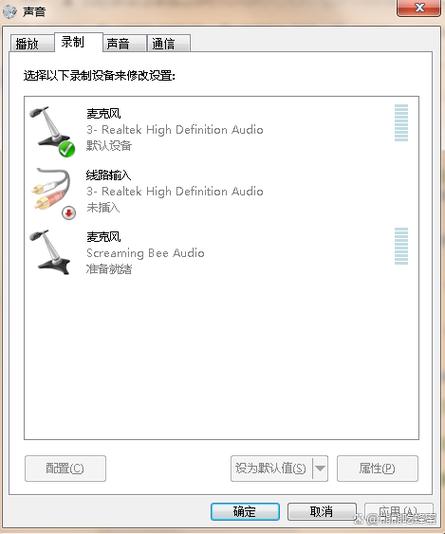
**电脑麦克风禁用了怎么打开**:首先检查物理开关与连接,确保麦克风已正确接入。依次打开系统设置中的声音或隐私选项,在输入设备列表中启用麦克风并调整权限。若遇驱动问题,可通过设备管理器更新音频驱动。同时检查第三方软件是否占用麦克风,临时关闭其进程后重试。此流程适用于Windows与Mac系统的常规麦克风启用操作。
若麦克风被关闭,可按以下步骤打开: 1. **检查物理开关**:部分麦克风设有物理开关或静音键,确保其处于开启状态。 2. **系统设置**:在电脑或手机系统设置中,进入“声音”或“隐私”选项,确认麦克风权限已启用。 3. **软件设置**:在使用的软件(如会议应用)内检查音频设置,确保未禁用麦克风。 4. **驱动程序**:更新或重新安装声卡驱动。 5. **设备管理器**:检查麦克风设备是否被禁用,右键点击并选择“启用”。 完成上述操作后,麦克风通常即可恢复正常使用。
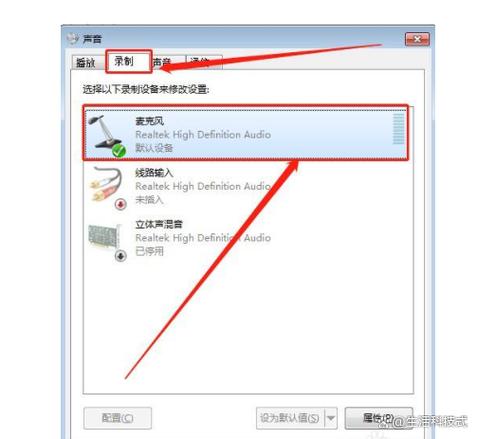
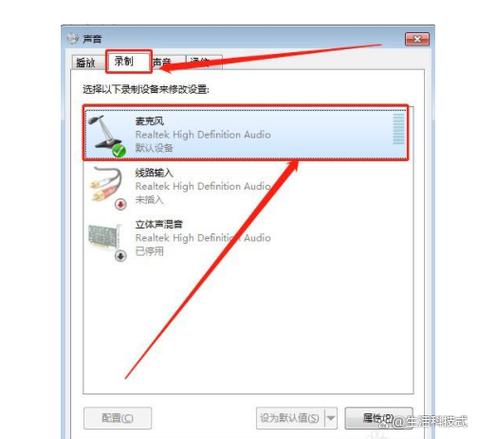
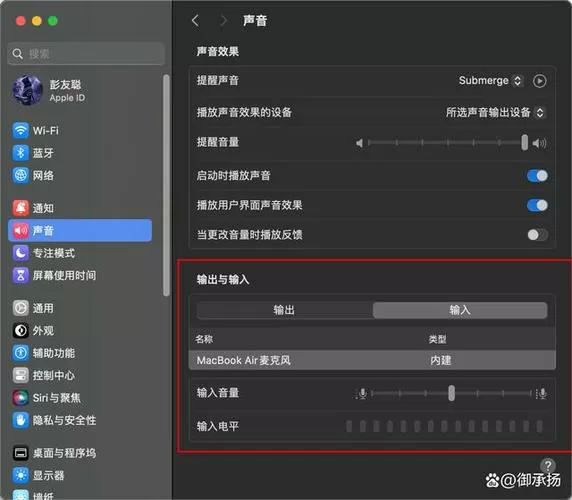
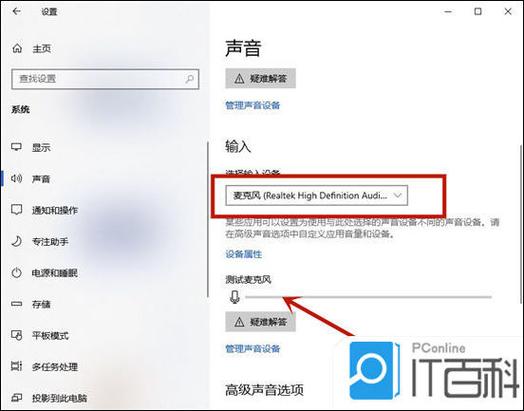
打开电脑麦克风前,请先连接设备(如耳机自带麦克风)。在Windows系统中,点击任务栏喇叭图标,选择“声音设置”,在“输入”选项中选择并启用麦克风,确保权限已开启。Mac用户进入“系统偏好设置”,选择“声音”中的“输入”标签,勾选并调整麦克风。若无效,可在相应软件的设置内(如会议软件)检查麦克风权限。注意保持系统与驱动更新,避免硬件故障影响使用。
欢迎下载使用《电脑上麦克风怎么打开》指南,这是一份简明教程,能帮助您快速掌握电脑麦克风的正确开启与设置方法,确保语音设备安全合规运行。请从正规渠道获取资源,享受优质使用体验。
产品名:电脑cf怎么打开麦克风 在电脑版CF游戏中开启麦克风需先在游戏设置内调整音频选项。进入游戏后,依次打开设置菜单,选择“声音”或“语音聊天”相关分类,确保麦克风设备被正确识别并启用。同时,检查系统音频设置中麦克风未被禁用,并将CF加入允许使用麦克风的应用程序列表,即可实现游戏内语音交流。
轻松开启电脑麦克风!本指南为您清晰讲解Windows与macOS系统中的麦克风开启步骤,涵盖设置检查、权限管理及设备调试。无论用于会议通话、直播录音还是语音交流,都能快速上手,让您的声音清晰传达。欢迎下载使用,畅享无障碍音频体验!
欢迎下载“Dell电脑的麦克风怎么打开”指南,帮助您轻松启用麦克风功能。本文详细介绍了在不同Windows系统中如何设置和开启Dell电脑的麦克风,包括检查连接、调整音频设置以及确认驱动程序是否正常工作。无论是用于视频会议、录音还是语音识别,本教程都将提供简单易行的操作步骤,确保您的麦克风正常使用。快来下载,掌握快速打开Dell电脑麦克风的方法,让您的音频体验更加顺畅!
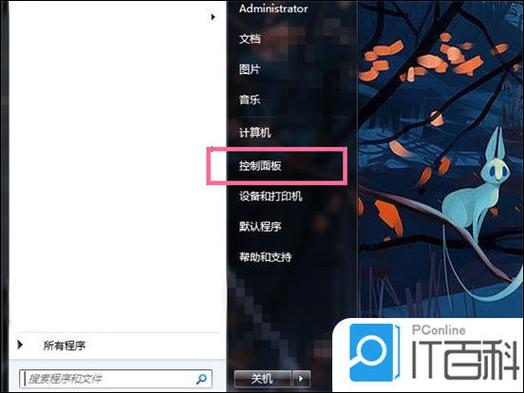
华为电脑打开麦克风的方法通常通过系统设置实现。您可以在开始菜单中搜索“声音设置”或进入控制面板的音频设备管理,在输入设备选项中找到麦克风并启用。部分机型可通过键盘快捷键(如Fn+F4)快速开启。请确保驱动程序已更新,并在隐私设置中允许应用访问麦克风以正常使用。华为电脑内置的麦克风硬件无需额外破解操作,通过正规系统功能即可安全启用。
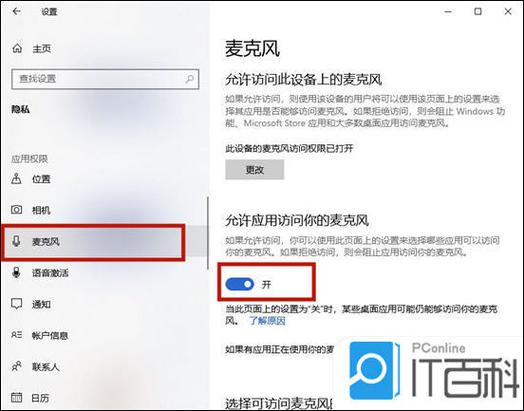
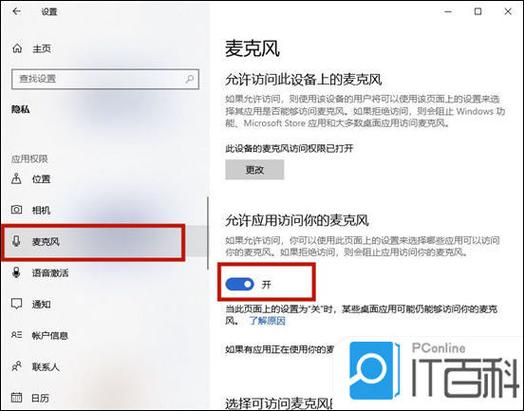
电脑麦克风打开方法 电脑麦克风的启用需先在物理上正确连接设备。于Windows系统内,依次进入“设置”>“隐私和安全性”>“麦克风”,确保“麦克风访问”已开启。同时需在具体应用程序(如会议软件或录音工具)的音频设置中,将麦克风选为默认输入设备并测试音量。若遇麦克风未工作,可于“设备管理器”中检查声卡驱动状态并进行更新或重新安装。
《电脑麦克风在哪打开》 电脑麦克风通常位于系统设置中。在Windows系统,可通过“开始菜单-设置-隐私-麦克风”开启权限;在macOS,则进入“系统偏好设置-安全性与隐私-麦克风”进行管理。使用前请确保麦克风硬件已正确连接,并在相应软件(如会议工具或录音程序)内选择该设备作为输入源。建议定期检查系统更新以保障音频功能正常运行。