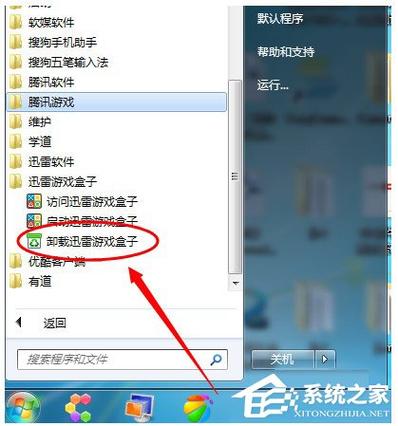
要彻底卸载迅雷,请按以下步骤操作: 1. **正常卸载**:在Windows“设置”的应用列表中或使用控制面板的“卸载程序”找到迅雷,执行卸载。 2. **清理残留**:卸载后,手动删除其遗留的文件夹(通常位于“C:\Program Files (x86)\Thunder Network”和“C:\Users\用户名\AppData”下的Local、Roaming目录中与Thunder相关的文件夹)。 3. **清理注册表**(谨慎操作):按Win+R输入“regedit”,打开注册表编辑器,搜索并删除所有与“Thunder”或“Xunlei”相关的键值(建议先备份注册表)。 4. **重启电脑**:完成上述操作后重启,以确保彻底清除。
立即下载要彻底卸载迅雷,请按以下步骤操作: 1. **正常卸载**:在Windows“设置”的应用列表中或使用控制面板的“卸载程序”找到迅雷,执行卸载。 2. **清理残留**:卸载后,手动删除其遗留的文件夹(通常位于“C:\Program Files (x86)\Thunder Network”和“C:\Users\用户名\AppData”下的Local、Roaming目录中与Thunder相关的文件夹)。 3. **清理注册表**(谨慎操作):按Win+R输入“regedit”,打开注册表编辑器,搜索并删除所有与“Thunder”或“Xunlei”相关的键值(建议先备份注册表)。 4. **重启电脑**:完成上述操作后重启,以确保彻底清除。
要彻底卸载迅雷,请按以下步骤操作: 1. **正常卸载**:在Windows“设置”的应用列表中或使用控制面板的“卸载程序”找到迅雷,执行卸载。 2. **清理残留**:卸载后,手动删除其遗留的文件夹(通常位于“C:\Program Files (x86)\Thunder Network”和“C:\Users\用户名\AppData”下的Local、Roaming目录中与Thunder相关的文件夹)。 3. **清理注册表**(谨慎操作):按Win+R输入“regedit”,打开注册表编辑器,搜索并删除所有与“Thunder”或“Xunlei”相关的键值(建议先备份注册表)。 4. **重启电脑**:完成上述操作后重启,以确保彻底清除。
要彻底卸载迅雷,请按以下步骤操作: 1. **正常卸载**:在Windows“设置”的应用列表中或使用控制面板的“卸载程序”找到迅雷,执行卸载。 2. **清理残留**:卸载后,手动删除其遗留的文件夹(通常位于“C:\Program Files (x86)\Thunder Network”和“C:\Users\用户名\AppData”下的Local、Roaming目录中与Thunder相关的文件夹)。 3. **清理注册表**(谨慎操作):按Win+R输入“regedit”,打开注册表编辑器,搜索并删除所有与“Thunder”或“Xunlei”相关的键值(建议先备份注册表)。 4. **重启电脑**:完成上述操作后重启,以确保彻底清除。
要彻底卸载迅雷,请按以下步骤操作: 1. **正常卸载**:在Windows“设置”的应用列表中或使用控制面板的“卸载程序”找到迅雷,执行卸载。 2. **清理残留**:卸载后,手动删除其遗留的文件夹(通常位于“C:\Program Files (x86)\Thunder Network”和“C:\Users\用户名\AppData”下的Local、Roaming目录中与Thunder相关的文件夹)。 3. **清理注册表**(谨慎操作):按Win+R输入“regedit”,打开注册表编辑器,搜索并删除所有与“Thunder”或“Xunlei”相关的键值(建议先备份注册表)。 4. **重启电脑**:完成上述操作后重启,以确保彻底清除。
要彻底卸载迅雷,请按以下步骤操作: 1. **正常卸载**:在Windows“设置”的应用列表中或使用控制面板的“卸载程序”找到迅雷,执行卸载。 2. **清理残留**:卸载后,手动删除其遗留的文件夹(通常位于“C:\Program Files (x86)\Thunder Network”和“C:\Users\用户名\AppData”下的Local、Roaming目录中与Thunder相关的文件夹)。 3. **清理注册表**(谨慎操作):按Win+R输入“regedit”,打开注册表编辑器,搜索并删除所有与“Thunder”或“Xunlei”相关的键值(建议先备份注册表)。 4. **重启电脑**:完成上述操作后重启,以确保彻底清除。
要彻底卸载迅雷,请按以下步骤操作: 1. **正常卸载**:在Windows“设置”的应用列表中或使用控制面板的“卸载程序”找到迅雷,执行卸载。 2. **清理残留**:卸载后,手动删除其遗留的文件夹(通常位于“C:\Program Files (x86)\Thunder Network”和“C:\Users\用户名\AppData”下的Local、Roaming目录中与Thunder相关的文件夹)。 3. **清理注册表**(谨慎操作):按Win+R输入“regedit”,打开注册表编辑器,搜索并删除所有与“Thunder”或“Xunlei”相关的键值(建议先备份注册表)。 4. **重启电脑**:完成上述操作后重启,以确保彻底清除。
要彻底卸载迅雷,请按以下步骤操作: 1. **正常卸载**:在Windows“设置”的应用列表中或使用控制面板的“卸载程序”找到迅雷,执行卸载。 2. **清理残留**:卸载后,手动删除其遗留的文件夹(通常位于“C:\Program Files (x86)\Thunder Network”和“C:\Users\用户名\AppData”下的Local、Roaming目录中与Thunder相关的文件夹)。 3. **清理注册表**(谨慎操作):按Win+R输入“regedit”,打开注册表编辑器,搜索并删除所有与“Thunder”或“Xunlei”相关的键值(建议先备份注册表)。 4. **重启电脑**:完成上述操作后重启,以确保彻底清除。
要彻底卸载迅雷,请按以下步骤操作: 1. **正常卸载**:在Windows“设置”的应用列表中或使用控制面板的“卸载程序”找到迅雷,执行卸载。 2. **清理残留**:卸载后,手动删除其遗留的文件夹(通常位于“C:\Program Files (x86)\Thunder Network”和“C:\Users\用户名\AppData”下的Local、Roaming目录中与Thunder相关的文件夹)。 3. **清理注册表**(谨慎操作):按Win+R输入“regedit”,打开注册表编辑器,搜索并删除所有与“Thunder”或“Xunlei”相关的键值(建议先备份注册表)。 4. **重启电脑**:完成上述操作后重启,以确保彻底清除。
要彻底卸载迅雷,请按以下步骤操作: 1. **正常卸载**:在Windows“设置”的应用列表中或使用控制面板的“卸载程序”找到迅雷,执行卸载。 2. **清理残留**:卸载后,手动删除其遗留的文件夹(通常位于“C:\Program Files (x86)\Thunder Network”和“C:\Users\用户名\AppData”下的Local、Roaming目录中与Thunder相关的文件夹)。 3. **清理注册表**(谨慎操作):按Win+R输入“regedit”,打开注册表编辑器,搜索并删除所有与“Thunder”或“Xunlei”相关的键值(建议先备份注册表)。 4. **重启电脑**:完成上述操作后重启,以确保彻底清除。
要彻底卸载迅雷,请按以下步骤操作: 1. **正常卸载**:在Windows“设置”的应用列表中或使用控制面板的“卸载程序”找到迅雷,执行卸载。 2. **清理残留**:卸载后,手动删除其遗留的文件夹(通常位于“C:\Program Files (x86)\Thunder Network”和“C:\Users\用户名\AppData”下的Local、Roaming目录中与Thunder相关的文件夹)。 3. **清理注册表**(谨慎操作):按Win+R输入“regedit”,打开注册表编辑器,搜索并删除所有与“Thunder”或“Xunlei”相关的键值(建议先备份注册表)。 4. **重启电脑**:完成上述操作后重启,以确保彻底清除。
