首页
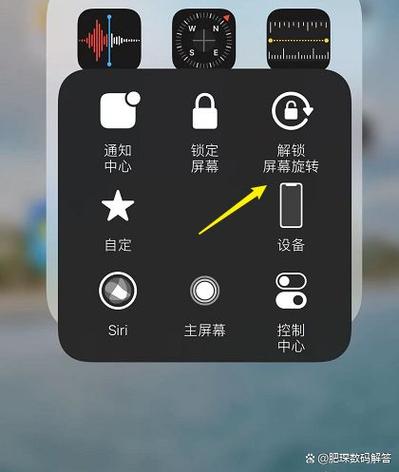
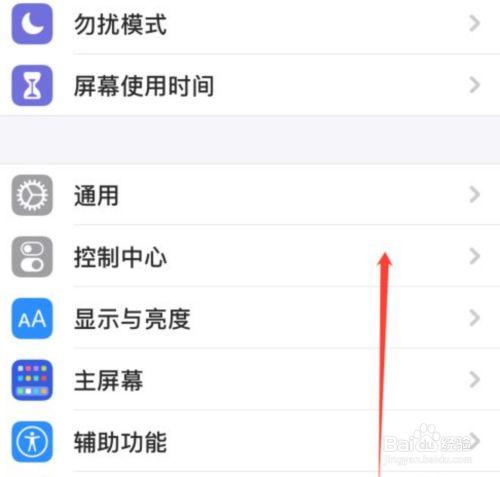
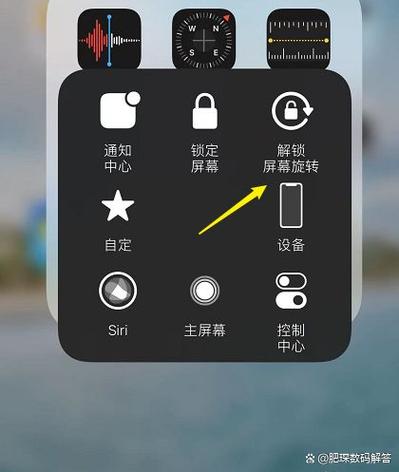
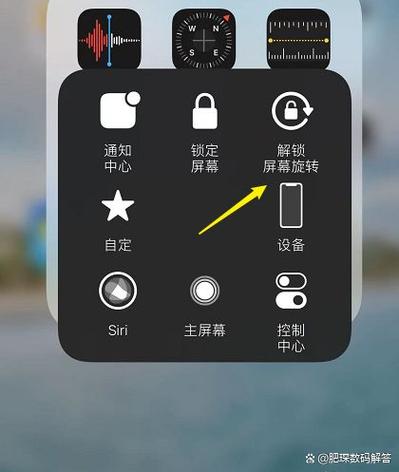
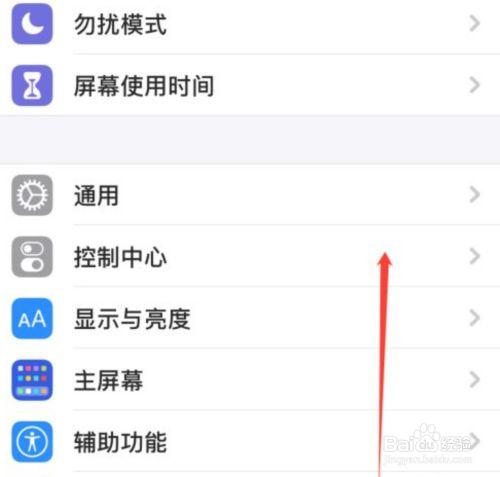
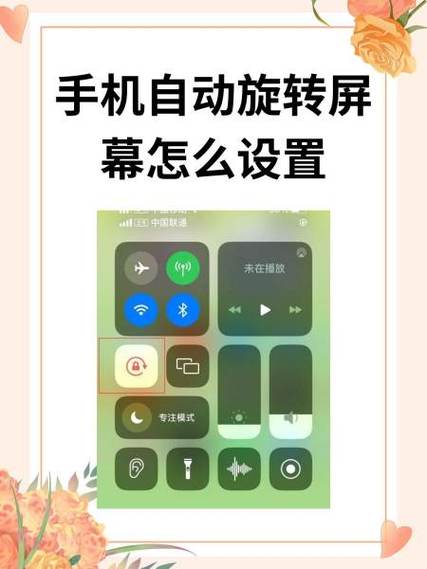
苹果12屏幕旋转开关位于控制中心。从屏幕右上角向下轻扫,找到锁形图标,若图标高亮则表示已锁定竖屏,点击使其变暗即可开启自动旋转功能。您也可以在“设置”-“通用”-“屏幕显示与亮度”中关闭“竖排方向锁定”。
热门专辑
战神奥林匹斯之链武器
电脑打王者按哪些键
V表示什么意思
股份有限公司
盖瑞模组怎么添加mod
产品名:苹果屏幕旋转在哪关闭 苹果设备的屏幕旋转锁定功能位于控制中心。具体操作为:在iPhone或iPad屏幕右上角下滑打开控制中心,查找并点击带有锁形图标的“屏幕旋转锁定”按钮,点击后图标变为红色即表示已关闭自动旋转。该功能可方便用户在阅读或观看视频时保持固定屏幕方向。
欢迎下载“苹果12屏幕旋转在哪里设置”。本指南旨在协助您快速掌握iPhone 12屏幕旋转功能的设置方法,通过系统内置的控制中心或显示设置即可轻松调节屏幕方向。确保您安全合规地使用官方系统功能,获得流畅的操作体验。
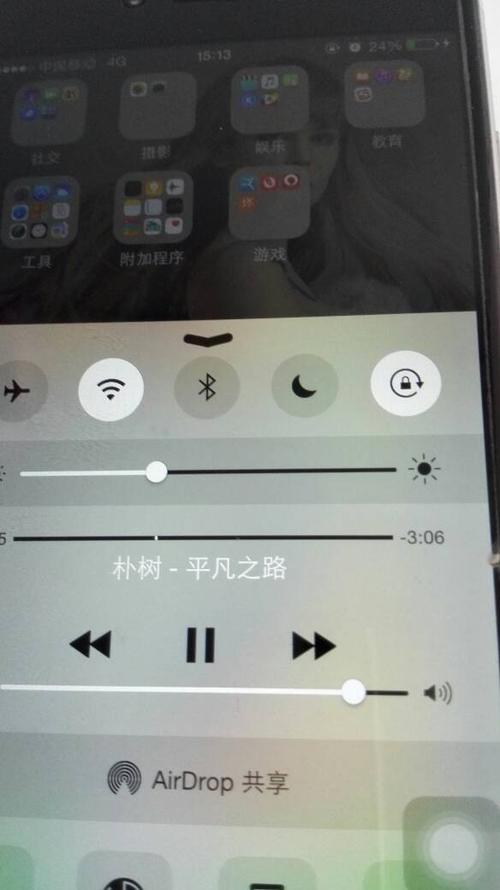
关闭苹果6屏幕旋转功能的方法如下: 1. 从屏幕底部上滑,调出控制中心。 2. 在控制中心界面的右上角,找到带锁图标(环形箭头环绕)的按钮,这是“竖排方向锁定”开关。 3. 点击该按钮,当其变为红色(或白色背景变为深色)时,即表示已锁定屏幕方向,旋转功能被关闭。此时屏幕将保持当前方向,不会随手机转动而变化。
苹果11屏幕旋转功能关闭方法如下:打开控制中心(屏幕右上角或下滑),找到锁形图标(屏幕旋转锁定按钮),点击使其变为红色即为关闭自动旋转。该功能可防止屏幕方向随设备移动而变化,适用于固定观看场景。如需重新开启,再次点击同一按钮即可。此操作适用于正规系统版本,请使用官方正版软件以确保设备安全与功能稳定。
欢迎下载“苹果自动旋转屏幕在哪关”,这是为苹果设备用户提供的实用指南。本文将详细介绍如何在iPhone或iPad上轻松关闭自动旋转屏幕功能,让您的设备操作更加便捷。通过简便的步骤,用户可以快速找到设置选项,提升使用体验。无论是在阅读或观看时希望锁定屏幕方向,还是避免误触旋转,都能找到详细的方法。助您轻松掌握苹果设备的屏幕旋转设置,确保设备操作符合您的需求。
苹果16屏幕旋转可通过控制中心关闭。在屏幕右上角向下滑动调出控制中心,点击锁形图标点亮后即可锁定屏幕方向。此外也可在“设置-显示与亮度”中关闭自动旋转功能。苹果16通过系统原生功能为用户提供便捷的屏幕方向管理。
苹果15屏幕旋转在哪关闭 苹果iPhone 15的屏幕旋转功能可通过控制中心快速关闭。从屏幕右上角向下滑动,点击锁形图标即可锁定当前方向。若需永久设置,可进入“设置”-“显示与亮度”-“显示方向”,调整相关选项。此操作适用于官方iOS系统,确保设备安全稳定使用。
欢迎下载《iphone屏幕旋转开关在哪》应用!本工具专门介绍iPhone屏幕旋转功能的启用与关闭方法,帮助您轻松管理屏幕方向设置,提升日常使用体验。所有内容均基于官方操作指南,安全可靠。
《屏幕旋转开关在哪里》 这是一款帮助用户快速定位并设置设备屏幕旋转功能的辅助工具。它通过清晰的指引,引导用户在系统设置中轻松找到方向锁定或自动旋转开关,解决屏幕方向错误或无法旋转的问题。适用于因界面更新或操作不熟而感到困惑的场景,能有效提升使用效率。软件本身不涉及任何系统破解,仅提供正规的操作指引服务。
苹果12旋转屏幕功能需先确认未开启“竖排方向锁定”。可从屏幕右上角向下滑动进入控制中心,找到锁形图标,若为红色则表示锁定关闭,旋转无效;将其关闭(灰色状态)即可。在支持横屏的应用中(如视频、部分游戏),旋转手机至横向,屏幕方向将自动切换。若个别应用无法旋转,可检查应用内设置或更新系统至最新版本。