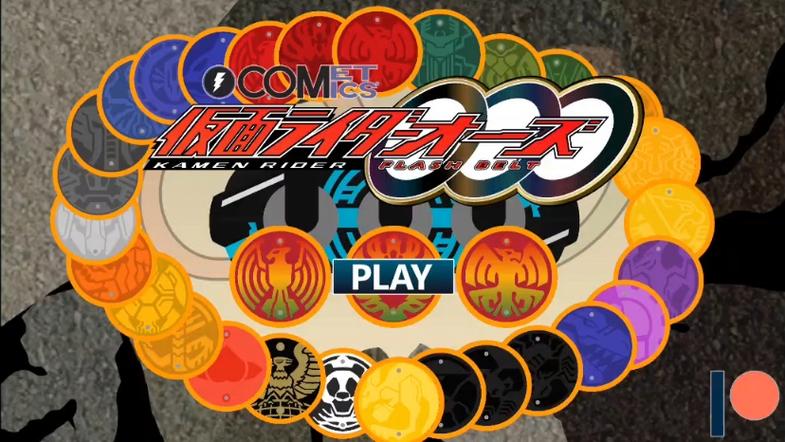
以下是《假面骑士SWF模拟器安装教程》的简明步骤: 1. **下载资源**:获取官方或可信来源的假面骑士SWF游戏文件及Flash模拟器(如Adobe Flash Player独立版或开源替代品Ruffle)。 2. **安装模拟器**:运行模拟器安装程序,按指引完成设置(注意关闭无关浏览器插件)。 3. **加载游戏**:启动模拟器后,点击“文件”→“打开”,选择SWF游戏文件;或直接拖拽文件至模拟器窗口。 4. **调整设置**:根据需要配置分辨率、控制键位等,确保流畅运行。 5. **启动游玩**:点击播放按钮即可体验。 注意:若使用Ruffle等现代工具,可能需将SWF文件导入其网页端或桌面端运行。
立即下载以下是《假面骑士SWF模拟器安装教程》的简明步骤: 1. **下载资源**:获取官方或可信来源的假面骑士SWF游戏文件及Flash模拟器(如Adobe Flash Player独立版或开源替代品Ruffle)。 2. **安装模拟器**:运行模拟器安装程序,按指引完成设置(注意关闭无关浏览器插件)。 3. **加载游戏**:启动模拟器后,点击“文件”→“打开”,选择SWF游戏文件;或直接拖拽文件至模拟器窗口。 4. **调整设置**:根据需要配置分辨率、控制键位等,确保流畅运行。 5. **启动游玩**:点击播放按钮即可体验。 注意:若使用Ruffle等现代工具,可能需将SWF文件导入其网页端或桌面端运行。
以下是《假面骑士SWF模拟器安装教程》的简明步骤: 1. **下载资源**:获取官方或可信来源的假面骑士SWF游戏文件及Flash模拟器(如Adobe Flash Player独立版或开源替代品Ruffle)。 2. **安装模拟器**:运行模拟器安装程序,按指引完成设置(注意关闭无关浏览器插件)。 3. **加载游戏**:启动模拟器后,点击“文件”→“打开”,选择SWF游戏文件;或直接拖拽文件至模拟器窗口。 4. **调整设置**:根据需要配置分辨率、控制键位等,确保流畅运行。 5. **启动游玩**:点击播放按钮即可体验。 注意:若使用Ruffle等现代工具,可能需将SWF文件导入其网页端或桌面端运行。
以下是《假面骑士SWF模拟器安装教程》的简明步骤: 1. **下载资源**:获取官方或可信来源的假面骑士SWF游戏文件及Flash模拟器(如Adobe Flash Player独立版或开源替代品Ruffle)。 2. **安装模拟器**:运行模拟器安装程序,按指引完成设置(注意关闭无关浏览器插件)。 3. **加载游戏**:启动模拟器后,点击“文件”→“打开”,选择SWF游戏文件;或直接拖拽文件至模拟器窗口。 4. **调整设置**:根据需要配置分辨率、控制键位等,确保流畅运行。 5. **启动游玩**:点击播放按钮即可体验。 注意:若使用Ruffle等现代工具,可能需将SWF文件导入其网页端或桌面端运行。
以下是《假面骑士SWF模拟器安装教程》的简明步骤: 1. **下载资源**:获取官方或可信来源的假面骑士SWF游戏文件及Flash模拟器(如Adobe Flash Player独立版或开源替代品Ruffle)。 2. **安装模拟器**:运行模拟器安装程序,按指引完成设置(注意关闭无关浏览器插件)。 3. **加载游戏**:启动模拟器后,点击“文件”→“打开”,选择SWF游戏文件;或直接拖拽文件至模拟器窗口。 4. **调整设置**:根据需要配置分辨率、控制键位等,确保流畅运行。 5. **启动游玩**:点击播放按钮即可体验。 注意:若使用Ruffle等现代工具,可能需将SWF文件导入其网页端或桌面端运行。
以下是《假面骑士SWF模拟器安装教程》的简明步骤: 1. **下载资源**:获取官方或可信来源的假面骑士SWF游戏文件及Flash模拟器(如Adobe Flash Player独立版或开源替代品Ruffle)。 2. **安装模拟器**:运行模拟器安装程序,按指引完成设置(注意关闭无关浏览器插件)。 3. **加载游戏**:启动模拟器后,点击“文件”→“打开”,选择SWF游戏文件;或直接拖拽文件至模拟器窗口。 4. **调整设置**:根据需要配置分辨率、控制键位等,确保流畅运行。 5. **启动游玩**:点击播放按钮即可体验。 注意:若使用Ruffle等现代工具,可能需将SWF文件导入其网页端或桌面端运行。
以下是《假面骑士SWF模拟器安装教程》的简明步骤: 1. **下载资源**:获取官方或可信来源的假面骑士SWF游戏文件及Flash模拟器(如Adobe Flash Player独立版或开源替代品Ruffle)。 2. **安装模拟器**:运行模拟器安装程序,按指引完成设置(注意关闭无关浏览器插件)。 3. **加载游戏**:启动模拟器后,点击“文件”→“打开”,选择SWF游戏文件;或直接拖拽文件至模拟器窗口。 4. **调整设置**:根据需要配置分辨率、控制键位等,确保流畅运行。 5. **启动游玩**:点击播放按钮即可体验。 注意:若使用Ruffle等现代工具,可能需将SWF文件导入其网页端或桌面端运行。
以下是《假面骑士SWF模拟器安装教程》的简明步骤: 1. **下载资源**:获取官方或可信来源的假面骑士SWF游戏文件及Flash模拟器(如Adobe Flash Player独立版或开源替代品Ruffle)。 2. **安装模拟器**:运行模拟器安装程序,按指引完成设置(注意关闭无关浏览器插件)。 3. **加载游戏**:启动模拟器后,点击“文件”→“打开”,选择SWF游戏文件;或直接拖拽文件至模拟器窗口。 4. **调整设置**:根据需要配置分辨率、控制键位等,确保流畅运行。 5. **启动游玩**:点击播放按钮即可体验。 注意:若使用Ruffle等现代工具,可能需将SWF文件导入其网页端或桌面端运行。
以下是《假面骑士SWF模拟器安装教程》的简明步骤: 1. **下载资源**:获取官方或可信来源的假面骑士SWF游戏文件及Flash模拟器(如Adobe Flash Player独立版或开源替代品Ruffle)。 2. **安装模拟器**:运行模拟器安装程序,按指引完成设置(注意关闭无关浏览器插件)。 3. **加载游戏**:启动模拟器后,点击“文件”→“打开”,选择SWF游戏文件;或直接拖拽文件至模拟器窗口。 4. **调整设置**:根据需要配置分辨率、控制键位等,确保流畅运行。 5. **启动游玩**:点击播放按钮即可体验。 注意:若使用Ruffle等现代工具,可能需将SWF文件导入其网页端或桌面端运行。
以下是《假面骑士SWF模拟器安装教程》的简明步骤: 1. **下载资源**:获取官方或可信来源的假面骑士SWF游戏文件及Flash模拟器(如Adobe Flash Player独立版或开源替代品Ruffle)。 2. **安装模拟器**:运行模拟器安装程序,按指引完成设置(注意关闭无关浏览器插件)。 3. **加载游戏**:启动模拟器后,点击“文件”→“打开”,选择SWF游戏文件;或直接拖拽文件至模拟器窗口。 4. **调整设置**:根据需要配置分辨率、控制键位等,确保流畅运行。 5. **启动游玩**:点击播放按钮即可体验。 注意:若使用Ruffle等现代工具,可能需将SWF文件导入其网页端或桌面端运行。
以下是《假面骑士SWF模拟器安装教程》的简明步骤: 1. **下载资源**:获取官方或可信来源的假面骑士SWF游戏文件及Flash模拟器(如Adobe Flash Player独立版或开源替代品Ruffle)。 2. **安装模拟器**:运行模拟器安装程序,按指引完成设置(注意关闭无关浏览器插件)。 3. **加载游戏**:启动模拟器后,点击“文件”→“打开”,选择SWF游戏文件;或直接拖拽文件至模拟器窗口。 4. **调整设置**:根据需要配置分辨率、控制键位等,确保流畅运行。 5. **启动游玩**:点击播放按钮即可体验。 注意:若使用Ruffle等现代工具,可能需将SWF文件导入其网页端或桌面端运行。
