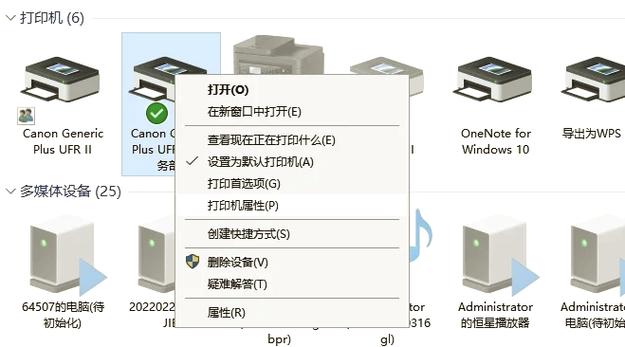
产品名“手机怎样通过无线网络连接打印机”介绍:确保手机与打印机接入同一Wi-Fi网络。在手机设置中开启无线打印功能(如iOS的AirPrint或安卓的打印服务),系统会自动搜索可用打印机,选择对应型号并完成配置,即可通过文档或图片的打印选项无线输出文件。此方式安全便捷,保障设备正版授权与网络安全。
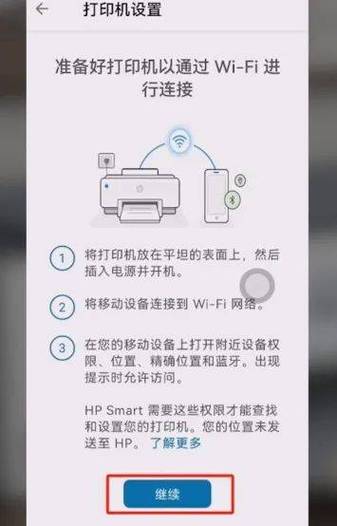
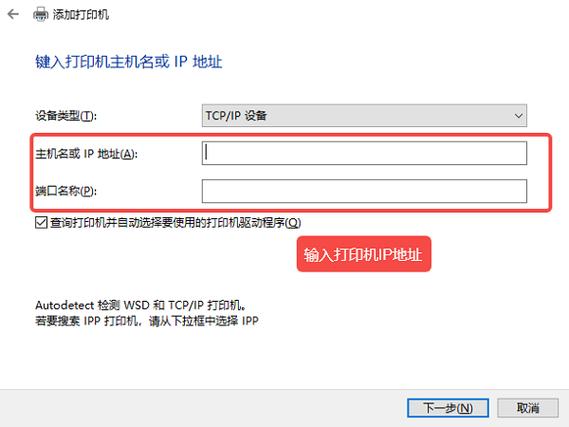
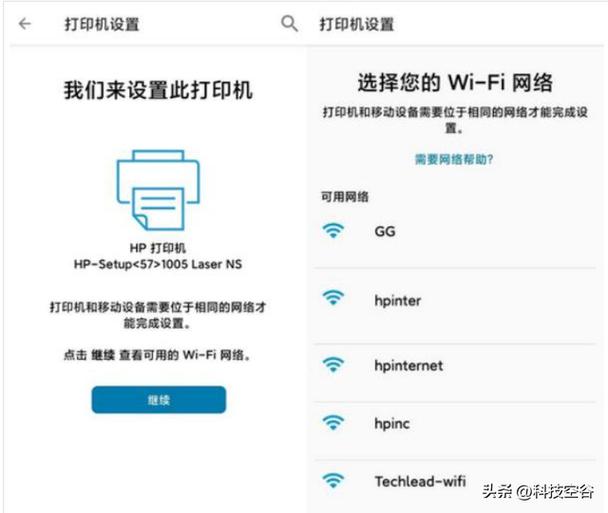
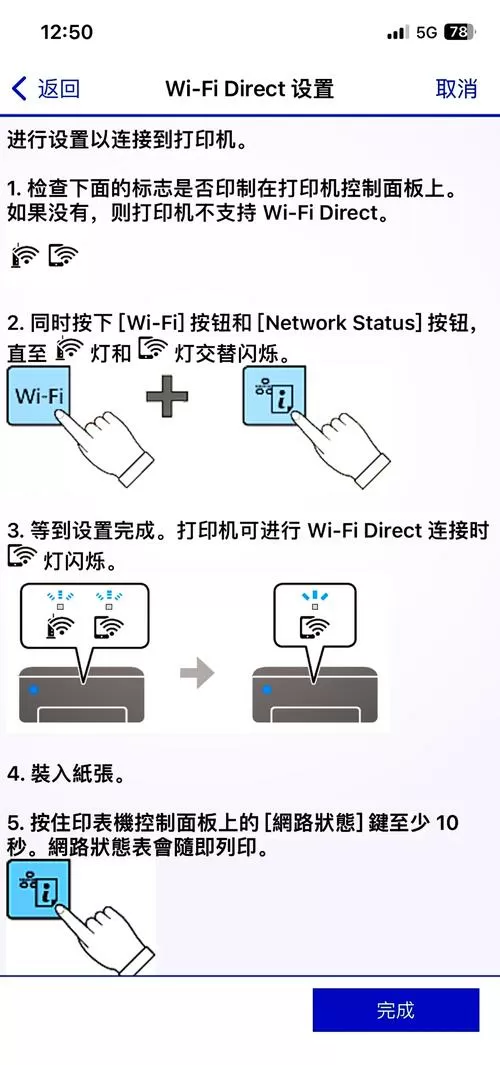
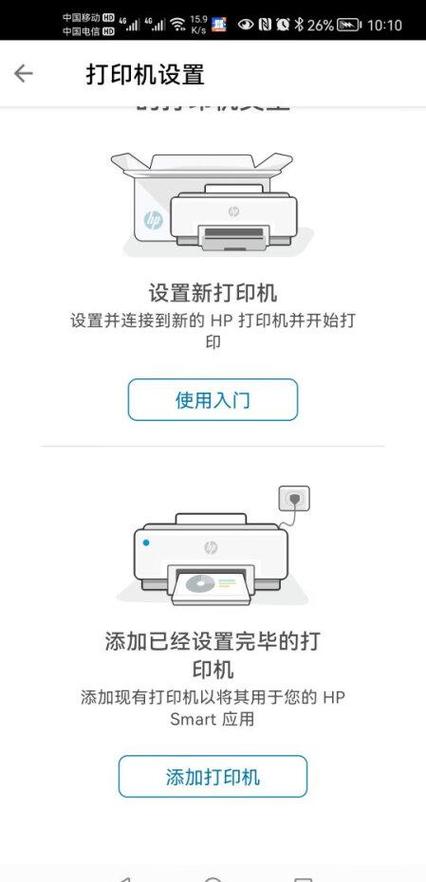
立即下载惠普打印机怎样用手机连接无线网络 在现代办公和家庭环境中,智能手机已成为人们日常生活的重要工具。配合惠普打印机实现无线连接,不仅大大提升了打印的便捷性,还能节省繁琐的线缆布置。本文将详细介绍惠普打印机如何通过手机连接无线网络,帮助用户轻松实现远程打印、扫描和管理,解决传统有线连接带来的不便。 软件介绍 惠普官方提供的“HP Smart”应用,是一款专为惠普打印机设计的多功能打印管理软件。它支持多平台操作,包括iOS和Android系统,旨在让用户无需复杂设置即可实现手机与打印机的无缝连接。无论是家庭日常打印,还是办公文件的快速输出,HP Smart都能成为你的得力助手。该应用不仅简化了连接流程,还提供扫描、复印、墨水监测等多项实用功能,为用户带来一站式打印体验,极大地提升了工作和生活的效率。 功能亮点 一键无线连接:通过简单的操作,将手机与惠普打印机快速配对,无需复杂的网络设置,节省时间。 多设备管理:支持多台手机同时连接同一台打印机,方便家庭成员或同事共同使用。 远程打印功能:即使不在打印机附近,也能通过网络远程发送打印任务,极大增强灵活性。 扫描到手机:将打印机扫描的文件直接保存到手机相册或云端,方便后续编辑和分享。 状态监控与提醒:实时掌握墨水余量、打印状态,避免突发中断,确保打印任务的顺利完成。 软件特色 HP Smart应用在界面设计上简洁直观,操作逻辑清晰,用户无需专业技术背景即可轻松上手。它的交互设计充分考虑日常用户习惯,采用大按钮和引导式流程,减少误操作的可能。性能方面,应用响应迅速,连接稳定,即使在网络环境不佳时也能保持流畅的操作体验。此外,软件还支持多语言界面,覆盖广泛的用户群体,体现出惠普在用户体验上的用心与专业。 使用攻略 想要将惠普打印机通过手机无线连接,用户可以按照以下步骤操作: 确认网络环境:确保你的手机已连接到家庭或办公的Wi-Fi网络,且打印机支持无线功能,处于开启状态。 下载HP Smart应用:在苹果App Store或安卓应用市场搜索“HP Smart”,下载安装到手机中。 开启打印机无线功能:大部分惠普打印机配备有无线按钮,按下后会自动开启无线网络,或者在打印机控制面板中进入无线设置菜单进行开启。 连接打印机到Wi-Fi:如果打印机未连接到网络,可以通过打印机控制面板选择“无线设置”或“Wi-Fi Setup”,按照屏幕指示选择你的Wi-Fi网络并输入密码完成连接。 启动HP Smart应用:打开应用,允许其搜索附近的惠普打印机。确保手机和打印机在同一网络下,应用会自动检测到打印机设备。 添加打印机:在应用中点击“添加设备”或“连接打印机”,选择你的惠普打印机,等待连接成功提示。 开始打印:选择需要打印的文件或照片,点击“打印”即可实现无线打印。此外,也可以通过扫描功能将纸质文件数字化存储到手机中。 如果在连接过程中遇到问题,可以尝试重启打印机和手机,确认Wi-Fi信号稳定,或者在应用中选择“手动添加”进行网络配置。对于企业用户,建议使用企业级Wi-Fi网络,以确保连接稳定和安全。 用户评价 科技宅小王:“用手机连接惠普打印机真的超级方便,操作简单,几步就搞定,家庭办公必备神器。” 设计狮阿杰:“HP Smart的界面非常友好,扫描、打印都能在手机上一键搞定,节省了不少时间。” 家庭用户小丽:“以前总是为了打印文件跑到电脑旁,现在只要手机一操作,远程打印也变得轻松自如。” 办公达人小李:“多设备管理很方便,团队成员都能快速连接同一台惠普打印机,效率提升不少。” 学生张同学:“在宿舍用手机打印作业,操作简便,节省了不少麻烦,强烈推荐。”