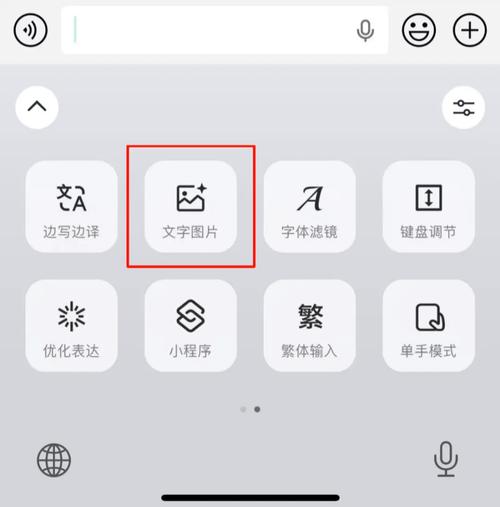
《如何在微信文字框里加图片》介绍:微信官方功能允许用户在聊天框或朋友圈中直接点击“+”按钮,从相册选择或拍摄图片进行发送。如需图文混排,可先将图片保存至手机相册,在文字框编辑后,再添加图片一同发布。请使用官方微信客户端,以确保操作便捷与信息安全。
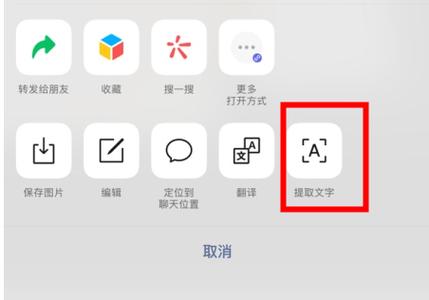
立即下载微信图片转文字功能在哪里 在日常生活中,我们常常会遇到需要将纸质资料或图片中的文字快速提取出来的场景。微信作为国内最受欢迎的即时通讯工具,内置的“图片转文字”功能极大地方便了用户的工作和生活。很多用户在问:“微信图片转文字功能在哪里?”其实,这项功能隐藏在微信的“扫一扫”界面中,操作简单,随时随地都可以使用。本文将详细介绍微信图片转文字的具体位置、操作步骤,以及相关的实用技巧,帮助你轻松掌握这一强大功能。 微信图片转文字的应用场景 在各种实际场景中,微信的图片转文字功能都能发挥巨大作用。例如: 学生在课堂笔记中拍照,快速提取关键内容,便于复习。 商务人士扫描合同或发票,快速整理关键信息,避免手工输入的繁琐。 日常生活中,将菜单、说明书等图片中的文字转成文本,方便保存和搜索。 基于这些需求,微信的“图片转文字”功能应运而生,旨在提高信息处理效率,减少繁琐的复制粘贴步骤。 微信图片转文字功能的具体位置 要找到微信中的“图片转文字”功能,用户可以按照以下路径操作: 打开微信应用,进入聊天界面或朋友圈页面。 点击聊天窗口底部的“+”按钮,弹出菜单。 在弹出菜单中找到“扫一扫”功能,点击进入。 在“扫一扫”界面,右上角会看到“识别图中二维码/文字”的选项,点击进入识别界面。 此时,将需要提取文字的图片展示在识别框中,系统会自动识别图片中的文字内容。 值得注意的是,部分微信版本可能会将“图片转文字”功能集成在“识别二维码”或“扫一扫”界面中,用户需确保微信已更新到最新版本以获得最佳体验。此外,部分手机可能还支持长按图片选择“识别文字”,这也是快速提取图片中文字的便捷途径。 详细操作步骤指南 为了让用户更好地掌握微信图片转文字的操作技巧,以下是详细的操作流程: 步骤一:准备图片 在聊天中接收到图片,或者将图片保存到手机相册中,确保图片清晰、文字突出,避免模糊或扭曲,这样识别效果更佳。 步骤二:进入识别界面 打开微信,找到需要识别的图片。可以通过长按图片,弹出菜单后选择“识别图中二维码/文字”。如果在聊天中,点击图片后,选择右上角的识别按钮,进入识别界面。 步骤三:调整识别范围 在识别界面中,将图片调整到合适的区域,确保文字在识别框内。部分版本支持自动识别全部图片中的文字,也可以手动拖动识别区域以提高准确率。 步骤四:提取文字 点击“识别”按钮后,系统会快速分析图片内容,显示识别到的文字内容。此时可以直接复制、保存到剪贴板,或者导出到其他应用中进行编辑。 步骤五:后续操作 识别出的文字可以在微信内直接使用,比如转发、保存,或者复制到记事本、微信文件传输助手等应用中,方便后续整理和使用。 微信图片转文字的优势与特色 微信的“图片转文字”功能相比于其他第三方工具,具有多项独特优势: 无缝集成:无需安装额外软件,直接在微信内操作,无需切换应用,使用便捷。 即时识别:识别速度快,几秒钟内即可获得文字内容,极大节省时间。 高兼容性:支持多种图片格式,包括拍照、截图等多种场景,识别效果稳定。 自动优化:微信会根据图片质量自动调整识别参数,确保文字识别的准确性。 此外,微信还不断优化识别算法,提升大批量识别的效率,满足用户多样化的需求。 使用微信图片转文字的实用技巧 为了获得最佳识别效果,建议用户注意以下几点: 确保图片中的文字清晰、字体规范,避免模糊或扭曲的图片会影响识别精度。 在拍摄图片时,保持光线充足,避免阴影和反光,提升识别准确率。 对于复杂背景的图片,可以先进行简单裁剪,突出主要文字区域,提升识别效率。 识别后,及时校对文字内容,确保无误,避免误解或错误使用信息。 微信图片转文字功能的未来展望 随着人工智能和图像识别技术的不断发展,微信的“图片转文字”功能也在持续升级。例如,未来可能实现多语言识别、手写文字识别等更丰富的功能,满足用户多样化的需求。同时,结合云端存储与智能校对,将大幅提升识别的准确率和便捷性,让微信成为更强大的“文字提取助手”。 下载与使用建议 为了确保你能顺利使用微信的“图片转文字”功能,建议始终保持微信更新到最新版本。可以通过应用商店搜索“微信”进行升级,确保获得最新的功能和优化支持。此外,保持手机系统的最新版本,也能提升整体体验。若你希望在微信之外寻找更强大或专业的图片文字识别工具,也可以考虑下载一些知名的第三方软件,如“百度识图”、“OCR文字识别”等,这些软件在某些场景下提供更高的识别精度和更多的功能扩展。 用户评价 科技宅小王:我经常在微信里识别发票和合同,操作非常方便,识别速度快,几乎没有出错,节省了大量时间。 设计狮阿杰:界面简洁,识别效果令人满意,尤其是拍照后直接识别,体验非常顺畅,推荐给需要频繁提取文字的朋友们。 生活达人小芳:有时候图片背景复杂,识别的文字会有误差,但整体来说还是很实用,尤其适合日常快速整理资料。 商务精英李明:使用微信识别发票信息,操作简单,节省了我很多手工录入的时间,推荐企业用户尝试。