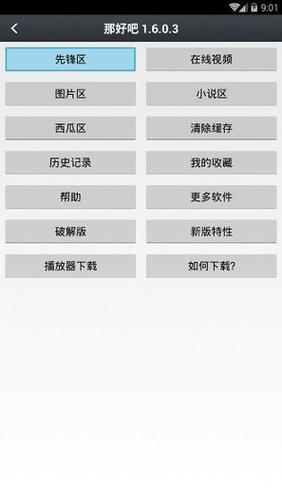
<h3>软件简介</h3> <p>《那好吧2014旧版》是一款经过时间考验的经典软件,旨在为用户提供稳定、可靠的多功能工具集。无论是在日常办公、资料整理,还是娱乐休闲中,它都能扮演得游刃有余。这款软件以其简洁的界面和高效的性能,帮助用户解决繁琐操作带来的困扰,提升工作与生活的效率。作为一款早期的成熟版本,它的操作逻辑经过多次优化,确保在当时的硬件环境下流畅运行,为许多用户打下了坚实的基础。</p> <h3>功能亮点</h3> <p><strong>多任务处理能力强大:</strong>支持同时打开多个窗口,轻松切换不同任务,极大提升工作效率,尤其适合需要多窗口操作的用户。</p> <p><strong>文件管理与整理:</strong>内置强大的文件浏览、搜索和批量重命名功能,帮助用户快速整理大量资料,减少手动操作的繁琐。</p> <p><strong>内容编辑与转换:</strong>提供多种文本编辑工具,支持多格式内容导入导出,便于内容的编辑和格式转换,适合文档处理和内容创作。</p> <p><strong>多媒体支持:</strong>支持常见图片、音频、视频格式的预览和基本编辑,满足日常多媒体资料的快速查看和简单处理需求。</p> <p><strong>网络连接优化:</strong>内置智能网络加速和断线重连功能,即使网络环境不佳,也能保持稳定连接,确保工作不中断。</p> <h3>软件特色</h3> <p>《那好吧2014旧版》在界面设计上采用简洁明快的风格,操作逻辑直观,用户无需复杂学习即可快速上手。其交互设计注重用户体验,菜单布局合理,功能按键布局科学,极大降低了新手的学习成本。性能方面,软件经过多次优化,即使在配置较低的电脑上也能流畅运行,避免卡顿和崩溃的尴尬。与现代软件相比,它的稳定性和兼容性表现尤为突出,尤其在处理大文件和批量操作时表现出色。此外,软件还支持多语言界面,方便不同地区的用户使用,增强了其国际化特性。</p> <h3>使用攻略</h3> <p>首次使用《那好吧2014旧版》,建议用户先进行基本配置。打开软件后,进入主界面,左侧为文件资源管理区,中间为内容预览区,右侧则为工具栏。若需处理某个文件,首先在左侧浏览器中找到目标文件,双击即可在中间预览。若要批量操作,选择多个文件后,点击工具栏上的相应功能按钮,例如“重命名”、“批量转换”等。对于内容编辑,点击“新建文档”按钮,进入编辑界面后,可以利用工具栏中的格式设置、插入图片、保存导出等功能。网络连接方面,建议在“设置”菜单中开启智能加速功能,确保下载和上传速度的最大化。若遇到软件卡顿或响应缓慢,尝试关闭不必要的背景程序或重启软件,通常能恢复流畅状态。</p> <p>此外,软件还提供快捷键操作,比如按“Ctrl+N”新建文件、“Ctrl+S”保存内容等,用户可以根据习惯进行自定义设置,提升操作效率。对于高级用户,软件支持插件扩展,用户可以根据需要安装插件,获得更多定制化功能。整体而言,操作流程清晰,功能逻辑合理,任何有一定电脑基础的用户都能快速掌握使用技巧。</p> <h3>用户评价</h3> <p><strong>科技宅小王:</strong>“这款旧版软件虽然年代久远,但操作起来依然非常顺手,特别喜欢它的多任务处理能力,效率提升不少。”</p> <p><strong>设计狮阿杰:</strong>“界面虽然简单,但功能很实用,尤其是在资料整理方面帮我节省了大量时间。稳定性也不错。”</p> <p><strong>办公达人李晓:</strong>“用了一段时间,感觉它的文件管理功能非常强大,适合需要处理大量文件的日常办公。”</p> <p><strong>技术控小赵:</strong>“虽然界面没有现在的软件那么炫酷,但性能稳定,兼容性好,值得一试。”</p> <p><strong>普通用户小芳:</strong>“对我来说最重要的是操作简便,这款软件让我轻松应对各种资料整理任务,推荐给需要的朋友。”</p>
立即下载<h3>软件简介</h3> <p>《那好吧2014旧版》是一款经过时间考验的经典软件,旨在为用户提供稳定、可靠的多功能工具集。无论是在日常办公、资料整理,还是娱乐休闲中,它都能扮演得游刃有余。这款软件以其简洁的界面和高效的性能,帮助用户解决繁琐操作带来的困扰,提升工作与生活的效率。作为一款早期的成熟版本,它的操作逻辑经过多次优化,确保在当时的硬件环境下流畅运行,为许多用户打下了坚实的基础。</p> <h3>功能亮点</h3> <p><strong>多任务处理能力强大:</strong>支持同时打开多个窗口,轻松切换不同任务,极大提升工作效率,尤其适合需要多窗口操作的用户。</p> <p><strong>文件管理与整理:</strong>内置强大的文件浏览、搜索和批量重命名功能,帮助用户快速整理大量资料,减少手动操作的繁琐。</p> <p><strong>内容编辑与转换:</strong>提供多种文本编辑工具,支持多格式内容导入导出,便于内容的编辑和格式转换,适合文档处理和内容创作。</p> <p><strong>多媒体支持:</strong>支持常见图片、音频、视频格式的预览和基本编辑,满足日常多媒体资料的快速查看和简单处理需求。</p> <p><strong>网络连接优化:</strong>内置智能网络加速和断线重连功能,即使网络环境不佳,也能保持稳定连接,确保工作不中断。</p> <h3>软件特色</h3> <p>《那好吧2014旧版》在界面设计上采用简洁明快的风格,操作逻辑直观,用户无需复杂学习即可快速上手。其交互设计注重用户体验,菜单布局合理,功能按键布局科学,极大降低了新手的学习成本。性能方面,软件经过多次优化,即使在配置较低的电脑上也能流畅运行,避免卡顿和崩溃的尴尬。与现代软件相比,它的稳定性和兼容性表现尤为突出,尤其在处理大文件和批量操作时表现出色。此外,软件还支持多语言界面,方便不同地区的用户使用,增强了其国际化特性。</p> <h3>使用攻略</h3> <p>首次使用《那好吧2014旧版》,建议用户先进行基本配置。打开软件后,进入主界面,左侧为文件资源管理区,中间为内容预览区,右侧则为工具栏。若需处理某个文件,首先在左侧浏览器中找到目标文件,双击即可在中间预览。若要批量操作,选择多个文件后,点击工具栏上的相应功能按钮,例如“重命名”、“批量转换”等。对于内容编辑,点击“新建文档”按钮,进入编辑界面后,可以利用工具栏中的格式设置、插入图片、保存导出等功能。网络连接方面,建议在“设置”菜单中开启智能加速功能,确保下载和上传速度的最大化。若遇到软件卡顿或响应缓慢,尝试关闭不必要的背景程序或重启软件,通常能恢复流畅状态。</p> <p>此外,软件还提供快捷键操作,比如按“Ctrl+N”新建文件、“Ctrl+S”保存内容等,用户可以根据习惯进行自定义设置,提升操作效率。对于高级用户,软件支持插件扩展,用户可以根据需要安装插件,获得更多定制化功能。整体而言,操作流程清晰,功能逻辑合理,任何有一定电脑基础的用户都能快速掌握使用技巧。</p> <h3>用户评价</h3> <p><strong>科技宅小王:</strong>“这款旧版软件虽然年代久远,但操作起来依然非常顺手,特别喜欢它的多任务处理能力,效率提升不少。”</p> <p><strong>设计狮阿杰:</strong>“界面虽然简单,但功能很实用,尤其是在资料整理方面帮我节省了大量时间。稳定性也不错。”</p> <p><strong>办公达人李晓:</strong>“用了一段时间,感觉它的文件管理功能非常强大,适合需要处理大量文件的日常办公。”</p> <p><strong>技术控小赵:</strong>“虽然界面没有现在的软件那么炫酷,但性能稳定,兼容性好,值得一试。”</p> <p><strong>普通用户小芳:</strong>“对我来说最重要的是操作简便,这款软件让我轻松应对各种资料整理任务,推荐给需要的朋友。”</p>
<h3>软件简介</h3> <p>《那好吧2014旧版》是一款经过时间考验的经典软件,旨在为用户提供稳定、可靠的多功能工具集。无论是在日常办公、资料整理,还是娱乐休闲中,它都能扮演得游刃有余。这款软件以其简洁的界面和高效的性能,帮助用户解决繁琐操作带来的困扰,提升工作与生活的效率。作为一款早期的成熟版本,它的操作逻辑经过多次优化,确保在当时的硬件环境下流畅运行,为许多用户打下了坚实的基础。</p> <h3>功能亮点</h3> <p><strong>多任务处理能力强大:</strong>支持同时打开多个窗口,轻松切换不同任务,极大提升工作效率,尤其适合需要多窗口操作的用户。</p> <p><strong>文件管理与整理:</strong>内置强大的文件浏览、搜索和批量重命名功能,帮助用户快速整理大量资料,减少手动操作的繁琐。</p> <p><strong>内容编辑与转换:</strong>提供多种文本编辑工具,支持多格式内容导入导出,便于内容的编辑和格式转换,适合文档处理和内容创作。</p> <p><strong>多媒体支持:</strong>支持常见图片、音频、视频格式的预览和基本编辑,满足日常多媒体资料的快速查看和简单处理需求。</p> <p><strong>网络连接优化:</strong>内置智能网络加速和断线重连功能,即使网络环境不佳,也能保持稳定连接,确保工作不中断。</p> <h3>软件特色</h3> <p>《那好吧2014旧版》在界面设计上采用简洁明快的风格,操作逻辑直观,用户无需复杂学习即可快速上手。其交互设计注重用户体验,菜单布局合理,功能按键布局科学,极大降低了新手的学习成本。性能方面,软件经过多次优化,即使在配置较低的电脑上也能流畅运行,避免卡顿和崩溃的尴尬。与现代软件相比,它的稳定性和兼容性表现尤为突出,尤其在处理大文件和批量操作时表现出色。此外,软件还支持多语言界面,方便不同地区的用户使用,增强了其国际化特性。</p> <h3>使用攻略</h3> <p>首次使用《那好吧2014旧版》,建议用户先进行基本配置。打开软件后,进入主界面,左侧为文件资源管理区,中间为内容预览区,右侧则为工具栏。若需处理某个文件,首先在左侧浏览器中找到目标文件,双击即可在中间预览。若要批量操作,选择多个文件后,点击工具栏上的相应功能按钮,例如“重命名”、“批量转换”等。对于内容编辑,点击“新建文档”按钮,进入编辑界面后,可以利用工具栏中的格式设置、插入图片、保存导出等功能。网络连接方面,建议在“设置”菜单中开启智能加速功能,确保下载和上传速度的最大化。若遇到软件卡顿或响应缓慢,尝试关闭不必要的背景程序或重启软件,通常能恢复流畅状态。</p> <p>此外,软件还提供快捷键操作,比如按“Ctrl+N”新建文件、“Ctrl+S”保存内容等,用户可以根据习惯进行自定义设置,提升操作效率。对于高级用户,软件支持插件扩展,用户可以根据需要安装插件,获得更多定制化功能。整体而言,操作流程清晰,功能逻辑合理,任何有一定电脑基础的用户都能快速掌握使用技巧。</p> <h3>用户评价</h3> <p><strong>科技宅小王:</strong>“这款旧版软件虽然年代久远,但操作起来依然非常顺手,特别喜欢它的多任务处理能力,效率提升不少。”</p> <p><strong>设计狮阿杰:</strong>“界面虽然简单,但功能很实用,尤其是在资料整理方面帮我节省了大量时间。稳定性也不错。”</p> <p><strong>办公达人李晓:</strong>“用了一段时间,感觉它的文件管理功能非常强大,适合需要处理大量文件的日常办公。”</p> <p><strong>技术控小赵:</strong>“虽然界面没有现在的软件那么炫酷,但性能稳定,兼容性好,值得一试。”</p> <p><strong>普通用户小芳:</strong>“对我来说最重要的是操作简便,这款软件让我轻松应对各种资料整理任务,推荐给需要的朋友。”</p>
<h3>软件简介</h3> <p>《那好吧2014旧版》是一款经过时间考验的经典软件,旨在为用户提供稳定、可靠的多功能工具集。无论是在日常办公、资料整理,还是娱乐休闲中,它都能扮演得游刃有余。这款软件以其简洁的界面和高效的性能,帮助用户解决繁琐操作带来的困扰,提升工作与生活的效率。作为一款早期的成熟版本,它的操作逻辑经过多次优化,确保在当时的硬件环境下流畅运行,为许多用户打下了坚实的基础。</p> <h3>功能亮点</h3> <p><strong>多任务处理能力强大:</strong>支持同时打开多个窗口,轻松切换不同任务,极大提升工作效率,尤其适合需要多窗口操作的用户。</p> <p><strong>文件管理与整理:</strong>内置强大的文件浏览、搜索和批量重命名功能,帮助用户快速整理大量资料,减少手动操作的繁琐。</p> <p><strong>内容编辑与转换:</strong>提供多种文本编辑工具,支持多格式内容导入导出,便于内容的编辑和格式转换,适合文档处理和内容创作。</p> <p><strong>多媒体支持:</strong>支持常见图片、音频、视频格式的预览和基本编辑,满足日常多媒体资料的快速查看和简单处理需求。</p> <p><strong>网络连接优化:</strong>内置智能网络加速和断线重连功能,即使网络环境不佳,也能保持稳定连接,确保工作不中断。</p> <h3>软件特色</h3> <p>《那好吧2014旧版》在界面设计上采用简洁明快的风格,操作逻辑直观,用户无需复杂学习即可快速上手。其交互设计注重用户体验,菜单布局合理,功能按键布局科学,极大降低了新手的学习成本。性能方面,软件经过多次优化,即使在配置较低的电脑上也能流畅运行,避免卡顿和崩溃的尴尬。与现代软件相比,它的稳定性和兼容性表现尤为突出,尤其在处理大文件和批量操作时表现出色。此外,软件还支持多语言界面,方便不同地区的用户使用,增强了其国际化特性。</p> <h3>使用攻略</h3> <p>首次使用《那好吧2014旧版》,建议用户先进行基本配置。打开软件后,进入主界面,左侧为文件资源管理区,中间为内容预览区,右侧则为工具栏。若需处理某个文件,首先在左侧浏览器中找到目标文件,双击即可在中间预览。若要批量操作,选择多个文件后,点击工具栏上的相应功能按钮,例如“重命名”、“批量转换”等。对于内容编辑,点击“新建文档”按钮,进入编辑界面后,可以利用工具栏中的格式设置、插入图片、保存导出等功能。网络连接方面,建议在“设置”菜单中开启智能加速功能,确保下载和上传速度的最大化。若遇到软件卡顿或响应缓慢,尝试关闭不必要的背景程序或重启软件,通常能恢复流畅状态。</p> <p>此外,软件还提供快捷键操作,比如按“Ctrl+N”新建文件、“Ctrl+S”保存内容等,用户可以根据习惯进行自定义设置,提升操作效率。对于高级用户,软件支持插件扩展,用户可以根据需要安装插件,获得更多定制化功能。整体而言,操作流程清晰,功能逻辑合理,任何有一定电脑基础的用户都能快速掌握使用技巧。</p> <h3>用户评价</h3> <p><strong>科技宅小王:</strong>“这款旧版软件虽然年代久远,但操作起来依然非常顺手,特别喜欢它的多任务处理能力,效率提升不少。”</p> <p><strong>设计狮阿杰:</strong>“界面虽然简单,但功能很实用,尤其是在资料整理方面帮我节省了大量时间。稳定性也不错。”</p> <p><strong>办公达人李晓:</strong>“用了一段时间,感觉它的文件管理功能非常强大,适合需要处理大量文件的日常办公。”</p> <p><strong>技术控小赵:</strong>“虽然界面没有现在的软件那么炫酷,但性能稳定,兼容性好,值得一试。”</p> <p><strong>普通用户小芳:</strong>“对我来说最重要的是操作简便,这款软件让我轻松应对各种资料整理任务,推荐给需要的朋友。”</p>
<h3>软件简介</h3> <p>《那好吧2014旧版》是一款经过时间考验的经典软件,旨在为用户提供稳定、可靠的多功能工具集。无论是在日常办公、资料整理,还是娱乐休闲中,它都能扮演得游刃有余。这款软件以其简洁的界面和高效的性能,帮助用户解决繁琐操作带来的困扰,提升工作与生活的效率。作为一款早期的成熟版本,它的操作逻辑经过多次优化,确保在当时的硬件环境下流畅运行,为许多用户打下了坚实的基础。</p> <h3>功能亮点</h3> <p><strong>多任务处理能力强大:</strong>支持同时打开多个窗口,轻松切换不同任务,极大提升工作效率,尤其适合需要多窗口操作的用户。</p> <p><strong>文件管理与整理:</strong>内置强大的文件浏览、搜索和批量重命名功能,帮助用户快速整理大量资料,减少手动操作的繁琐。</p> <p><strong>内容编辑与转换:</strong>提供多种文本编辑工具,支持多格式内容导入导出,便于内容的编辑和格式转换,适合文档处理和内容创作。</p> <p><strong>多媒体支持:</strong>支持常见图片、音频、视频格式的预览和基本编辑,满足日常多媒体资料的快速查看和简单处理需求。</p> <p><strong>网络连接优化:</strong>内置智能网络加速和断线重连功能,即使网络环境不佳,也能保持稳定连接,确保工作不中断。</p> <h3>软件特色</h3> <p>《那好吧2014旧版》在界面设计上采用简洁明快的风格,操作逻辑直观,用户无需复杂学习即可快速上手。其交互设计注重用户体验,菜单布局合理,功能按键布局科学,极大降低了新手的学习成本。性能方面,软件经过多次优化,即使在配置较低的电脑上也能流畅运行,避免卡顿和崩溃的尴尬。与现代软件相比,它的稳定性和兼容性表现尤为突出,尤其在处理大文件和批量操作时表现出色。此外,软件还支持多语言界面,方便不同地区的用户使用,增强了其国际化特性。</p> <h3>使用攻略</h3> <p>首次使用《那好吧2014旧版》,建议用户先进行基本配置。打开软件后,进入主界面,左侧为文件资源管理区,中间为内容预览区,右侧则为工具栏。若需处理某个文件,首先在左侧浏览器中找到目标文件,双击即可在中间预览。若要批量操作,选择多个文件后,点击工具栏上的相应功能按钮,例如“重命名”、“批量转换”等。对于内容编辑,点击“新建文档”按钮,进入编辑界面后,可以利用工具栏中的格式设置、插入图片、保存导出等功能。网络连接方面,建议在“设置”菜单中开启智能加速功能,确保下载和上传速度的最大化。若遇到软件卡顿或响应缓慢,尝试关闭不必要的背景程序或重启软件,通常能恢复流畅状态。</p> <p>此外,软件还提供快捷键操作,比如按“Ctrl+N”新建文件、“Ctrl+S”保存内容等,用户可以根据习惯进行自定义设置,提升操作效率。对于高级用户,软件支持插件扩展,用户可以根据需要安装插件,获得更多定制化功能。整体而言,操作流程清晰,功能逻辑合理,任何有一定电脑基础的用户都能快速掌握使用技巧。</p> <h3>用户评价</h3> <p><strong>科技宅小王:</strong>“这款旧版软件虽然年代久远,但操作起来依然非常顺手,特别喜欢它的多任务处理能力,效率提升不少。”</p> <p><strong>设计狮阿杰:</strong>“界面虽然简单,但功能很实用,尤其是在资料整理方面帮我节省了大量时间。稳定性也不错。”</p> <p><strong>办公达人李晓:</strong>“用了一段时间,感觉它的文件管理功能非常强大,适合需要处理大量文件的日常办公。”</p> <p><strong>技术控小赵:</strong>“虽然界面没有现在的软件那么炫酷,但性能稳定,兼容性好,值得一试。”</p> <p><strong>普通用户小芳:</strong>“对我来说最重要的是操作简便,这款软件让我轻松应对各种资料整理任务,推荐给需要的朋友。”</p>
<h3>软件简介</h3> <p>《那好吧2014旧版》是一款经过时间考验的经典软件,旨在为用户提供稳定、可靠的多功能工具集。无论是在日常办公、资料整理,还是娱乐休闲中,它都能扮演得游刃有余。这款软件以其简洁的界面和高效的性能,帮助用户解决繁琐操作带来的困扰,提升工作与生活的效率。作为一款早期的成熟版本,它的操作逻辑经过多次优化,确保在当时的硬件环境下流畅运行,为许多用户打下了坚实的基础。</p> <h3>功能亮点</h3> <p><strong>多任务处理能力强大:</strong>支持同时打开多个窗口,轻松切换不同任务,极大提升工作效率,尤其适合需要多窗口操作的用户。</p> <p><strong>文件管理与整理:</strong>内置强大的文件浏览、搜索和批量重命名功能,帮助用户快速整理大量资料,减少手动操作的繁琐。</p> <p><strong>内容编辑与转换:</strong>提供多种文本编辑工具,支持多格式内容导入导出,便于内容的编辑和格式转换,适合文档处理和内容创作。</p> <p><strong>多媒体支持:</strong>支持常见图片、音频、视频格式的预览和基本编辑,满足日常多媒体资料的快速查看和简单处理需求。</p> <p><strong>网络连接优化:</strong>内置智能网络加速和断线重连功能,即使网络环境不佳,也能保持稳定连接,确保工作不中断。</p> <h3>软件特色</h3> <p>《那好吧2014旧版》在界面设计上采用简洁明快的风格,操作逻辑直观,用户无需复杂学习即可快速上手。其交互设计注重用户体验,菜单布局合理,功能按键布局科学,极大降低了新手的学习成本。性能方面,软件经过多次优化,即使在配置较低的电脑上也能流畅运行,避免卡顿和崩溃的尴尬。与现代软件相比,它的稳定性和兼容性表现尤为突出,尤其在处理大文件和批量操作时表现出色。此外,软件还支持多语言界面,方便不同地区的用户使用,增强了其国际化特性。</p> <h3>使用攻略</h3> <p>首次使用《那好吧2014旧版》,建议用户先进行基本配置。打开软件后,进入主界面,左侧为文件资源管理区,中间为内容预览区,右侧则为工具栏。若需处理某个文件,首先在左侧浏览器中找到目标文件,双击即可在中间预览。若要批量操作,选择多个文件后,点击工具栏上的相应功能按钮,例如“重命名”、“批量转换”等。对于内容编辑,点击“新建文档”按钮,进入编辑界面后,可以利用工具栏中的格式设置、插入图片、保存导出等功能。网络连接方面,建议在“设置”菜单中开启智能加速功能,确保下载和上传速度的最大化。若遇到软件卡顿或响应缓慢,尝试关闭不必要的背景程序或重启软件,通常能恢复流畅状态。</p> <p>此外,软件还提供快捷键操作,比如按“Ctrl+N”新建文件、“Ctrl+S”保存内容等,用户可以根据习惯进行自定义设置,提升操作效率。对于高级用户,软件支持插件扩展,用户可以根据需要安装插件,获得更多定制化功能。整体而言,操作流程清晰,功能逻辑合理,任何有一定电脑基础的用户都能快速掌握使用技巧。</p> <h3>用户评价</h3> <p><strong>科技宅小王:</strong>“这款旧版软件虽然年代久远,但操作起来依然非常顺手,特别喜欢它的多任务处理能力,效率提升不少。”</p> <p><strong>设计狮阿杰:</strong>“界面虽然简单,但功能很实用,尤其是在资料整理方面帮我节省了大量时间。稳定性也不错。”</p> <p><strong>办公达人李晓:</strong>“用了一段时间,感觉它的文件管理功能非常强大,适合需要处理大量文件的日常办公。”</p> <p><strong>技术控小赵:</strong>“虽然界面没有现在的软件那么炫酷,但性能稳定,兼容性好,值得一试。”</p> <p><strong>普通用户小芳:</strong>“对我来说最重要的是操作简便,这款软件让我轻松应对各种资料整理任务,推荐给需要的朋友。”</p>
<h3>软件简介</h3> <p>《那好吧2014旧版》是一款经过时间考验的经典软件,旨在为用户提供稳定、可靠的多功能工具集。无论是在日常办公、资料整理,还是娱乐休闲中,它都能扮演得游刃有余。这款软件以其简洁的界面和高效的性能,帮助用户解决繁琐操作带来的困扰,提升工作与生活的效率。作为一款早期的成熟版本,它的操作逻辑经过多次优化,确保在当时的硬件环境下流畅运行,为许多用户打下了坚实的基础。</p> <h3>功能亮点</h3> <p><strong>多任务处理能力强大:</strong>支持同时打开多个窗口,轻松切换不同任务,极大提升工作效率,尤其适合需要多窗口操作的用户。</p> <p><strong>文件管理与整理:</strong>内置强大的文件浏览、搜索和批量重命名功能,帮助用户快速整理大量资料,减少手动操作的繁琐。</p> <p><strong>内容编辑与转换:</strong>提供多种文本编辑工具,支持多格式内容导入导出,便于内容的编辑和格式转换,适合文档处理和内容创作。</p> <p><strong>多媒体支持:</strong>支持常见图片、音频、视频格式的预览和基本编辑,满足日常多媒体资料的快速查看和简单处理需求。</p> <p><strong>网络连接优化:</strong>内置智能网络加速和断线重连功能,即使网络环境不佳,也能保持稳定连接,确保工作不中断。</p> <h3>软件特色</h3> <p>《那好吧2014旧版》在界面设计上采用简洁明快的风格,操作逻辑直观,用户无需复杂学习即可快速上手。其交互设计注重用户体验,菜单布局合理,功能按键布局科学,极大降低了新手的学习成本。性能方面,软件经过多次优化,即使在配置较低的电脑上也能流畅运行,避免卡顿和崩溃的尴尬。与现代软件相比,它的稳定性和兼容性表现尤为突出,尤其在处理大文件和批量操作时表现出色。此外,软件还支持多语言界面,方便不同地区的用户使用,增强了其国际化特性。</p> <h3>使用攻略</h3> <p>首次使用《那好吧2014旧版》,建议用户先进行基本配置。打开软件后,进入主界面,左侧为文件资源管理区,中间为内容预览区,右侧则为工具栏。若需处理某个文件,首先在左侧浏览器中找到目标文件,双击即可在中间预览。若要批量操作,选择多个文件后,点击工具栏上的相应功能按钮,例如“重命名”、“批量转换”等。对于内容编辑,点击“新建文档”按钮,进入编辑界面后,可以利用工具栏中的格式设置、插入图片、保存导出等功能。网络连接方面,建议在“设置”菜单中开启智能加速功能,确保下载和上传速度的最大化。若遇到软件卡顿或响应缓慢,尝试关闭不必要的背景程序或重启软件,通常能恢复流畅状态。</p> <p>此外,软件还提供快捷键操作,比如按“Ctrl+N”新建文件、“Ctrl+S”保存内容等,用户可以根据习惯进行自定义设置,提升操作效率。对于高级用户,软件支持插件扩展,用户可以根据需要安装插件,获得更多定制化功能。整体而言,操作流程清晰,功能逻辑合理,任何有一定电脑基础的用户都能快速掌握使用技巧。</p> <h3>用户评价</h3> <p><strong>科技宅小王:</strong>“这款旧版软件虽然年代久远,但操作起来依然非常顺手,特别喜欢它的多任务处理能力,效率提升不少。”</p> <p><strong>设计狮阿杰:</strong>“界面虽然简单,但功能很实用,尤其是在资料整理方面帮我节省了大量时间。稳定性也不错。”</p> <p><strong>办公达人李晓:</strong>“用了一段时间,感觉它的文件管理功能非常强大,适合需要处理大量文件的日常办公。”</p> <p><strong>技术控小赵:</strong>“虽然界面没有现在的软件那么炫酷,但性能稳定,兼容性好,值得一试。”</p> <p><strong>普通用户小芳:</strong>“对我来说最重要的是操作简便,这款软件让我轻松应对各种资料整理任务,推荐给需要的朋友。”</p>
<h3>软件简介</h3> <p>《那好吧2014旧版》是一款经过时间考验的经典软件,旨在为用户提供稳定、可靠的多功能工具集。无论是在日常办公、资料整理,还是娱乐休闲中,它都能扮演得游刃有余。这款软件以其简洁的界面和高效的性能,帮助用户解决繁琐操作带来的困扰,提升工作与生活的效率。作为一款早期的成熟版本,它的操作逻辑经过多次优化,确保在当时的硬件环境下流畅运行,为许多用户打下了坚实的基础。</p> <h3>功能亮点</h3> <p><strong>多任务处理能力强大:</strong>支持同时打开多个窗口,轻松切换不同任务,极大提升工作效率,尤其适合需要多窗口操作的用户。</p> <p><strong>文件管理与整理:</strong>内置强大的文件浏览、搜索和批量重命名功能,帮助用户快速整理大量资料,减少手动操作的繁琐。</p> <p><strong>内容编辑与转换:</strong>提供多种文本编辑工具,支持多格式内容导入导出,便于内容的编辑和格式转换,适合文档处理和内容创作。</p> <p><strong>多媒体支持:</strong>支持常见图片、音频、视频格式的预览和基本编辑,满足日常多媒体资料的快速查看和简单处理需求。</p> <p><strong>网络连接优化:</strong>内置智能网络加速和断线重连功能,即使网络环境不佳,也能保持稳定连接,确保工作不中断。</p> <h3>软件特色</h3> <p>《那好吧2014旧版》在界面设计上采用简洁明快的风格,操作逻辑直观,用户无需复杂学习即可快速上手。其交互设计注重用户体验,菜单布局合理,功能按键布局科学,极大降低了新手的学习成本。性能方面,软件经过多次优化,即使在配置较低的电脑上也能流畅运行,避免卡顿和崩溃的尴尬。与现代软件相比,它的稳定性和兼容性表现尤为突出,尤其在处理大文件和批量操作时表现出色。此外,软件还支持多语言界面,方便不同地区的用户使用,增强了其国际化特性。</p> <h3>使用攻略</h3> <p>首次使用《那好吧2014旧版》,建议用户先进行基本配置。打开软件后,进入主界面,左侧为文件资源管理区,中间为内容预览区,右侧则为工具栏。若需处理某个文件,首先在左侧浏览器中找到目标文件,双击即可在中间预览。若要批量操作,选择多个文件后,点击工具栏上的相应功能按钮,例如“重命名”、“批量转换”等。对于内容编辑,点击“新建文档”按钮,进入编辑界面后,可以利用工具栏中的格式设置、插入图片、保存导出等功能。网络连接方面,建议在“设置”菜单中开启智能加速功能,确保下载和上传速度的最大化。若遇到软件卡顿或响应缓慢,尝试关闭不必要的背景程序或重启软件,通常能恢复流畅状态。</p> <p>此外,软件还提供快捷键操作,比如按“Ctrl+N”新建文件、“Ctrl+S”保存内容等,用户可以根据习惯进行自定义设置,提升操作效率。对于高级用户,软件支持插件扩展,用户可以根据需要安装插件,获得更多定制化功能。整体而言,操作流程清晰,功能逻辑合理,任何有一定电脑基础的用户都能快速掌握使用技巧。</p> <h3>用户评价</h3> <p><strong>科技宅小王:</strong>“这款旧版软件虽然年代久远,但操作起来依然非常顺手,特别喜欢它的多任务处理能力,效率提升不少。”</p> <p><strong>设计狮阿杰:</strong>“界面虽然简单,但功能很实用,尤其是在资料整理方面帮我节省了大量时间。稳定性也不错。”</p> <p><strong>办公达人李晓:</strong>“用了一段时间,感觉它的文件管理功能非常强大,适合需要处理大量文件的日常办公。”</p> <p><strong>技术控小赵:</strong>“虽然界面没有现在的软件那么炫酷,但性能稳定,兼容性好,值得一试。”</p> <p><strong>普通用户小芳:</strong>“对我来说最重要的是操作简便,这款软件让我轻松应对各种资料整理任务,推荐给需要的朋友。”</p>
<h3>软件简介</h3> <p>《那好吧2014旧版》是一款经过时间考验的经典软件,旨在为用户提供稳定、可靠的多功能工具集。无论是在日常办公、资料整理,还是娱乐休闲中,它都能扮演得游刃有余。这款软件以其简洁的界面和高效的性能,帮助用户解决繁琐操作带来的困扰,提升工作与生活的效率。作为一款早期的成熟版本,它的操作逻辑经过多次优化,确保在当时的硬件环境下流畅运行,为许多用户打下了坚实的基础。</p> <h3>功能亮点</h3> <p><strong>多任务处理能力强大:</strong>支持同时打开多个窗口,轻松切换不同任务,极大提升工作效率,尤其适合需要多窗口操作的用户。</p> <p><strong>文件管理与整理:</strong>内置强大的文件浏览、搜索和批量重命名功能,帮助用户快速整理大量资料,减少手动操作的繁琐。</p> <p><strong>内容编辑与转换:</strong>提供多种文本编辑工具,支持多格式内容导入导出,便于内容的编辑和格式转换,适合文档处理和内容创作。</p> <p><strong>多媒体支持:</strong>支持常见图片、音频、视频格式的预览和基本编辑,满足日常多媒体资料的快速查看和简单处理需求。</p> <p><strong>网络连接优化:</strong>内置智能网络加速和断线重连功能,即使网络环境不佳,也能保持稳定连接,确保工作不中断。</p> <h3>软件特色</h3> <p>《那好吧2014旧版》在界面设计上采用简洁明快的风格,操作逻辑直观,用户无需复杂学习即可快速上手。其交互设计注重用户体验,菜单布局合理,功能按键布局科学,极大降低了新手的学习成本。性能方面,软件经过多次优化,即使在配置较低的电脑上也能流畅运行,避免卡顿和崩溃的尴尬。与现代软件相比,它的稳定性和兼容性表现尤为突出,尤其在处理大文件和批量操作时表现出色。此外,软件还支持多语言界面,方便不同地区的用户使用,增强了其国际化特性。</p> <h3>使用攻略</h3> <p>首次使用《那好吧2014旧版》,建议用户先进行基本配置。打开软件后,进入主界面,左侧为文件资源管理区,中间为内容预览区,右侧则为工具栏。若需处理某个文件,首先在左侧浏览器中找到目标文件,双击即可在中间预览。若要批量操作,选择多个文件后,点击工具栏上的相应功能按钮,例如“重命名”、“批量转换”等。对于内容编辑,点击“新建文档”按钮,进入编辑界面后,可以利用工具栏中的格式设置、插入图片、保存导出等功能。网络连接方面,建议在“设置”菜单中开启智能加速功能,确保下载和上传速度的最大化。若遇到软件卡顿或响应缓慢,尝试关闭不必要的背景程序或重启软件,通常能恢复流畅状态。</p> <p>此外,软件还提供快捷键操作,比如按“Ctrl+N”新建文件、“Ctrl+S”保存内容等,用户可以根据习惯进行自定义设置,提升操作效率。对于高级用户,软件支持插件扩展,用户可以根据需要安装插件,获得更多定制化功能。整体而言,操作流程清晰,功能逻辑合理,任何有一定电脑基础的用户都能快速掌握使用技巧。</p> <h3>用户评价</h3> <p><strong>科技宅小王:</strong>“这款旧版软件虽然年代久远,但操作起来依然非常顺手,特别喜欢它的多任务处理能力,效率提升不少。”</p> <p><strong>设计狮阿杰:</strong>“界面虽然简单,但功能很实用,尤其是在资料整理方面帮我节省了大量时间。稳定性也不错。”</p> <p><strong>办公达人李晓:</strong>“用了一段时间,感觉它的文件管理功能非常强大,适合需要处理大量文件的日常办公。”</p> <p><strong>技术控小赵:</strong>“虽然界面没有现在的软件那么炫酷,但性能稳定,兼容性好,值得一试。”</p> <p><strong>普通用户小芳:</strong>“对我来说最重要的是操作简便,这款软件让我轻松应对各种资料整理任务,推荐给需要的朋友。”</p>
<h3>软件简介</h3> <p>《那好吧2014旧版》是一款经过时间考验的经典软件,旨在为用户提供稳定、可靠的多功能工具集。无论是在日常办公、资料整理,还是娱乐休闲中,它都能扮演得游刃有余。这款软件以其简洁的界面和高效的性能,帮助用户解决繁琐操作带来的困扰,提升工作与生活的效率。作为一款早期的成熟版本,它的操作逻辑经过多次优化,确保在当时的硬件环境下流畅运行,为许多用户打下了坚实的基础。</p> <h3>功能亮点</h3> <p><strong>多任务处理能力强大:</strong>支持同时打开多个窗口,轻松切换不同任务,极大提升工作效率,尤其适合需要多窗口操作的用户。</p> <p><strong>文件管理与整理:</strong>内置强大的文件浏览、搜索和批量重命名功能,帮助用户快速整理大量资料,减少手动操作的繁琐。</p> <p><strong>内容编辑与转换:</strong>提供多种文本编辑工具,支持多格式内容导入导出,便于内容的编辑和格式转换,适合文档处理和内容创作。</p> <p><strong>多媒体支持:</strong>支持常见图片、音频、视频格式的预览和基本编辑,满足日常多媒体资料的快速查看和简单处理需求。</p> <p><strong>网络连接优化:</strong>内置智能网络加速和断线重连功能,即使网络环境不佳,也能保持稳定连接,确保工作不中断。</p> <h3>软件特色</h3> <p>《那好吧2014旧版》在界面设计上采用简洁明快的风格,操作逻辑直观,用户无需复杂学习即可快速上手。其交互设计注重用户体验,菜单布局合理,功能按键布局科学,极大降低了新手的学习成本。性能方面,软件经过多次优化,即使在配置较低的电脑上也能流畅运行,避免卡顿和崩溃的尴尬。与现代软件相比,它的稳定性和兼容性表现尤为突出,尤其在处理大文件和批量操作时表现出色。此外,软件还支持多语言界面,方便不同地区的用户使用,增强了其国际化特性。</p> <h3>使用攻略</h3> <p>首次使用《那好吧2014旧版》,建议用户先进行基本配置。打开软件后,进入主界面,左侧为文件资源管理区,中间为内容预览区,右侧则为工具栏。若需处理某个文件,首先在左侧浏览器中找到目标文件,双击即可在中间预览。若要批量操作,选择多个文件后,点击工具栏上的相应功能按钮,例如“重命名”、“批量转换”等。对于内容编辑,点击“新建文档”按钮,进入编辑界面后,可以利用工具栏中的格式设置、插入图片、保存导出等功能。网络连接方面,建议在“设置”菜单中开启智能加速功能,确保下载和上传速度的最大化。若遇到软件卡顿或响应缓慢,尝试关闭不必要的背景程序或重启软件,通常能恢复流畅状态。</p> <p>此外,软件还提供快捷键操作,比如按“Ctrl+N”新建文件、“Ctrl+S”保存内容等,用户可以根据习惯进行自定义设置,提升操作效率。对于高级用户,软件支持插件扩展,用户可以根据需要安装插件,获得更多定制化功能。整体而言,操作流程清晰,功能逻辑合理,任何有一定电脑基础的用户都能快速掌握使用技巧。</p> <h3>用户评价</h3> <p><strong>科技宅小王:</strong>“这款旧版软件虽然年代久远,但操作起来依然非常顺手,特别喜欢它的多任务处理能力,效率提升不少。”</p> <p><strong>设计狮阿杰:</strong>“界面虽然简单,但功能很实用,尤其是在资料整理方面帮我节省了大量时间。稳定性也不错。”</p> <p><strong>办公达人李晓:</strong>“用了一段时间,感觉它的文件管理功能非常强大,适合需要处理大量文件的日常办公。”</p> <p><strong>技术控小赵:</strong>“虽然界面没有现在的软件那么炫酷,但性能稳定,兼容性好,值得一试。”</p> <p><strong>普通用户小芳:</strong>“对我来说最重要的是操作简便,这款软件让我轻松应对各种资料整理任务,推荐给需要的朋友。”</p>
<h3>软件简介</h3> <p>《那好吧2014旧版》是一款经过时间考验的经典软件,旨在为用户提供稳定、可靠的多功能工具集。无论是在日常办公、资料整理,还是娱乐休闲中,它都能扮演得游刃有余。这款软件以其简洁的界面和高效的性能,帮助用户解决繁琐操作带来的困扰,提升工作与生活的效率。作为一款早期的成熟版本,它的操作逻辑经过多次优化,确保在当时的硬件环境下流畅运行,为许多用户打下了坚实的基础。</p> <h3>功能亮点</h3> <p><strong>多任务处理能力强大:</strong>支持同时打开多个窗口,轻松切换不同任务,极大提升工作效率,尤其适合需要多窗口操作的用户。</p> <p><strong>文件管理与整理:</strong>内置强大的文件浏览、搜索和批量重命名功能,帮助用户快速整理大量资料,减少手动操作的繁琐。</p> <p><strong>内容编辑与转换:</strong>提供多种文本编辑工具,支持多格式内容导入导出,便于内容的编辑和格式转换,适合文档处理和内容创作。</p> <p><strong>多媒体支持:</strong>支持常见图片、音频、视频格式的预览和基本编辑,满足日常多媒体资料的快速查看和简单处理需求。</p> <p><strong>网络连接优化:</strong>内置智能网络加速和断线重连功能,即使网络环境不佳,也能保持稳定连接,确保工作不中断。</p> <h3>软件特色</h3> <p>《那好吧2014旧版》在界面设计上采用简洁明快的风格,操作逻辑直观,用户无需复杂学习即可快速上手。其交互设计注重用户体验,菜单布局合理,功能按键布局科学,极大降低了新手的学习成本。性能方面,软件经过多次优化,即使在配置较低的电脑上也能流畅运行,避免卡顿和崩溃的尴尬。与现代软件相比,它的稳定性和兼容性表现尤为突出,尤其在处理大文件和批量操作时表现出色。此外,软件还支持多语言界面,方便不同地区的用户使用,增强了其国际化特性。</p> <h3>使用攻略</h3> <p>首次使用《那好吧2014旧版》,建议用户先进行基本配置。打开软件后,进入主界面,左侧为文件资源管理区,中间为内容预览区,右侧则为工具栏。若需处理某个文件,首先在左侧浏览器中找到目标文件,双击即可在中间预览。若要批量操作,选择多个文件后,点击工具栏上的相应功能按钮,例如“重命名”、“批量转换”等。对于内容编辑,点击“新建文档”按钮,进入编辑界面后,可以利用工具栏中的格式设置、插入图片、保存导出等功能。网络连接方面,建议在“设置”菜单中开启智能加速功能,确保下载和上传速度的最大化。若遇到软件卡顿或响应缓慢,尝试关闭不必要的背景程序或重启软件,通常能恢复流畅状态。</p> <p>此外,软件还提供快捷键操作,比如按“Ctrl+N”新建文件、“Ctrl+S”保存内容等,用户可以根据习惯进行自定义设置,提升操作效率。对于高级用户,软件支持插件扩展,用户可以根据需要安装插件,获得更多定制化功能。整体而言,操作流程清晰,功能逻辑合理,任何有一定电脑基础的用户都能快速掌握使用技巧。</p> <h3>用户评价</h3> <p><strong>科技宅小王:</strong>“这款旧版软件虽然年代久远,但操作起来依然非常顺手,特别喜欢它的多任务处理能力,效率提升不少。”</p> <p><strong>设计狮阿杰:</strong>“界面虽然简单,但功能很实用,尤其是在资料整理方面帮我节省了大量时间。稳定性也不错。”</p> <p><strong>办公达人李晓:</strong>“用了一段时间,感觉它的文件管理功能非常强大,适合需要处理大量文件的日常办公。”</p> <p><strong>技术控小赵:</strong>“虽然界面没有现在的软件那么炫酷,但性能稳定,兼容性好,值得一试。”</p> <p><strong>普通用户小芳:</strong>“对我来说最重要的是操作简便,这款软件让我轻松应对各种资料整理任务,推荐给需要的朋友。”</p>
