产品名:win10系统屏幕键盘打不开
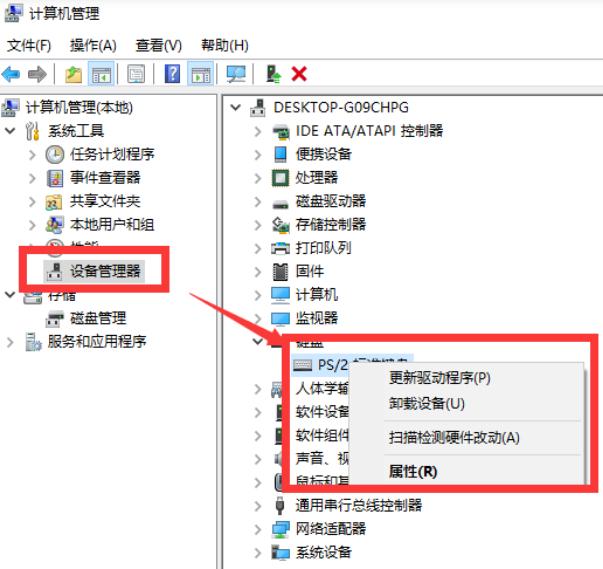
Windows 10系统自带屏幕键盘无法正常启动时,可尝试通过系统设置或注册表修复功能。首先检查“轻松使用”设置中的键盘开关,或在任务管理器重启“TabTip.exe”进程。若问题持续,建议运行系统文件检查器(sfc /scannow)或更新系统驱动,以确保软件兼容性与稳定性。
产品名:win10系统屏幕键盘打不开
Windows 10系统自带屏幕键盘无法正常启动时,可尝试通过系统设置或注册表修复功能。首先检查“轻松使用”设置中的键盘开关,或在任务管理器重启“TabTip.exe”进程。若问题持续,建议运行系统文件检查器(sfc /scannow)或更新系统驱动,以确保软件兼容性与稳定性。
产品名:win10系统屏幕键盘打不开
Windows 10系统自带屏幕键盘无法正常启动时,可尝试通过系统设置或注册表修复功能。首先检查“轻松使用”设置中的键盘开关,或在任务管理器重启“TabTip.exe”进程。若问题持续,建议运行系统文件检查器(sfc /scannow)或更新系统驱动,以确保软件兼容性与稳定性。
产品名:win10系统屏幕键盘打不开
Windows 10系统自带屏幕键盘无法正常启动时,可尝试通过系统设置或注册表修复功能。首先检查“轻松使用”设置中的键盘开关,或在任务管理器重启“TabTip.exe”进程。若问题持续,建议运行系统文件检查器(sfc /scannow)或更新系统驱动,以确保软件兼容性与稳定性。
产品名:win10系统屏幕键盘打不开
Windows 10系统自带屏幕键盘无法正常启动时,可尝试通过系统设置或注册表修复功能。首先检查“轻松使用”设置中的键盘开关,或在任务管理器重启“TabTip.exe”进程。若问题持续,建议运行系统文件检查器(sfc /scannow)或更新系统驱动,以确保软件兼容性与稳定性。
产品名:win10系统屏幕键盘打不开
Windows 10系统自带屏幕键盘无法正常启动时,可尝试通过系统设置或注册表修复功能。首先检查“轻松使用”设置中的键盘开关,或在任务管理器重启“TabTip.exe”进程。若问题持续,建议运行系统文件检查器(sfc /scannow)或更新系统驱动,以确保软件兼容性与稳定性。
产品名:win10系统屏幕键盘打不开
Windows 10系统自带屏幕键盘无法正常启动时,可尝试通过系统设置或注册表修复功能。首先检查“轻松使用”设置中的键盘开关,或在任务管理器重启“TabTip.exe”进程。若问题持续,建议运行系统文件检查器(sfc /scannow)或更新系统驱动,以确保软件兼容性与稳定性。
产品名:win10系统屏幕键盘打不开
Windows 10系统自带屏幕键盘无法正常启动时,可尝试通过系统设置或注册表修复功能。首先检查“轻松使用”设置中的键盘开关,或在任务管理器重启“TabTip.exe”进程。若问题持续,建议运行系统文件检查器(sfc /scannow)或更新系统驱动,以确保软件兼容性与稳定性。
产品名:win10系统屏幕键盘打不开
Windows 10系统自带屏幕键盘无法正常启动时,可尝试通过系统设置或注册表修复功能。首先检查“轻松使用”设置中的键盘开关,或在任务管理器重启“TabTip.exe”进程。若问题持续,建议运行系统文件检查器(sfc /scannow)或更新系统驱动,以确保软件兼容性与稳定性。
产品名:win10系统屏幕键盘打不开
Windows 10系统自带屏幕键盘无法正常启动时,可尝试通过系统设置或注册表修复功能。首先检查“轻松使用”设置中的键盘开关,或在任务管理器重启“TabTip.exe”进程。若问题持续,建议运行系统文件检查器(sfc /scannow)或更新系统驱动,以确保软件兼容性与稳定性。
产品名:win10系统屏幕键盘打不开
Windows 10系统自带屏幕键盘无法正常启动时,可尝试通过系统设置或注册表修复功能。首先检查“轻松使用”设置中的键盘开关,或在任务管理器重启“TabTip.exe”进程。若问题持续,建议运行系统文件检查器(sfc /scannow)或更新系统驱动,以确保软件兼容性与稳定性。