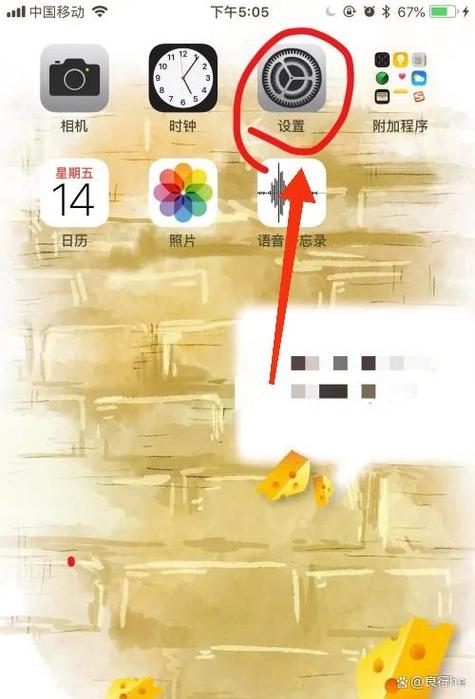
<h3>苹果手机和平板短信同步取消指南:深度解析与实用技巧</h3> <p>在苹果生态系统中,iPhone与iPad之间的短信同步功能为用户提供了极大的便利,让我们可以随时随地查看和回复短信。然而,随着使用习惯的变化或隐私需求的增加,许多用户开始考虑如何关闭这种同步功能。本文将深入探讨苹果设备短信同步的原理、操作步骤以及相关的技巧,帮助你轻松掌握取消同步的方法,保障个人隐私和设备的独立性。</p> <h3>软件介绍</h3> <p>苹果的短信同步功能主要通过“信息同步”与“iCloud”实现,允许在多个苹果设备间实现短信内容的实时同步。虽然该功能极大地方便了用户的日常沟通,但在某些场景下也可能带来隐私泄露或操作不便的问题。针对这些需求,苹果官方提供了多种关闭同步的方法,帮助用户根据实际情况灵活调整设备间的信息同步状态。了解这些方法,不仅能提升你的设备使用体验,还能确保信息的私密性得到更好的保障。</p> <h3>功能亮点</h3> <ul> <li><strong>多设备同步控制:</strong>用户可以选择在特定设备上关闭短信同步,而不影响其他设备的正常使用,提供极高的操作灵活性。</li> <li><strong>一键断开iCloud同步:</strong>通过简单的设置,即可彻底断开iCloud与短信的关联,避免短信在不同设备间自动同步。</li> <li><strong>隐私保护增强:</strong>关闭短信同步后,个人信息不会在设备间自动传输,提升隐私安全性,尤其适合在公共或共享设备上使用。</li> <li><strong>操作简便:</strong>苹果设备的设置界面直观明了,即使非技术用户也能快速掌握关闭方法,无需复杂操作或第三方软件。</li> </ul> <h3>软件特色</h3> <p>苹果在设计短信同步功能时,注重用户体验与隐私保护的结合。其界面简洁明了,操作流程逻辑清晰,允许用户根据需求灵活切换同步状态。不同于一些第三方软件的繁琐操作,苹果官方提供的方案强调原生兼容性与安全性,确保用户在关闭同步后,设备性能稳定,数据安全无忧。此外,苹果的生态系统高度整合,使得操作步骤在不同设备间保持一致,用户无需担心操作复杂或不兼容的问题。</p> <h3>使用攻略:苹果手机和平板短信同步如何取消</h3> <p>以下是详细的操作步骤,帮助你在苹果手机或平板上有效关闭短信同步功能:</p> <h4>一、通过“设置”界面关闭信息同步</h4> <ol> <li>解锁你的苹果设备,进入“设置”应用。</li> <li>在设置菜单中,找到并点击“你的Apple ID”部分(通常显示你的名字和头像)。</li> <li>选择“iCloud”选项,进入iCloud设置页面。</li> <li>在iCloud列表中,找到“信息”或“信息同步”选项,关闭其开关(滑动到左侧变为灰色)。</li> <li>退出设置,此时短信同步功能即被关闭,短信内容不会再在其他设备间自动传输。</li> </ol> <h4>二、通过“信息”应用设置取消短信转发</h4> <ol> <li>打开iPhone或iPad上的“设置”应用。</li> <li>滚动找到“信息”选项,点击进入。</li> <li>找到“短信转发”功能,点击进入后,将不需要同步的设备的开关关闭(例如“iPad”或“Mac”)。</li> <li>确认关闭后,该设备将不再接收或同步iPhone上的短信内容。</li> </ol> <h4>三、断开iCloud账户实现彻底断开</h4> <p>如果你希望彻底取消所有设备间的短信同步,可以选择退出iCloud账户,但请注意此操作会影响其他iCloud服务的使用:</p> <ol> <li>进入“设置”,点击你的Apple ID(顶部显示你的名字)。</li> <li>选择“退出登录”,输入Apple ID密码确认操作。</li> <li>退出后,系统会提示你是否保留iCloud数据,选择适合你的方案。</li> <li>完成后,短信将不会在其他设备间同步,但请确保已备份重要信息。</li> </ol> <h4>注意事项与建议</h4> <p>在操作前,建议备份重要数据,以免误操作导致信息丢失。此外,关闭短信同步后,你在某一设备上的短信内容不会再自动同步到其他设备,但已存在的短信不会被删除。若需要完全断开同步,建议同时关闭iCloud信息同步和短信转发功能,以确保隐私安全。</p> <h3>用户评价</h3> <p><strong>科技宅小王:</strong>“操作非常直观,只用了几步就把短信同步关掉了,隐私感提升了不少,推荐给需要的人。”</p> <p><strong>设计狮阿杰:</strong>“之前总担心信息泄露,现在关闭同步后感觉安心了很多,苹果的操作界面也很友好。”</p> <p><strong>生活达人小李:</strong>“有时候在公共场合用手机,想要保持信息的私密性,关闭短信同步非常实用,操作还很方便。”</p> <p><strong>数码控小张:</strong>“刚开始不太会操作,但按照教程一步步来,很快就搞定了,效果很好。”</p> <p><strong>用户昵称:安心隐私:</strong>“苹果设备的隐私控制越来越细致,关闭短信同步让我感觉更安全,值得一试。”</p>
立即下载<h3>苹果手机和平板短信同步取消指南:深度解析与实用技巧</h3> <p>在苹果生态系统中,iPhone与iPad之间的短信同步功能为用户提供了极大的便利,让我们可以随时随地查看和回复短信。然而,随着使用习惯的变化或隐私需求的增加,许多用户开始考虑如何关闭这种同步功能。本文将深入探讨苹果设备短信同步的原理、操作步骤以及相关的技巧,帮助你轻松掌握取消同步的方法,保障个人隐私和设备的独立性。</p> <h3>软件介绍</h3> <p>苹果的短信同步功能主要通过“信息同步”与“iCloud”实现,允许在多个苹果设备间实现短信内容的实时同步。虽然该功能极大地方便了用户的日常沟通,但在某些场景下也可能带来隐私泄露或操作不便的问题。针对这些需求,苹果官方提供了多种关闭同步的方法,帮助用户根据实际情况灵活调整设备间的信息同步状态。了解这些方法,不仅能提升你的设备使用体验,还能确保信息的私密性得到更好的保障。</p> <h3>功能亮点</h3> <ul> <li><strong>多设备同步控制:</strong>用户可以选择在特定设备上关闭短信同步,而不影响其他设备的正常使用,提供极高的操作灵活性。</li> <li><strong>一键断开iCloud同步:</strong>通过简单的设置,即可彻底断开iCloud与短信的关联,避免短信在不同设备间自动同步。</li> <li><strong>隐私保护增强:</strong>关闭短信同步后,个人信息不会在设备间自动传输,提升隐私安全性,尤其适合在公共或共享设备上使用。</li> <li><strong>操作简便:</strong>苹果设备的设置界面直观明了,即使非技术用户也能快速掌握关闭方法,无需复杂操作或第三方软件。</li> </ul> <h3>软件特色</h3> <p>苹果在设计短信同步功能时,注重用户体验与隐私保护的结合。其界面简洁明了,操作流程逻辑清晰,允许用户根据需求灵活切换同步状态。不同于一些第三方软件的繁琐操作,苹果官方提供的方案强调原生兼容性与安全性,确保用户在关闭同步后,设备性能稳定,数据安全无忧。此外,苹果的生态系统高度整合,使得操作步骤在不同设备间保持一致,用户无需担心操作复杂或不兼容的问题。</p> <h3>使用攻略:苹果手机和平板短信同步如何取消</h3> <p>以下是详细的操作步骤,帮助你在苹果手机或平板上有效关闭短信同步功能:</p> <h4>一、通过“设置”界面关闭信息同步</h4> <ol> <li>解锁你的苹果设备,进入“设置”应用。</li> <li>在设置菜单中,找到并点击“你的Apple ID”部分(通常显示你的名字和头像)。</li> <li>选择“iCloud”选项,进入iCloud设置页面。</li> <li>在iCloud列表中,找到“信息”或“信息同步”选项,关闭其开关(滑动到左侧变为灰色)。</li> <li>退出设置,此时短信同步功能即被关闭,短信内容不会再在其他设备间自动传输。</li> </ol> <h4>二、通过“信息”应用设置取消短信转发</h4> <ol> <li>打开iPhone或iPad上的“设置”应用。</li> <li>滚动找到“信息”选项,点击进入。</li> <li>找到“短信转发”功能,点击进入后,将不需要同步的设备的开关关闭(例如“iPad”或“Mac”)。</li> <li>确认关闭后,该设备将不再接收或同步iPhone上的短信内容。</li> </ol> <h4>三、断开iCloud账户实现彻底断开</h4> <p>如果你希望彻底取消所有设备间的短信同步,可以选择退出iCloud账户,但请注意此操作会影响其他iCloud服务的使用:</p> <ol> <li>进入“设置”,点击你的Apple ID(顶部显示你的名字)。</li> <li>选择“退出登录”,输入Apple ID密码确认操作。</li> <li>退出后,系统会提示你是否保留iCloud数据,选择适合你的方案。</li> <li>完成后,短信将不会在其他设备间同步,但请确保已备份重要信息。</li> </ol> <h4>注意事项与建议</h4> <p>在操作前,建议备份重要数据,以免误操作导致信息丢失。此外,关闭短信同步后,你在某一设备上的短信内容不会再自动同步到其他设备,但已存在的短信不会被删除。若需要完全断开同步,建议同时关闭iCloud信息同步和短信转发功能,以确保隐私安全。</p> <h3>用户评价</h3> <p><strong>科技宅小王:</strong>“操作非常直观,只用了几步就把短信同步关掉了,隐私感提升了不少,推荐给需要的人。”</p> <p><strong>设计狮阿杰:</strong>“之前总担心信息泄露,现在关闭同步后感觉安心了很多,苹果的操作界面也很友好。”</p> <p><strong>生活达人小李:</strong>“有时候在公共场合用手机,想要保持信息的私密性,关闭短信同步非常实用,操作还很方便。”</p> <p><strong>数码控小张:</strong>“刚开始不太会操作,但按照教程一步步来,很快就搞定了,效果很好。”</p> <p><strong>用户昵称:安心隐私:</strong>“苹果设备的隐私控制越来越细致,关闭短信同步让我感觉更安全,值得一试。”</p>
<h3>苹果手机和平板短信同步取消指南:深度解析与实用技巧</h3> <p>在苹果生态系统中,iPhone与iPad之间的短信同步功能为用户提供了极大的便利,让我们可以随时随地查看和回复短信。然而,随着使用习惯的变化或隐私需求的增加,许多用户开始考虑如何关闭这种同步功能。本文将深入探讨苹果设备短信同步的原理、操作步骤以及相关的技巧,帮助你轻松掌握取消同步的方法,保障个人隐私和设备的独立性。</p> <h3>软件介绍</h3> <p>苹果的短信同步功能主要通过“信息同步”与“iCloud”实现,允许在多个苹果设备间实现短信内容的实时同步。虽然该功能极大地方便了用户的日常沟通,但在某些场景下也可能带来隐私泄露或操作不便的问题。针对这些需求,苹果官方提供了多种关闭同步的方法,帮助用户根据实际情况灵活调整设备间的信息同步状态。了解这些方法,不仅能提升你的设备使用体验,还能确保信息的私密性得到更好的保障。</p> <h3>功能亮点</h3> <ul> <li><strong>多设备同步控制:</strong>用户可以选择在特定设备上关闭短信同步,而不影响其他设备的正常使用,提供极高的操作灵活性。</li> <li><strong>一键断开iCloud同步:</strong>通过简单的设置,即可彻底断开iCloud与短信的关联,避免短信在不同设备间自动同步。</li> <li><strong>隐私保护增强:</strong>关闭短信同步后,个人信息不会在设备间自动传输,提升隐私安全性,尤其适合在公共或共享设备上使用。</li> <li><strong>操作简便:</strong>苹果设备的设置界面直观明了,即使非技术用户也能快速掌握关闭方法,无需复杂操作或第三方软件。</li> </ul> <h3>软件特色</h3> <p>苹果在设计短信同步功能时,注重用户体验与隐私保护的结合。其界面简洁明了,操作流程逻辑清晰,允许用户根据需求灵活切换同步状态。不同于一些第三方软件的繁琐操作,苹果官方提供的方案强调原生兼容性与安全性,确保用户在关闭同步后,设备性能稳定,数据安全无忧。此外,苹果的生态系统高度整合,使得操作步骤在不同设备间保持一致,用户无需担心操作复杂或不兼容的问题。</p> <h3>使用攻略:苹果手机和平板短信同步如何取消</h3> <p>以下是详细的操作步骤,帮助你在苹果手机或平板上有效关闭短信同步功能:</p> <h4>一、通过“设置”界面关闭信息同步</h4> <ol> <li>解锁你的苹果设备,进入“设置”应用。</li> <li>在设置菜单中,找到并点击“你的Apple ID”部分(通常显示你的名字和头像)。</li> <li>选择“iCloud”选项,进入iCloud设置页面。</li> <li>在iCloud列表中,找到“信息”或“信息同步”选项,关闭其开关(滑动到左侧变为灰色)。</li> <li>退出设置,此时短信同步功能即被关闭,短信内容不会再在其他设备间自动传输。</li> </ol> <h4>二、通过“信息”应用设置取消短信转发</h4> <ol> <li>打开iPhone或iPad上的“设置”应用。</li> <li>滚动找到“信息”选项,点击进入。</li> <li>找到“短信转发”功能,点击进入后,将不需要同步的设备的开关关闭(例如“iPad”或“Mac”)。</li> <li>确认关闭后,该设备将不再接收或同步iPhone上的短信内容。</li> </ol> <h4>三、断开iCloud账户实现彻底断开</h4> <p>如果你希望彻底取消所有设备间的短信同步,可以选择退出iCloud账户,但请注意此操作会影响其他iCloud服务的使用:</p> <ol> <li>进入“设置”,点击你的Apple ID(顶部显示你的名字)。</li> <li>选择“退出登录”,输入Apple ID密码确认操作。</li> <li>退出后,系统会提示你是否保留iCloud数据,选择适合你的方案。</li> <li>完成后,短信将不会在其他设备间同步,但请确保已备份重要信息。</li> </ol> <h4>注意事项与建议</h4> <p>在操作前,建议备份重要数据,以免误操作导致信息丢失。此外,关闭短信同步后,你在某一设备上的短信内容不会再自动同步到其他设备,但已存在的短信不会被删除。若需要完全断开同步,建议同时关闭iCloud信息同步和短信转发功能,以确保隐私安全。</p> <h3>用户评价</h3> <p><strong>科技宅小王:</strong>“操作非常直观,只用了几步就把短信同步关掉了,隐私感提升了不少,推荐给需要的人。”</p> <p><strong>设计狮阿杰:</strong>“之前总担心信息泄露,现在关闭同步后感觉安心了很多,苹果的操作界面也很友好。”</p> <p><strong>生活达人小李:</strong>“有时候在公共场合用手机,想要保持信息的私密性,关闭短信同步非常实用,操作还很方便。”</p> <p><strong>数码控小张:</strong>“刚开始不太会操作,但按照教程一步步来,很快就搞定了,效果很好。”</p> <p><strong>用户昵称:安心隐私:</strong>“苹果设备的隐私控制越来越细致,关闭短信同步让我感觉更安全,值得一试。”</p>
<h3>苹果手机和平板短信同步取消指南:深度解析与实用技巧</h3> <p>在苹果生态系统中,iPhone与iPad之间的短信同步功能为用户提供了极大的便利,让我们可以随时随地查看和回复短信。然而,随着使用习惯的变化或隐私需求的增加,许多用户开始考虑如何关闭这种同步功能。本文将深入探讨苹果设备短信同步的原理、操作步骤以及相关的技巧,帮助你轻松掌握取消同步的方法,保障个人隐私和设备的独立性。</p> <h3>软件介绍</h3> <p>苹果的短信同步功能主要通过“信息同步”与“iCloud”实现,允许在多个苹果设备间实现短信内容的实时同步。虽然该功能极大地方便了用户的日常沟通,但在某些场景下也可能带来隐私泄露或操作不便的问题。针对这些需求,苹果官方提供了多种关闭同步的方法,帮助用户根据实际情况灵活调整设备间的信息同步状态。了解这些方法,不仅能提升你的设备使用体验,还能确保信息的私密性得到更好的保障。</p> <h3>功能亮点</h3> <ul> <li><strong>多设备同步控制:</strong>用户可以选择在特定设备上关闭短信同步,而不影响其他设备的正常使用,提供极高的操作灵活性。</li> <li><strong>一键断开iCloud同步:</strong>通过简单的设置,即可彻底断开iCloud与短信的关联,避免短信在不同设备间自动同步。</li> <li><strong>隐私保护增强:</strong>关闭短信同步后,个人信息不会在设备间自动传输,提升隐私安全性,尤其适合在公共或共享设备上使用。</li> <li><strong>操作简便:</strong>苹果设备的设置界面直观明了,即使非技术用户也能快速掌握关闭方法,无需复杂操作或第三方软件。</li> </ul> <h3>软件特色</h3> <p>苹果在设计短信同步功能时,注重用户体验与隐私保护的结合。其界面简洁明了,操作流程逻辑清晰,允许用户根据需求灵活切换同步状态。不同于一些第三方软件的繁琐操作,苹果官方提供的方案强调原生兼容性与安全性,确保用户在关闭同步后,设备性能稳定,数据安全无忧。此外,苹果的生态系统高度整合,使得操作步骤在不同设备间保持一致,用户无需担心操作复杂或不兼容的问题。</p> <h3>使用攻略:苹果手机和平板短信同步如何取消</h3> <p>以下是详细的操作步骤,帮助你在苹果手机或平板上有效关闭短信同步功能:</p> <h4>一、通过“设置”界面关闭信息同步</h4> <ol> <li>解锁你的苹果设备,进入“设置”应用。</li> <li>在设置菜单中,找到并点击“你的Apple ID”部分(通常显示你的名字和头像)。</li> <li>选择“iCloud”选项,进入iCloud设置页面。</li> <li>在iCloud列表中,找到“信息”或“信息同步”选项,关闭其开关(滑动到左侧变为灰色)。</li> <li>退出设置,此时短信同步功能即被关闭,短信内容不会再在其他设备间自动传输。</li> </ol> <h4>二、通过“信息”应用设置取消短信转发</h4> <ol> <li>打开iPhone或iPad上的“设置”应用。</li> <li>滚动找到“信息”选项,点击进入。</li> <li>找到“短信转发”功能,点击进入后,将不需要同步的设备的开关关闭(例如“iPad”或“Mac”)。</li> <li>确认关闭后,该设备将不再接收或同步iPhone上的短信内容。</li> </ol> <h4>三、断开iCloud账户实现彻底断开</h4> <p>如果你希望彻底取消所有设备间的短信同步,可以选择退出iCloud账户,但请注意此操作会影响其他iCloud服务的使用:</p> <ol> <li>进入“设置”,点击你的Apple ID(顶部显示你的名字)。</li> <li>选择“退出登录”,输入Apple ID密码确认操作。</li> <li>退出后,系统会提示你是否保留iCloud数据,选择适合你的方案。</li> <li>完成后,短信将不会在其他设备间同步,但请确保已备份重要信息。</li> </ol> <h4>注意事项与建议</h4> <p>在操作前,建议备份重要数据,以免误操作导致信息丢失。此外,关闭短信同步后,你在某一设备上的短信内容不会再自动同步到其他设备,但已存在的短信不会被删除。若需要完全断开同步,建议同时关闭iCloud信息同步和短信转发功能,以确保隐私安全。</p> <h3>用户评价</h3> <p><strong>科技宅小王:</strong>“操作非常直观,只用了几步就把短信同步关掉了,隐私感提升了不少,推荐给需要的人。”</p> <p><strong>设计狮阿杰:</strong>“之前总担心信息泄露,现在关闭同步后感觉安心了很多,苹果的操作界面也很友好。”</p> <p><strong>生活达人小李:</strong>“有时候在公共场合用手机,想要保持信息的私密性,关闭短信同步非常实用,操作还很方便。”</p> <p><strong>数码控小张:</strong>“刚开始不太会操作,但按照教程一步步来,很快就搞定了,效果很好。”</p> <p><strong>用户昵称:安心隐私:</strong>“苹果设备的隐私控制越来越细致,关闭短信同步让我感觉更安全,值得一试。”</p>
<h3>苹果手机和平板短信同步取消指南:深度解析与实用技巧</h3> <p>在苹果生态系统中,iPhone与iPad之间的短信同步功能为用户提供了极大的便利,让我们可以随时随地查看和回复短信。然而,随着使用习惯的变化或隐私需求的增加,许多用户开始考虑如何关闭这种同步功能。本文将深入探讨苹果设备短信同步的原理、操作步骤以及相关的技巧,帮助你轻松掌握取消同步的方法,保障个人隐私和设备的独立性。</p> <h3>软件介绍</h3> <p>苹果的短信同步功能主要通过“信息同步”与“iCloud”实现,允许在多个苹果设备间实现短信内容的实时同步。虽然该功能极大地方便了用户的日常沟通,但在某些场景下也可能带来隐私泄露或操作不便的问题。针对这些需求,苹果官方提供了多种关闭同步的方法,帮助用户根据实际情况灵活调整设备间的信息同步状态。了解这些方法,不仅能提升你的设备使用体验,还能确保信息的私密性得到更好的保障。</p> <h3>功能亮点</h3> <ul> <li><strong>多设备同步控制:</strong>用户可以选择在特定设备上关闭短信同步,而不影响其他设备的正常使用,提供极高的操作灵活性。</li> <li><strong>一键断开iCloud同步:</strong>通过简单的设置,即可彻底断开iCloud与短信的关联,避免短信在不同设备间自动同步。</li> <li><strong>隐私保护增强:</strong>关闭短信同步后,个人信息不会在设备间自动传输,提升隐私安全性,尤其适合在公共或共享设备上使用。</li> <li><strong>操作简便:</strong>苹果设备的设置界面直观明了,即使非技术用户也能快速掌握关闭方法,无需复杂操作或第三方软件。</li> </ul> <h3>软件特色</h3> <p>苹果在设计短信同步功能时,注重用户体验与隐私保护的结合。其界面简洁明了,操作流程逻辑清晰,允许用户根据需求灵活切换同步状态。不同于一些第三方软件的繁琐操作,苹果官方提供的方案强调原生兼容性与安全性,确保用户在关闭同步后,设备性能稳定,数据安全无忧。此外,苹果的生态系统高度整合,使得操作步骤在不同设备间保持一致,用户无需担心操作复杂或不兼容的问题。</p> <h3>使用攻略:苹果手机和平板短信同步如何取消</h3> <p>以下是详细的操作步骤,帮助你在苹果手机或平板上有效关闭短信同步功能:</p> <h4>一、通过“设置”界面关闭信息同步</h4> <ol> <li>解锁你的苹果设备,进入“设置”应用。</li> <li>在设置菜单中,找到并点击“你的Apple ID”部分(通常显示你的名字和头像)。</li> <li>选择“iCloud”选项,进入iCloud设置页面。</li> <li>在iCloud列表中,找到“信息”或“信息同步”选项,关闭其开关(滑动到左侧变为灰色)。</li> <li>退出设置,此时短信同步功能即被关闭,短信内容不会再在其他设备间自动传输。</li> </ol> <h4>二、通过“信息”应用设置取消短信转发</h4> <ol> <li>打开iPhone或iPad上的“设置”应用。</li> <li>滚动找到“信息”选项,点击进入。</li> <li>找到“短信转发”功能,点击进入后,将不需要同步的设备的开关关闭(例如“iPad”或“Mac”)。</li> <li>确认关闭后,该设备将不再接收或同步iPhone上的短信内容。</li> </ol> <h4>三、断开iCloud账户实现彻底断开</h4> <p>如果你希望彻底取消所有设备间的短信同步,可以选择退出iCloud账户,但请注意此操作会影响其他iCloud服务的使用:</p> <ol> <li>进入“设置”,点击你的Apple ID(顶部显示你的名字)。</li> <li>选择“退出登录”,输入Apple ID密码确认操作。</li> <li>退出后,系统会提示你是否保留iCloud数据,选择适合你的方案。</li> <li>完成后,短信将不会在其他设备间同步,但请确保已备份重要信息。</li> </ol> <h4>注意事项与建议</h4> <p>在操作前,建议备份重要数据,以免误操作导致信息丢失。此外,关闭短信同步后,你在某一设备上的短信内容不会再自动同步到其他设备,但已存在的短信不会被删除。若需要完全断开同步,建议同时关闭iCloud信息同步和短信转发功能,以确保隐私安全。</p> <h3>用户评价</h3> <p><strong>科技宅小王:</strong>“操作非常直观,只用了几步就把短信同步关掉了,隐私感提升了不少,推荐给需要的人。”</p> <p><strong>设计狮阿杰:</strong>“之前总担心信息泄露,现在关闭同步后感觉安心了很多,苹果的操作界面也很友好。”</p> <p><strong>生活达人小李:</strong>“有时候在公共场合用手机,想要保持信息的私密性,关闭短信同步非常实用,操作还很方便。”</p> <p><strong>数码控小张:</strong>“刚开始不太会操作,但按照教程一步步来,很快就搞定了,效果很好。”</p> <p><strong>用户昵称:安心隐私:</strong>“苹果设备的隐私控制越来越细致,关闭短信同步让我感觉更安全,值得一试。”</p>
<h3>苹果手机和平板短信同步取消指南:深度解析与实用技巧</h3> <p>在苹果生态系统中,iPhone与iPad之间的短信同步功能为用户提供了极大的便利,让我们可以随时随地查看和回复短信。然而,随着使用习惯的变化或隐私需求的增加,许多用户开始考虑如何关闭这种同步功能。本文将深入探讨苹果设备短信同步的原理、操作步骤以及相关的技巧,帮助你轻松掌握取消同步的方法,保障个人隐私和设备的独立性。</p> <h3>软件介绍</h3> <p>苹果的短信同步功能主要通过“信息同步”与“iCloud”实现,允许在多个苹果设备间实现短信内容的实时同步。虽然该功能极大地方便了用户的日常沟通,但在某些场景下也可能带来隐私泄露或操作不便的问题。针对这些需求,苹果官方提供了多种关闭同步的方法,帮助用户根据实际情况灵活调整设备间的信息同步状态。了解这些方法,不仅能提升你的设备使用体验,还能确保信息的私密性得到更好的保障。</p> <h3>功能亮点</h3> <ul> <li><strong>多设备同步控制:</strong>用户可以选择在特定设备上关闭短信同步,而不影响其他设备的正常使用,提供极高的操作灵活性。</li> <li><strong>一键断开iCloud同步:</strong>通过简单的设置,即可彻底断开iCloud与短信的关联,避免短信在不同设备间自动同步。</li> <li><strong>隐私保护增强:</strong>关闭短信同步后,个人信息不会在设备间自动传输,提升隐私安全性,尤其适合在公共或共享设备上使用。</li> <li><strong>操作简便:</strong>苹果设备的设置界面直观明了,即使非技术用户也能快速掌握关闭方法,无需复杂操作或第三方软件。</li> </ul> <h3>软件特色</h3> <p>苹果在设计短信同步功能时,注重用户体验与隐私保护的结合。其界面简洁明了,操作流程逻辑清晰,允许用户根据需求灵活切换同步状态。不同于一些第三方软件的繁琐操作,苹果官方提供的方案强调原生兼容性与安全性,确保用户在关闭同步后,设备性能稳定,数据安全无忧。此外,苹果的生态系统高度整合,使得操作步骤在不同设备间保持一致,用户无需担心操作复杂或不兼容的问题。</p> <h3>使用攻略:苹果手机和平板短信同步如何取消</h3> <p>以下是详细的操作步骤,帮助你在苹果手机或平板上有效关闭短信同步功能:</p> <h4>一、通过“设置”界面关闭信息同步</h4> <ol> <li>解锁你的苹果设备,进入“设置”应用。</li> <li>在设置菜单中,找到并点击“你的Apple ID”部分(通常显示你的名字和头像)。</li> <li>选择“iCloud”选项,进入iCloud设置页面。</li> <li>在iCloud列表中,找到“信息”或“信息同步”选项,关闭其开关(滑动到左侧变为灰色)。</li> <li>退出设置,此时短信同步功能即被关闭,短信内容不会再在其他设备间自动传输。</li> </ol> <h4>二、通过“信息”应用设置取消短信转发</h4> <ol> <li>打开iPhone或iPad上的“设置”应用。</li> <li>滚动找到“信息”选项,点击进入。</li> <li>找到“短信转发”功能,点击进入后,将不需要同步的设备的开关关闭(例如“iPad”或“Mac”)。</li> <li>确认关闭后,该设备将不再接收或同步iPhone上的短信内容。</li> </ol> <h4>三、断开iCloud账户实现彻底断开</h4> <p>如果你希望彻底取消所有设备间的短信同步,可以选择退出iCloud账户,但请注意此操作会影响其他iCloud服务的使用:</p> <ol> <li>进入“设置”,点击你的Apple ID(顶部显示你的名字)。</li> <li>选择“退出登录”,输入Apple ID密码确认操作。</li> <li>退出后,系统会提示你是否保留iCloud数据,选择适合你的方案。</li> <li>完成后,短信将不会在其他设备间同步,但请确保已备份重要信息。</li> </ol> <h4>注意事项与建议</h4> <p>在操作前,建议备份重要数据,以免误操作导致信息丢失。此外,关闭短信同步后,你在某一设备上的短信内容不会再自动同步到其他设备,但已存在的短信不会被删除。若需要完全断开同步,建议同时关闭iCloud信息同步和短信转发功能,以确保隐私安全。</p> <h3>用户评价</h3> <p><strong>科技宅小王:</strong>“操作非常直观,只用了几步就把短信同步关掉了,隐私感提升了不少,推荐给需要的人。”</p> <p><strong>设计狮阿杰:</strong>“之前总担心信息泄露,现在关闭同步后感觉安心了很多,苹果的操作界面也很友好。”</p> <p><strong>生活达人小李:</strong>“有时候在公共场合用手机,想要保持信息的私密性,关闭短信同步非常实用,操作还很方便。”</p> <p><strong>数码控小张:</strong>“刚开始不太会操作,但按照教程一步步来,很快就搞定了,效果很好。”</p> <p><strong>用户昵称:安心隐私:</strong>“苹果设备的隐私控制越来越细致,关闭短信同步让我感觉更安全,值得一试。”</p>
<h3>苹果手机和平板短信同步取消指南:深度解析与实用技巧</h3> <p>在苹果生态系统中,iPhone与iPad之间的短信同步功能为用户提供了极大的便利,让我们可以随时随地查看和回复短信。然而,随着使用习惯的变化或隐私需求的增加,许多用户开始考虑如何关闭这种同步功能。本文将深入探讨苹果设备短信同步的原理、操作步骤以及相关的技巧,帮助你轻松掌握取消同步的方法,保障个人隐私和设备的独立性。</p> <h3>软件介绍</h3> <p>苹果的短信同步功能主要通过“信息同步”与“iCloud”实现,允许在多个苹果设备间实现短信内容的实时同步。虽然该功能极大地方便了用户的日常沟通,但在某些场景下也可能带来隐私泄露或操作不便的问题。针对这些需求,苹果官方提供了多种关闭同步的方法,帮助用户根据实际情况灵活调整设备间的信息同步状态。了解这些方法,不仅能提升你的设备使用体验,还能确保信息的私密性得到更好的保障。</p> <h3>功能亮点</h3> <ul> <li><strong>多设备同步控制:</strong>用户可以选择在特定设备上关闭短信同步,而不影响其他设备的正常使用,提供极高的操作灵活性。</li> <li><strong>一键断开iCloud同步:</strong>通过简单的设置,即可彻底断开iCloud与短信的关联,避免短信在不同设备间自动同步。</li> <li><strong>隐私保护增强:</strong>关闭短信同步后,个人信息不会在设备间自动传输,提升隐私安全性,尤其适合在公共或共享设备上使用。</li> <li><strong>操作简便:</strong>苹果设备的设置界面直观明了,即使非技术用户也能快速掌握关闭方法,无需复杂操作或第三方软件。</li> </ul> <h3>软件特色</h3> <p>苹果在设计短信同步功能时,注重用户体验与隐私保护的结合。其界面简洁明了,操作流程逻辑清晰,允许用户根据需求灵活切换同步状态。不同于一些第三方软件的繁琐操作,苹果官方提供的方案强调原生兼容性与安全性,确保用户在关闭同步后,设备性能稳定,数据安全无忧。此外,苹果的生态系统高度整合,使得操作步骤在不同设备间保持一致,用户无需担心操作复杂或不兼容的问题。</p> <h3>使用攻略:苹果手机和平板短信同步如何取消</h3> <p>以下是详细的操作步骤,帮助你在苹果手机或平板上有效关闭短信同步功能:</p> <h4>一、通过“设置”界面关闭信息同步</h4> <ol> <li>解锁你的苹果设备,进入“设置”应用。</li> <li>在设置菜单中,找到并点击“你的Apple ID”部分(通常显示你的名字和头像)。</li> <li>选择“iCloud”选项,进入iCloud设置页面。</li> <li>在iCloud列表中,找到“信息”或“信息同步”选项,关闭其开关(滑动到左侧变为灰色)。</li> <li>退出设置,此时短信同步功能即被关闭,短信内容不会再在其他设备间自动传输。</li> </ol> <h4>二、通过“信息”应用设置取消短信转发</h4> <ol> <li>打开iPhone或iPad上的“设置”应用。</li> <li>滚动找到“信息”选项,点击进入。</li> <li>找到“短信转发”功能,点击进入后,将不需要同步的设备的开关关闭(例如“iPad”或“Mac”)。</li> <li>确认关闭后,该设备将不再接收或同步iPhone上的短信内容。</li> </ol> <h4>三、断开iCloud账户实现彻底断开</h4> <p>如果你希望彻底取消所有设备间的短信同步,可以选择退出iCloud账户,但请注意此操作会影响其他iCloud服务的使用:</p> <ol> <li>进入“设置”,点击你的Apple ID(顶部显示你的名字)。</li> <li>选择“退出登录”,输入Apple ID密码确认操作。</li> <li>退出后,系统会提示你是否保留iCloud数据,选择适合你的方案。</li> <li>完成后,短信将不会在其他设备间同步,但请确保已备份重要信息。</li> </ol> <h4>注意事项与建议</h4> <p>在操作前,建议备份重要数据,以免误操作导致信息丢失。此外,关闭短信同步后,你在某一设备上的短信内容不会再自动同步到其他设备,但已存在的短信不会被删除。若需要完全断开同步,建议同时关闭iCloud信息同步和短信转发功能,以确保隐私安全。</p> <h3>用户评价</h3> <p><strong>科技宅小王:</strong>“操作非常直观,只用了几步就把短信同步关掉了,隐私感提升了不少,推荐给需要的人。”</p> <p><strong>设计狮阿杰:</strong>“之前总担心信息泄露,现在关闭同步后感觉安心了很多,苹果的操作界面也很友好。”</p> <p><strong>生活达人小李:</strong>“有时候在公共场合用手机,想要保持信息的私密性,关闭短信同步非常实用,操作还很方便。”</p> <p><strong>数码控小张:</strong>“刚开始不太会操作,但按照教程一步步来,很快就搞定了,效果很好。”</p> <p><strong>用户昵称:安心隐私:</strong>“苹果设备的隐私控制越来越细致,关闭短信同步让我感觉更安全,值得一试。”</p>
<h3>苹果手机和平板短信同步取消指南:深度解析与实用技巧</h3> <p>在苹果生态系统中,iPhone与iPad之间的短信同步功能为用户提供了极大的便利,让我们可以随时随地查看和回复短信。然而,随着使用习惯的变化或隐私需求的增加,许多用户开始考虑如何关闭这种同步功能。本文将深入探讨苹果设备短信同步的原理、操作步骤以及相关的技巧,帮助你轻松掌握取消同步的方法,保障个人隐私和设备的独立性。</p> <h3>软件介绍</h3> <p>苹果的短信同步功能主要通过“信息同步”与“iCloud”实现,允许在多个苹果设备间实现短信内容的实时同步。虽然该功能极大地方便了用户的日常沟通,但在某些场景下也可能带来隐私泄露或操作不便的问题。针对这些需求,苹果官方提供了多种关闭同步的方法,帮助用户根据实际情况灵活调整设备间的信息同步状态。了解这些方法,不仅能提升你的设备使用体验,还能确保信息的私密性得到更好的保障。</p> <h3>功能亮点</h3> <ul> <li><strong>多设备同步控制:</strong>用户可以选择在特定设备上关闭短信同步,而不影响其他设备的正常使用,提供极高的操作灵活性。</li> <li><strong>一键断开iCloud同步:</strong>通过简单的设置,即可彻底断开iCloud与短信的关联,避免短信在不同设备间自动同步。</li> <li><strong>隐私保护增强:</strong>关闭短信同步后,个人信息不会在设备间自动传输,提升隐私安全性,尤其适合在公共或共享设备上使用。</li> <li><strong>操作简便:</strong>苹果设备的设置界面直观明了,即使非技术用户也能快速掌握关闭方法,无需复杂操作或第三方软件。</li> </ul> <h3>软件特色</h3> <p>苹果在设计短信同步功能时,注重用户体验与隐私保护的结合。其界面简洁明了,操作流程逻辑清晰,允许用户根据需求灵活切换同步状态。不同于一些第三方软件的繁琐操作,苹果官方提供的方案强调原生兼容性与安全性,确保用户在关闭同步后,设备性能稳定,数据安全无忧。此外,苹果的生态系统高度整合,使得操作步骤在不同设备间保持一致,用户无需担心操作复杂或不兼容的问题。</p> <h3>使用攻略:苹果手机和平板短信同步如何取消</h3> <p>以下是详细的操作步骤,帮助你在苹果手机或平板上有效关闭短信同步功能:</p> <h4>一、通过“设置”界面关闭信息同步</h4> <ol> <li>解锁你的苹果设备,进入“设置”应用。</li> <li>在设置菜单中,找到并点击“你的Apple ID”部分(通常显示你的名字和头像)。</li> <li>选择“iCloud”选项,进入iCloud设置页面。</li> <li>在iCloud列表中,找到“信息”或“信息同步”选项,关闭其开关(滑动到左侧变为灰色)。</li> <li>退出设置,此时短信同步功能即被关闭,短信内容不会再在其他设备间自动传输。</li> </ol> <h4>二、通过“信息”应用设置取消短信转发</h4> <ol> <li>打开iPhone或iPad上的“设置”应用。</li> <li>滚动找到“信息”选项,点击进入。</li> <li>找到“短信转发”功能,点击进入后,将不需要同步的设备的开关关闭(例如“iPad”或“Mac”)。</li> <li>确认关闭后,该设备将不再接收或同步iPhone上的短信内容。</li> </ol> <h4>三、断开iCloud账户实现彻底断开</h4> <p>如果你希望彻底取消所有设备间的短信同步,可以选择退出iCloud账户,但请注意此操作会影响其他iCloud服务的使用:</p> <ol> <li>进入“设置”,点击你的Apple ID(顶部显示你的名字)。</li> <li>选择“退出登录”,输入Apple ID密码确认操作。</li> <li>退出后,系统会提示你是否保留iCloud数据,选择适合你的方案。</li> <li>完成后,短信将不会在其他设备间同步,但请确保已备份重要信息。</li> </ol> <h4>注意事项与建议</h4> <p>在操作前,建议备份重要数据,以免误操作导致信息丢失。此外,关闭短信同步后,你在某一设备上的短信内容不会再自动同步到其他设备,但已存在的短信不会被删除。若需要完全断开同步,建议同时关闭iCloud信息同步和短信转发功能,以确保隐私安全。</p> <h3>用户评价</h3> <p><strong>科技宅小王:</strong>“操作非常直观,只用了几步就把短信同步关掉了,隐私感提升了不少,推荐给需要的人。”</p> <p><strong>设计狮阿杰:</strong>“之前总担心信息泄露,现在关闭同步后感觉安心了很多,苹果的操作界面也很友好。”</p> <p><strong>生活达人小李:</strong>“有时候在公共场合用手机,想要保持信息的私密性,关闭短信同步非常实用,操作还很方便。”</p> <p><strong>数码控小张:</strong>“刚开始不太会操作,但按照教程一步步来,很快就搞定了,效果很好。”</p> <p><strong>用户昵称:安心隐私:</strong>“苹果设备的隐私控制越来越细致,关闭短信同步让我感觉更安全,值得一试。”</p>
<h3>苹果手机和平板短信同步取消指南:深度解析与实用技巧</h3> <p>在苹果生态系统中,iPhone与iPad之间的短信同步功能为用户提供了极大的便利,让我们可以随时随地查看和回复短信。然而,随着使用习惯的变化或隐私需求的增加,许多用户开始考虑如何关闭这种同步功能。本文将深入探讨苹果设备短信同步的原理、操作步骤以及相关的技巧,帮助你轻松掌握取消同步的方法,保障个人隐私和设备的独立性。</p> <h3>软件介绍</h3> <p>苹果的短信同步功能主要通过“信息同步”与“iCloud”实现,允许在多个苹果设备间实现短信内容的实时同步。虽然该功能极大地方便了用户的日常沟通,但在某些场景下也可能带来隐私泄露或操作不便的问题。针对这些需求,苹果官方提供了多种关闭同步的方法,帮助用户根据实际情况灵活调整设备间的信息同步状态。了解这些方法,不仅能提升你的设备使用体验,还能确保信息的私密性得到更好的保障。</p> <h3>功能亮点</h3> <ul> <li><strong>多设备同步控制:</strong>用户可以选择在特定设备上关闭短信同步,而不影响其他设备的正常使用,提供极高的操作灵活性。</li> <li><strong>一键断开iCloud同步:</strong>通过简单的设置,即可彻底断开iCloud与短信的关联,避免短信在不同设备间自动同步。</li> <li><strong>隐私保护增强:</strong>关闭短信同步后,个人信息不会在设备间自动传输,提升隐私安全性,尤其适合在公共或共享设备上使用。</li> <li><strong>操作简便:</strong>苹果设备的设置界面直观明了,即使非技术用户也能快速掌握关闭方法,无需复杂操作或第三方软件。</li> </ul> <h3>软件特色</h3> <p>苹果在设计短信同步功能时,注重用户体验与隐私保护的结合。其界面简洁明了,操作流程逻辑清晰,允许用户根据需求灵活切换同步状态。不同于一些第三方软件的繁琐操作,苹果官方提供的方案强调原生兼容性与安全性,确保用户在关闭同步后,设备性能稳定,数据安全无忧。此外,苹果的生态系统高度整合,使得操作步骤在不同设备间保持一致,用户无需担心操作复杂或不兼容的问题。</p> <h3>使用攻略:苹果手机和平板短信同步如何取消</h3> <p>以下是详细的操作步骤,帮助你在苹果手机或平板上有效关闭短信同步功能:</p> <h4>一、通过“设置”界面关闭信息同步</h4> <ol> <li>解锁你的苹果设备,进入“设置”应用。</li> <li>在设置菜单中,找到并点击“你的Apple ID”部分(通常显示你的名字和头像)。</li> <li>选择“iCloud”选项,进入iCloud设置页面。</li> <li>在iCloud列表中,找到“信息”或“信息同步”选项,关闭其开关(滑动到左侧变为灰色)。</li> <li>退出设置,此时短信同步功能即被关闭,短信内容不会再在其他设备间自动传输。</li> </ol> <h4>二、通过“信息”应用设置取消短信转发</h4> <ol> <li>打开iPhone或iPad上的“设置”应用。</li> <li>滚动找到“信息”选项,点击进入。</li> <li>找到“短信转发”功能,点击进入后,将不需要同步的设备的开关关闭(例如“iPad”或“Mac”)。</li> <li>确认关闭后,该设备将不再接收或同步iPhone上的短信内容。</li> </ol> <h4>三、断开iCloud账户实现彻底断开</h4> <p>如果你希望彻底取消所有设备间的短信同步,可以选择退出iCloud账户,但请注意此操作会影响其他iCloud服务的使用:</p> <ol> <li>进入“设置”,点击你的Apple ID(顶部显示你的名字)。</li> <li>选择“退出登录”,输入Apple ID密码确认操作。</li> <li>退出后,系统会提示你是否保留iCloud数据,选择适合你的方案。</li> <li>完成后,短信将不会在其他设备间同步,但请确保已备份重要信息。</li> </ol> <h4>注意事项与建议</h4> <p>在操作前,建议备份重要数据,以免误操作导致信息丢失。此外,关闭短信同步后,你在某一设备上的短信内容不会再自动同步到其他设备,但已存在的短信不会被删除。若需要完全断开同步,建议同时关闭iCloud信息同步和短信转发功能,以确保隐私安全。</p> <h3>用户评价</h3> <p><strong>科技宅小王:</strong>“操作非常直观,只用了几步就把短信同步关掉了,隐私感提升了不少,推荐给需要的人。”</p> <p><strong>设计狮阿杰:</strong>“之前总担心信息泄露,现在关闭同步后感觉安心了很多,苹果的操作界面也很友好。”</p> <p><strong>生活达人小李:</strong>“有时候在公共场合用手机,想要保持信息的私密性,关闭短信同步非常实用,操作还很方便。”</p> <p><strong>数码控小张:</strong>“刚开始不太会操作,但按照教程一步步来,很快就搞定了,效果很好。”</p> <p><strong>用户昵称:安心隐私:</strong>“苹果设备的隐私控制越来越细致,关闭短信同步让我感觉更安全,值得一试。”</p>
<h3>苹果手机和平板短信同步取消指南:深度解析与实用技巧</h3> <p>在苹果生态系统中,iPhone与iPad之间的短信同步功能为用户提供了极大的便利,让我们可以随时随地查看和回复短信。然而,随着使用习惯的变化或隐私需求的增加,许多用户开始考虑如何关闭这种同步功能。本文将深入探讨苹果设备短信同步的原理、操作步骤以及相关的技巧,帮助你轻松掌握取消同步的方法,保障个人隐私和设备的独立性。</p> <h3>软件介绍</h3> <p>苹果的短信同步功能主要通过“信息同步”与“iCloud”实现,允许在多个苹果设备间实现短信内容的实时同步。虽然该功能极大地方便了用户的日常沟通,但在某些场景下也可能带来隐私泄露或操作不便的问题。针对这些需求,苹果官方提供了多种关闭同步的方法,帮助用户根据实际情况灵活调整设备间的信息同步状态。了解这些方法,不仅能提升你的设备使用体验,还能确保信息的私密性得到更好的保障。</p> <h3>功能亮点</h3> <ul> <li><strong>多设备同步控制:</strong>用户可以选择在特定设备上关闭短信同步,而不影响其他设备的正常使用,提供极高的操作灵活性。</li> <li><strong>一键断开iCloud同步:</strong>通过简单的设置,即可彻底断开iCloud与短信的关联,避免短信在不同设备间自动同步。</li> <li><strong>隐私保护增强:</strong>关闭短信同步后,个人信息不会在设备间自动传输,提升隐私安全性,尤其适合在公共或共享设备上使用。</li> <li><strong>操作简便:</strong>苹果设备的设置界面直观明了,即使非技术用户也能快速掌握关闭方法,无需复杂操作或第三方软件。</li> </ul> <h3>软件特色</h3> <p>苹果在设计短信同步功能时,注重用户体验与隐私保护的结合。其界面简洁明了,操作流程逻辑清晰,允许用户根据需求灵活切换同步状态。不同于一些第三方软件的繁琐操作,苹果官方提供的方案强调原生兼容性与安全性,确保用户在关闭同步后,设备性能稳定,数据安全无忧。此外,苹果的生态系统高度整合,使得操作步骤在不同设备间保持一致,用户无需担心操作复杂或不兼容的问题。</p> <h3>使用攻略:苹果手机和平板短信同步如何取消</h3> <p>以下是详细的操作步骤,帮助你在苹果手机或平板上有效关闭短信同步功能:</p> <h4>一、通过“设置”界面关闭信息同步</h4> <ol> <li>解锁你的苹果设备,进入“设置”应用。</li> <li>在设置菜单中,找到并点击“你的Apple ID”部分(通常显示你的名字和头像)。</li> <li>选择“iCloud”选项,进入iCloud设置页面。</li> <li>在iCloud列表中,找到“信息”或“信息同步”选项,关闭其开关(滑动到左侧变为灰色)。</li> <li>退出设置,此时短信同步功能即被关闭,短信内容不会再在其他设备间自动传输。</li> </ol> <h4>二、通过“信息”应用设置取消短信转发</h4> <ol> <li>打开iPhone或iPad上的“设置”应用。</li> <li>滚动找到“信息”选项,点击进入。</li> <li>找到“短信转发”功能,点击进入后,将不需要同步的设备的开关关闭(例如“iPad”或“Mac”)。</li> <li>确认关闭后,该设备将不再接收或同步iPhone上的短信内容。</li> </ol> <h4>三、断开iCloud账户实现彻底断开</h4> <p>如果你希望彻底取消所有设备间的短信同步,可以选择退出iCloud账户,但请注意此操作会影响其他iCloud服务的使用:</p> <ol> <li>进入“设置”,点击你的Apple ID(顶部显示你的名字)。</li> <li>选择“退出登录”,输入Apple ID密码确认操作。</li> <li>退出后,系统会提示你是否保留iCloud数据,选择适合你的方案。</li> <li>完成后,短信将不会在其他设备间同步,但请确保已备份重要信息。</li> </ol> <h4>注意事项与建议</h4> <p>在操作前,建议备份重要数据,以免误操作导致信息丢失。此外,关闭短信同步后,你在某一设备上的短信内容不会再自动同步到其他设备,但已存在的短信不会被删除。若需要完全断开同步,建议同时关闭iCloud信息同步和短信转发功能,以确保隐私安全。</p> <h3>用户评价</h3> <p><strong>科技宅小王:</strong>“操作非常直观,只用了几步就把短信同步关掉了,隐私感提升了不少,推荐给需要的人。”</p> <p><strong>设计狮阿杰:</strong>“之前总担心信息泄露,现在关闭同步后感觉安心了很多,苹果的操作界面也很友好。”</p> <p><strong>生活达人小李:</strong>“有时候在公共场合用手机,想要保持信息的私密性,关闭短信同步非常实用,操作还很方便。”</p> <p><strong>数码控小张:</strong>“刚开始不太会操作,但按照教程一步步来,很快就搞定了,效果很好。”</p> <p><strong>用户昵称:安心隐私:</strong>“苹果设备的隐私控制越来越细致,关闭短信同步让我感觉更安全,值得一试。”</p>
<h3>苹果手机和平板短信同步取消指南:深度解析与实用技巧</h3> <p>在苹果生态系统中,iPhone与iPad之间的短信同步功能为用户提供了极大的便利,让我们可以随时随地查看和回复短信。然而,随着使用习惯的变化或隐私需求的增加,许多用户开始考虑如何关闭这种同步功能。本文将深入探讨苹果设备短信同步的原理、操作步骤以及相关的技巧,帮助你轻松掌握取消同步的方法,保障个人隐私和设备的独立性。</p> <h3>软件介绍</h3> <p>苹果的短信同步功能主要通过“信息同步”与“iCloud”实现,允许在多个苹果设备间实现短信内容的实时同步。虽然该功能极大地方便了用户的日常沟通,但在某些场景下也可能带来隐私泄露或操作不便的问题。针对这些需求,苹果官方提供了多种关闭同步的方法,帮助用户根据实际情况灵活调整设备间的信息同步状态。了解这些方法,不仅能提升你的设备使用体验,还能确保信息的私密性得到更好的保障。</p> <h3>功能亮点</h3> <ul> <li><strong>多设备同步控制:</strong>用户可以选择在特定设备上关闭短信同步,而不影响其他设备的正常使用,提供极高的操作灵活性。</li> <li><strong>一键断开iCloud同步:</strong>通过简单的设置,即可彻底断开iCloud与短信的关联,避免短信在不同设备间自动同步。</li> <li><strong>隐私保护增强:</strong>关闭短信同步后,个人信息不会在设备间自动传输,提升隐私安全性,尤其适合在公共或共享设备上使用。</li> <li><strong>操作简便:</strong>苹果设备的设置界面直观明了,即使非技术用户也能快速掌握关闭方法,无需复杂操作或第三方软件。</li> </ul> <h3>软件特色</h3> <p>苹果在设计短信同步功能时,注重用户体验与隐私保护的结合。其界面简洁明了,操作流程逻辑清晰,允许用户根据需求灵活切换同步状态。不同于一些第三方软件的繁琐操作,苹果官方提供的方案强调原生兼容性与安全性,确保用户在关闭同步后,设备性能稳定,数据安全无忧。此外,苹果的生态系统高度整合,使得操作步骤在不同设备间保持一致,用户无需担心操作复杂或不兼容的问题。</p> <h3>使用攻略:苹果手机和平板短信同步如何取消</h3> <p>以下是详细的操作步骤,帮助你在苹果手机或平板上有效关闭短信同步功能:</p> <h4>一、通过“设置”界面关闭信息同步</h4> <ol> <li>解锁你的苹果设备,进入“设置”应用。</li> <li>在设置菜单中,找到并点击“你的Apple ID”部分(通常显示你的名字和头像)。</li> <li>选择“iCloud”选项,进入iCloud设置页面。</li> <li>在iCloud列表中,找到“信息”或“信息同步”选项,关闭其开关(滑动到左侧变为灰色)。</li> <li>退出设置,此时短信同步功能即被关闭,短信内容不会再在其他设备间自动传输。</li> </ol> <h4>二、通过“信息”应用设置取消短信转发</h4> <ol> <li>打开iPhone或iPad上的“设置”应用。</li> <li>滚动找到“信息”选项,点击进入。</li> <li>找到“短信转发”功能,点击进入后,将不需要同步的设备的开关关闭(例如“iPad”或“Mac”)。</li> <li>确认关闭后,该设备将不再接收或同步iPhone上的短信内容。</li> </ol> <h4>三、断开iCloud账户实现彻底断开</h4> <p>如果你希望彻底取消所有设备间的短信同步,可以选择退出iCloud账户,但请注意此操作会影响其他iCloud服务的使用:</p> <ol> <li>进入“设置”,点击你的Apple ID(顶部显示你的名字)。</li> <li>选择“退出登录”,输入Apple ID密码确认操作。</li> <li>退出后,系统会提示你是否保留iCloud数据,选择适合你的方案。</li> <li>完成后,短信将不会在其他设备间同步,但请确保已备份重要信息。</li> </ol> <h4>注意事项与建议</h4> <p>在操作前,建议备份重要数据,以免误操作导致信息丢失。此外,关闭短信同步后,你在某一设备上的短信内容不会再自动同步到其他设备,但已存在的短信不会被删除。若需要完全断开同步,建议同时关闭iCloud信息同步和短信转发功能,以确保隐私安全。</p> <h3>用户评价</h3> <p><strong>科技宅小王:</strong>“操作非常直观,只用了几步就把短信同步关掉了,隐私感提升了不少,推荐给需要的人。”</p> <p><strong>设计狮阿杰:</strong>“之前总担心信息泄露,现在关闭同步后感觉安心了很多,苹果的操作界面也很友好。”</p> <p><strong>生活达人小李:</strong>“有时候在公共场合用手机,想要保持信息的私密性,关闭短信同步非常实用,操作还很方便。”</p> <p><strong>数码控小张:</strong>“刚开始不太会操作,但按照教程一步步来,很快就搞定了,效果很好。”</p> <p><strong>用户昵称:安心隐私:</strong>“苹果设备的隐私控制越来越细致,关闭短信同步让我感觉更安全,值得一试。”</p>
