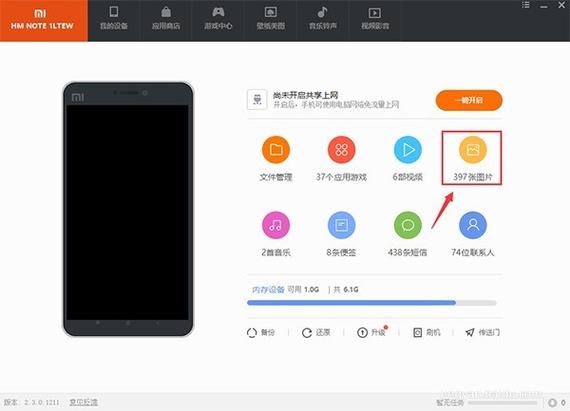
<!DOCTYPE html> <html lang="zh-CN"> <head> <meta charset="UTF-8" /> <title>红米照片导入电脑步骤图 - 深度评测与下载指南</title> </head> <body> <h3>软件简介</h3> <p>红米照片导入电脑步骤图软件是一款专为红米手机用户设计的图片传输辅助工具。它旨在简化用户将手机中的照片快速、安全地导入到电脑的流程,解决传统传输过程中可能遇到的连接不稳定、操作繁琐等难题。无论是日常生活中需要备份珍贵回忆,还是进行图片编辑与存档,这款软件都能提供便捷高效的解决方案,帮助用户轻松实现设备间的无缝连接与数据同步。</p> <h3>核心功能亮点</h3> <ul> <li><strong>快速一键导入:</strong>支持一键批量传输照片,避免繁琐的逐个操作,大大节省时间。</li> <li><strong>多平台兼容:</strong>不仅支持红米手机,还兼容多种安卓设备,保证更广泛的适用性。</li> <li><strong>自动识别设备:</strong>连接后能自动检测手机设备,免去繁琐的手动设置流程。</li> <li><strong>高清图片传输:</strong>保证导入的照片保持原始清晰度,不会因压缩而影响品质。</li> <li><strong>安全保障:</strong>传输过程中采用加密措施,确保用户照片的隐私与安全。</li> </ul> <h3>软件特色</h3> <p>与市场上其他图片传输工具相比,红米照片导入电脑步骤图在界面设计上更贴合用户习惯,操作流程简洁直观。软件采用现代化界面布局,配色温和,操作按钮一目了然,无需复杂设置即可快速完成导入任务。此外,它在传输速度方面表现优异,利用高效的文件管理算法,确保在大量图片传输时依然保持流畅不卡顿。用户体验方面,软件还提供详细的操作引导和故障诊断功能,即使是首次使用的用户,也能轻松上手,解决常见的连接和传输问题。</p> <h3>详细使用步骤</h3> <p>首先,确保你的红米手机已开启开发者选项和USB调试模式。连接电脑后,打开红米照片导入电脑步骤图软件,程序会自动检测到连接的设备。接下来,按照以下流程操作:</p> <ol> <li><strong>启动软件:</strong>双击安装包或桌面快捷方式,打开红米照片导入工具。</li> <li><strong>连接设备:</strong>使用原装USB数据线,将手机连接到电脑。软件会自动识别设备状态,显示设备信息。</li> <li><strong>授权权限:</strong>手机屏幕会弹出USB调试授权窗口,点击“允许”以授权电脑访问手机数据。</li> <li><strong>选择照片导出路径:</strong>在软件界面中,点击“浏览”按钮,设定照片存储的目标文件夹。</li> <li><strong>开始导入:</strong>确认无误后,点击“导入”按钮,软件会自动扫描手机中的照片,并显示预览。</li> <li><strong>批量传输:</strong>勾选需要导出的照片,也可以选择全部,然后点击“确认导入”。</li> <li><strong>完成传输:</strong>传输结束后,软件会提示导入成功。此时,可以断开连接,查看目标文件夹中的照片。</li> </ol> <p>在整个过程中,确保USB线连接稳定,避免中途断开或数据传输中断,此外,建议在操作前关闭手机上的其他占用资源的应用程序,以提升传输效率。</p> <h3>用户评价</h3> <p><strong>科技宅小王:</strong>“使用这款软件后,照片导入变得非常简单,一键操作就能搞定,节省了不少时间。”</p> <p><strong>设计狮阿杰:</strong>“界面设计非常友好,操作步骤清晰,即使是新手也能轻松上手,值得推荐。”</p> <p><strong>生活达人小丽:</strong>“传输速度很快,保证图片质量,没有压缩感,家里的照片都能快速备份到电脑。”</p> <p><strong>数码控老李:</strong>“稳定性很不错,连接不容易掉线,安全性也有保障,值得信赖的工具。”</p> <p><strong>摄影师小陈:</strong>“支持高清照片传输,细节还原非常到位,满足了我对图片品质的高要求。”</p> </body> </html>
立即下载<!DOCTYPE html> <html lang="zh-CN"> <head> <meta charset="UTF-8" /> <title>红米照片导入电脑步骤图 - 深度评测与下载指南</title> </head> <body> <h3>软件简介</h3> <p>红米照片导入电脑步骤图软件是一款专为红米手机用户设计的图片传输辅助工具。它旨在简化用户将手机中的照片快速、安全地导入到电脑的流程,解决传统传输过程中可能遇到的连接不稳定、操作繁琐等难题。无论是日常生活中需要备份珍贵回忆,还是进行图片编辑与存档,这款软件都能提供便捷高效的解决方案,帮助用户轻松实现设备间的无缝连接与数据同步。</p> <h3>核心功能亮点</h3> <ul> <li><strong>快速一键导入:</strong>支持一键批量传输照片,避免繁琐的逐个操作,大大节省时间。</li> <li><strong>多平台兼容:</strong>不仅支持红米手机,还兼容多种安卓设备,保证更广泛的适用性。</li> <li><strong>自动识别设备:</strong>连接后能自动检测手机设备,免去繁琐的手动设置流程。</li> <li><strong>高清图片传输:</strong>保证导入的照片保持原始清晰度,不会因压缩而影响品质。</li> <li><strong>安全保障:</strong>传输过程中采用加密措施,确保用户照片的隐私与安全。</li> </ul> <h3>软件特色</h3> <p>与市场上其他图片传输工具相比,红米照片导入电脑步骤图在界面设计上更贴合用户习惯,操作流程简洁直观。软件采用现代化界面布局,配色温和,操作按钮一目了然,无需复杂设置即可快速完成导入任务。此外,它在传输速度方面表现优异,利用高效的文件管理算法,确保在大量图片传输时依然保持流畅不卡顿。用户体验方面,软件还提供详细的操作引导和故障诊断功能,即使是首次使用的用户,也能轻松上手,解决常见的连接和传输问题。</p> <h3>详细使用步骤</h3> <p>首先,确保你的红米手机已开启开发者选项和USB调试模式。连接电脑后,打开红米照片导入电脑步骤图软件,程序会自动检测到连接的设备。接下来,按照以下流程操作:</p> <ol> <li><strong>启动软件:</strong>双击安装包或桌面快捷方式,打开红米照片导入工具。</li> <li><strong>连接设备:</strong>使用原装USB数据线,将手机连接到电脑。软件会自动识别设备状态,显示设备信息。</li> <li><strong>授权权限:</strong>手机屏幕会弹出USB调试授权窗口,点击“允许”以授权电脑访问手机数据。</li> <li><strong>选择照片导出路径:</strong>在软件界面中,点击“浏览”按钮,设定照片存储的目标文件夹。</li> <li><strong>开始导入:</strong>确认无误后,点击“导入”按钮,软件会自动扫描手机中的照片,并显示预览。</li> <li><strong>批量传输:</strong>勾选需要导出的照片,也可以选择全部,然后点击“确认导入”。</li> <li><strong>完成传输:</strong>传输结束后,软件会提示导入成功。此时,可以断开连接,查看目标文件夹中的照片。</li> </ol> <p>在整个过程中,确保USB线连接稳定,避免中途断开或数据传输中断,此外,建议在操作前关闭手机上的其他占用资源的应用程序,以提升传输效率。</p> <h3>用户评价</h3> <p><strong>科技宅小王:</strong>“使用这款软件后,照片导入变得非常简单,一键操作就能搞定,节省了不少时间。”</p> <p><strong>设计狮阿杰:</strong>“界面设计非常友好,操作步骤清晰,即使是新手也能轻松上手,值得推荐。”</p> <p><strong>生活达人小丽:</strong>“传输速度很快,保证图片质量,没有压缩感,家里的照片都能快速备份到电脑。”</p> <p><strong>数码控老李:</strong>“稳定性很不错,连接不容易掉线,安全性也有保障,值得信赖的工具。”</p> <p><strong>摄影师小陈:</strong>“支持高清照片传输,细节还原非常到位,满足了我对图片品质的高要求。”</p> </body> </html>
<!DOCTYPE html> <html lang="zh-CN"> <head> <meta charset="UTF-8" /> <title>红米照片导入电脑步骤图 - 深度评测与下载指南</title> </head> <body> <h3>软件简介</h3> <p>红米照片导入电脑步骤图软件是一款专为红米手机用户设计的图片传输辅助工具。它旨在简化用户将手机中的照片快速、安全地导入到电脑的流程,解决传统传输过程中可能遇到的连接不稳定、操作繁琐等难题。无论是日常生活中需要备份珍贵回忆,还是进行图片编辑与存档,这款软件都能提供便捷高效的解决方案,帮助用户轻松实现设备间的无缝连接与数据同步。</p> <h3>核心功能亮点</h3> <ul> <li><strong>快速一键导入:</strong>支持一键批量传输照片,避免繁琐的逐个操作,大大节省时间。</li> <li><strong>多平台兼容:</strong>不仅支持红米手机,还兼容多种安卓设备,保证更广泛的适用性。</li> <li><strong>自动识别设备:</strong>连接后能自动检测手机设备,免去繁琐的手动设置流程。</li> <li><strong>高清图片传输:</strong>保证导入的照片保持原始清晰度,不会因压缩而影响品质。</li> <li><strong>安全保障:</strong>传输过程中采用加密措施,确保用户照片的隐私与安全。</li> </ul> <h3>软件特色</h3> <p>与市场上其他图片传输工具相比,红米照片导入电脑步骤图在界面设计上更贴合用户习惯,操作流程简洁直观。软件采用现代化界面布局,配色温和,操作按钮一目了然,无需复杂设置即可快速完成导入任务。此外,它在传输速度方面表现优异,利用高效的文件管理算法,确保在大量图片传输时依然保持流畅不卡顿。用户体验方面,软件还提供详细的操作引导和故障诊断功能,即使是首次使用的用户,也能轻松上手,解决常见的连接和传输问题。</p> <h3>详细使用步骤</h3> <p>首先,确保你的红米手机已开启开发者选项和USB调试模式。连接电脑后,打开红米照片导入电脑步骤图软件,程序会自动检测到连接的设备。接下来,按照以下流程操作:</p> <ol> <li><strong>启动软件:</strong>双击安装包或桌面快捷方式,打开红米照片导入工具。</li> <li><strong>连接设备:</strong>使用原装USB数据线,将手机连接到电脑。软件会自动识别设备状态,显示设备信息。</li> <li><strong>授权权限:</strong>手机屏幕会弹出USB调试授权窗口,点击“允许”以授权电脑访问手机数据。</li> <li><strong>选择照片导出路径:</strong>在软件界面中,点击“浏览”按钮,设定照片存储的目标文件夹。</li> <li><strong>开始导入:</strong>确认无误后,点击“导入”按钮,软件会自动扫描手机中的照片,并显示预览。</li> <li><strong>批量传输:</strong>勾选需要导出的照片,也可以选择全部,然后点击“确认导入”。</li> <li><strong>完成传输:</strong>传输结束后,软件会提示导入成功。此时,可以断开连接,查看目标文件夹中的照片。</li> </ol> <p>在整个过程中,确保USB线连接稳定,避免中途断开或数据传输中断,此外,建议在操作前关闭手机上的其他占用资源的应用程序,以提升传输效率。</p> <h3>用户评价</h3> <p><strong>科技宅小王:</strong>“使用这款软件后,照片导入变得非常简单,一键操作就能搞定,节省了不少时间。”</p> <p><strong>设计狮阿杰:</strong>“界面设计非常友好,操作步骤清晰,即使是新手也能轻松上手,值得推荐。”</p> <p><strong>生活达人小丽:</strong>“传输速度很快,保证图片质量,没有压缩感,家里的照片都能快速备份到电脑。”</p> <p><strong>数码控老李:</strong>“稳定性很不错,连接不容易掉线,安全性也有保障,值得信赖的工具。”</p> <p><strong>摄影师小陈:</strong>“支持高清照片传输,细节还原非常到位,满足了我对图片品质的高要求。”</p> </body> </html>
<!DOCTYPE html> <html lang="zh-CN"> <head> <meta charset="UTF-8" /> <title>红米照片导入电脑步骤图 - 深度评测与下载指南</title> </head> <body> <h3>软件简介</h3> <p>红米照片导入电脑步骤图软件是一款专为红米手机用户设计的图片传输辅助工具。它旨在简化用户将手机中的照片快速、安全地导入到电脑的流程,解决传统传输过程中可能遇到的连接不稳定、操作繁琐等难题。无论是日常生活中需要备份珍贵回忆,还是进行图片编辑与存档,这款软件都能提供便捷高效的解决方案,帮助用户轻松实现设备间的无缝连接与数据同步。</p> <h3>核心功能亮点</h3> <ul> <li><strong>快速一键导入:</strong>支持一键批量传输照片,避免繁琐的逐个操作,大大节省时间。</li> <li><strong>多平台兼容:</strong>不仅支持红米手机,还兼容多种安卓设备,保证更广泛的适用性。</li> <li><strong>自动识别设备:</strong>连接后能自动检测手机设备,免去繁琐的手动设置流程。</li> <li><strong>高清图片传输:</strong>保证导入的照片保持原始清晰度,不会因压缩而影响品质。</li> <li><strong>安全保障:</strong>传输过程中采用加密措施,确保用户照片的隐私与安全。</li> </ul> <h3>软件特色</h3> <p>与市场上其他图片传输工具相比,红米照片导入电脑步骤图在界面设计上更贴合用户习惯,操作流程简洁直观。软件采用现代化界面布局,配色温和,操作按钮一目了然,无需复杂设置即可快速完成导入任务。此外,它在传输速度方面表现优异,利用高效的文件管理算法,确保在大量图片传输时依然保持流畅不卡顿。用户体验方面,软件还提供详细的操作引导和故障诊断功能,即使是首次使用的用户,也能轻松上手,解决常见的连接和传输问题。</p> <h3>详细使用步骤</h3> <p>首先,确保你的红米手机已开启开发者选项和USB调试模式。连接电脑后,打开红米照片导入电脑步骤图软件,程序会自动检测到连接的设备。接下来,按照以下流程操作:</p> <ol> <li><strong>启动软件:</strong>双击安装包或桌面快捷方式,打开红米照片导入工具。</li> <li><strong>连接设备:</strong>使用原装USB数据线,将手机连接到电脑。软件会自动识别设备状态,显示设备信息。</li> <li><strong>授权权限:</strong>手机屏幕会弹出USB调试授权窗口,点击“允许”以授权电脑访问手机数据。</li> <li><strong>选择照片导出路径:</strong>在软件界面中,点击“浏览”按钮,设定照片存储的目标文件夹。</li> <li><strong>开始导入:</strong>确认无误后,点击“导入”按钮,软件会自动扫描手机中的照片,并显示预览。</li> <li><strong>批量传输:</strong>勾选需要导出的照片,也可以选择全部,然后点击“确认导入”。</li> <li><strong>完成传输:</strong>传输结束后,软件会提示导入成功。此时,可以断开连接,查看目标文件夹中的照片。</li> </ol> <p>在整个过程中,确保USB线连接稳定,避免中途断开或数据传输中断,此外,建议在操作前关闭手机上的其他占用资源的应用程序,以提升传输效率。</p> <h3>用户评价</h3> <p><strong>科技宅小王:</strong>“使用这款软件后,照片导入变得非常简单,一键操作就能搞定,节省了不少时间。”</p> <p><strong>设计狮阿杰:</strong>“界面设计非常友好,操作步骤清晰,即使是新手也能轻松上手,值得推荐。”</p> <p><strong>生活达人小丽:</strong>“传输速度很快,保证图片质量,没有压缩感,家里的照片都能快速备份到电脑。”</p> <p><strong>数码控老李:</strong>“稳定性很不错,连接不容易掉线,安全性也有保障,值得信赖的工具。”</p> <p><strong>摄影师小陈:</strong>“支持高清照片传输,细节还原非常到位,满足了我对图片品质的高要求。”</p> </body> </html>
<!DOCTYPE html> <html lang="zh-CN"> <head> <meta charset="UTF-8" /> <title>红米照片导入电脑步骤图 - 深度评测与下载指南</title> </head> <body> <h3>软件简介</h3> <p>红米照片导入电脑步骤图软件是一款专为红米手机用户设计的图片传输辅助工具。它旨在简化用户将手机中的照片快速、安全地导入到电脑的流程,解决传统传输过程中可能遇到的连接不稳定、操作繁琐等难题。无论是日常生活中需要备份珍贵回忆,还是进行图片编辑与存档,这款软件都能提供便捷高效的解决方案,帮助用户轻松实现设备间的无缝连接与数据同步。</p> <h3>核心功能亮点</h3> <ul> <li><strong>快速一键导入:</strong>支持一键批量传输照片,避免繁琐的逐个操作,大大节省时间。</li> <li><strong>多平台兼容:</strong>不仅支持红米手机,还兼容多种安卓设备,保证更广泛的适用性。</li> <li><strong>自动识别设备:</strong>连接后能自动检测手机设备,免去繁琐的手动设置流程。</li> <li><strong>高清图片传输:</strong>保证导入的照片保持原始清晰度,不会因压缩而影响品质。</li> <li><strong>安全保障:</strong>传输过程中采用加密措施,确保用户照片的隐私与安全。</li> </ul> <h3>软件特色</h3> <p>与市场上其他图片传输工具相比,红米照片导入电脑步骤图在界面设计上更贴合用户习惯,操作流程简洁直观。软件采用现代化界面布局,配色温和,操作按钮一目了然,无需复杂设置即可快速完成导入任务。此外,它在传输速度方面表现优异,利用高效的文件管理算法,确保在大量图片传输时依然保持流畅不卡顿。用户体验方面,软件还提供详细的操作引导和故障诊断功能,即使是首次使用的用户,也能轻松上手,解决常见的连接和传输问题。</p> <h3>详细使用步骤</h3> <p>首先,确保你的红米手机已开启开发者选项和USB调试模式。连接电脑后,打开红米照片导入电脑步骤图软件,程序会自动检测到连接的设备。接下来,按照以下流程操作:</p> <ol> <li><strong>启动软件:</strong>双击安装包或桌面快捷方式,打开红米照片导入工具。</li> <li><strong>连接设备:</strong>使用原装USB数据线,将手机连接到电脑。软件会自动识别设备状态,显示设备信息。</li> <li><strong>授权权限:</strong>手机屏幕会弹出USB调试授权窗口,点击“允许”以授权电脑访问手机数据。</li> <li><strong>选择照片导出路径:</strong>在软件界面中,点击“浏览”按钮,设定照片存储的目标文件夹。</li> <li><strong>开始导入:</strong>确认无误后,点击“导入”按钮,软件会自动扫描手机中的照片,并显示预览。</li> <li><strong>批量传输:</strong>勾选需要导出的照片,也可以选择全部,然后点击“确认导入”。</li> <li><strong>完成传输:</strong>传输结束后,软件会提示导入成功。此时,可以断开连接,查看目标文件夹中的照片。</li> </ol> <p>在整个过程中,确保USB线连接稳定,避免中途断开或数据传输中断,此外,建议在操作前关闭手机上的其他占用资源的应用程序,以提升传输效率。</p> <h3>用户评价</h3> <p><strong>科技宅小王:</strong>“使用这款软件后,照片导入变得非常简单,一键操作就能搞定,节省了不少时间。”</p> <p><strong>设计狮阿杰:</strong>“界面设计非常友好,操作步骤清晰,即使是新手也能轻松上手,值得推荐。”</p> <p><strong>生活达人小丽:</strong>“传输速度很快,保证图片质量,没有压缩感,家里的照片都能快速备份到电脑。”</p> <p><strong>数码控老李:</strong>“稳定性很不错,连接不容易掉线,安全性也有保障,值得信赖的工具。”</p> <p><strong>摄影师小陈:</strong>“支持高清照片传输,细节还原非常到位,满足了我对图片品质的高要求。”</p> </body> </html>
<!DOCTYPE html> <html lang="zh-CN"> <head> <meta charset="UTF-8" /> <title>红米照片导入电脑步骤图 - 深度评测与下载指南</title> </head> <body> <h3>软件简介</h3> <p>红米照片导入电脑步骤图软件是一款专为红米手机用户设计的图片传输辅助工具。它旨在简化用户将手机中的照片快速、安全地导入到电脑的流程,解决传统传输过程中可能遇到的连接不稳定、操作繁琐等难题。无论是日常生活中需要备份珍贵回忆,还是进行图片编辑与存档,这款软件都能提供便捷高效的解决方案,帮助用户轻松实现设备间的无缝连接与数据同步。</p> <h3>核心功能亮点</h3> <ul> <li><strong>快速一键导入:</strong>支持一键批量传输照片,避免繁琐的逐个操作,大大节省时间。</li> <li><strong>多平台兼容:</strong>不仅支持红米手机,还兼容多种安卓设备,保证更广泛的适用性。</li> <li><strong>自动识别设备:</strong>连接后能自动检测手机设备,免去繁琐的手动设置流程。</li> <li><strong>高清图片传输:</strong>保证导入的照片保持原始清晰度,不会因压缩而影响品质。</li> <li><strong>安全保障:</strong>传输过程中采用加密措施,确保用户照片的隐私与安全。</li> </ul> <h3>软件特色</h3> <p>与市场上其他图片传输工具相比,红米照片导入电脑步骤图在界面设计上更贴合用户习惯,操作流程简洁直观。软件采用现代化界面布局,配色温和,操作按钮一目了然,无需复杂设置即可快速完成导入任务。此外,它在传输速度方面表现优异,利用高效的文件管理算法,确保在大量图片传输时依然保持流畅不卡顿。用户体验方面,软件还提供详细的操作引导和故障诊断功能,即使是首次使用的用户,也能轻松上手,解决常见的连接和传输问题。</p> <h3>详细使用步骤</h3> <p>首先,确保你的红米手机已开启开发者选项和USB调试模式。连接电脑后,打开红米照片导入电脑步骤图软件,程序会自动检测到连接的设备。接下来,按照以下流程操作:</p> <ol> <li><strong>启动软件:</strong>双击安装包或桌面快捷方式,打开红米照片导入工具。</li> <li><strong>连接设备:</strong>使用原装USB数据线,将手机连接到电脑。软件会自动识别设备状态,显示设备信息。</li> <li><strong>授权权限:</strong>手机屏幕会弹出USB调试授权窗口,点击“允许”以授权电脑访问手机数据。</li> <li><strong>选择照片导出路径:</strong>在软件界面中,点击“浏览”按钮,设定照片存储的目标文件夹。</li> <li><strong>开始导入:</strong>确认无误后,点击“导入”按钮,软件会自动扫描手机中的照片,并显示预览。</li> <li><strong>批量传输:</strong>勾选需要导出的照片,也可以选择全部,然后点击“确认导入”。</li> <li><strong>完成传输:</strong>传输结束后,软件会提示导入成功。此时,可以断开连接,查看目标文件夹中的照片。</li> </ol> <p>在整个过程中,确保USB线连接稳定,避免中途断开或数据传输中断,此外,建议在操作前关闭手机上的其他占用资源的应用程序,以提升传输效率。</p> <h3>用户评价</h3> <p><strong>科技宅小王:</strong>“使用这款软件后,照片导入变得非常简单,一键操作就能搞定,节省了不少时间。”</p> <p><strong>设计狮阿杰:</strong>“界面设计非常友好,操作步骤清晰,即使是新手也能轻松上手,值得推荐。”</p> <p><strong>生活达人小丽:</strong>“传输速度很快,保证图片质量,没有压缩感,家里的照片都能快速备份到电脑。”</p> <p><strong>数码控老李:</strong>“稳定性很不错,连接不容易掉线,安全性也有保障,值得信赖的工具。”</p> <p><strong>摄影师小陈:</strong>“支持高清照片传输,细节还原非常到位,满足了我对图片品质的高要求。”</p> </body> </html>
<!DOCTYPE html> <html lang="zh-CN"> <head> <meta charset="UTF-8" /> <title>红米照片导入电脑步骤图 - 深度评测与下载指南</title> </head> <body> <h3>软件简介</h3> <p>红米照片导入电脑步骤图软件是一款专为红米手机用户设计的图片传输辅助工具。它旨在简化用户将手机中的照片快速、安全地导入到电脑的流程,解决传统传输过程中可能遇到的连接不稳定、操作繁琐等难题。无论是日常生活中需要备份珍贵回忆,还是进行图片编辑与存档,这款软件都能提供便捷高效的解决方案,帮助用户轻松实现设备间的无缝连接与数据同步。</p> <h3>核心功能亮点</h3> <ul> <li><strong>快速一键导入:</strong>支持一键批量传输照片,避免繁琐的逐个操作,大大节省时间。</li> <li><strong>多平台兼容:</strong>不仅支持红米手机,还兼容多种安卓设备,保证更广泛的适用性。</li> <li><strong>自动识别设备:</strong>连接后能自动检测手机设备,免去繁琐的手动设置流程。</li> <li><strong>高清图片传输:</strong>保证导入的照片保持原始清晰度,不会因压缩而影响品质。</li> <li><strong>安全保障:</strong>传输过程中采用加密措施,确保用户照片的隐私与安全。</li> </ul> <h3>软件特色</h3> <p>与市场上其他图片传输工具相比,红米照片导入电脑步骤图在界面设计上更贴合用户习惯,操作流程简洁直观。软件采用现代化界面布局,配色温和,操作按钮一目了然,无需复杂设置即可快速完成导入任务。此外,它在传输速度方面表现优异,利用高效的文件管理算法,确保在大量图片传输时依然保持流畅不卡顿。用户体验方面,软件还提供详细的操作引导和故障诊断功能,即使是首次使用的用户,也能轻松上手,解决常见的连接和传输问题。</p> <h3>详细使用步骤</h3> <p>首先,确保你的红米手机已开启开发者选项和USB调试模式。连接电脑后,打开红米照片导入电脑步骤图软件,程序会自动检测到连接的设备。接下来,按照以下流程操作:</p> <ol> <li><strong>启动软件:</strong>双击安装包或桌面快捷方式,打开红米照片导入工具。</li> <li><strong>连接设备:</strong>使用原装USB数据线,将手机连接到电脑。软件会自动识别设备状态,显示设备信息。</li> <li><strong>授权权限:</strong>手机屏幕会弹出USB调试授权窗口,点击“允许”以授权电脑访问手机数据。</li> <li><strong>选择照片导出路径:</strong>在软件界面中,点击“浏览”按钮,设定照片存储的目标文件夹。</li> <li><strong>开始导入:</strong>确认无误后,点击“导入”按钮,软件会自动扫描手机中的照片,并显示预览。</li> <li><strong>批量传输:</strong>勾选需要导出的照片,也可以选择全部,然后点击“确认导入”。</li> <li><strong>完成传输:</strong>传输结束后,软件会提示导入成功。此时,可以断开连接,查看目标文件夹中的照片。</li> </ol> <p>在整个过程中,确保USB线连接稳定,避免中途断开或数据传输中断,此外,建议在操作前关闭手机上的其他占用资源的应用程序,以提升传输效率。</p> <h3>用户评价</h3> <p><strong>科技宅小王:</strong>“使用这款软件后,照片导入变得非常简单,一键操作就能搞定,节省了不少时间。”</p> <p><strong>设计狮阿杰:</strong>“界面设计非常友好,操作步骤清晰,即使是新手也能轻松上手,值得推荐。”</p> <p><strong>生活达人小丽:</strong>“传输速度很快,保证图片质量,没有压缩感,家里的照片都能快速备份到电脑。”</p> <p><strong>数码控老李:</strong>“稳定性很不错,连接不容易掉线,安全性也有保障,值得信赖的工具。”</p> <p><strong>摄影师小陈:</strong>“支持高清照片传输,细节还原非常到位,满足了我对图片品质的高要求。”</p> </body> </html>
<!DOCTYPE html> <html lang="zh-CN"> <head> <meta charset="UTF-8" /> <title>红米照片导入电脑步骤图 - 深度评测与下载指南</title> </head> <body> <h3>软件简介</h3> <p>红米照片导入电脑步骤图软件是一款专为红米手机用户设计的图片传输辅助工具。它旨在简化用户将手机中的照片快速、安全地导入到电脑的流程,解决传统传输过程中可能遇到的连接不稳定、操作繁琐等难题。无论是日常生活中需要备份珍贵回忆,还是进行图片编辑与存档,这款软件都能提供便捷高效的解决方案,帮助用户轻松实现设备间的无缝连接与数据同步。</p> <h3>核心功能亮点</h3> <ul> <li><strong>快速一键导入:</strong>支持一键批量传输照片,避免繁琐的逐个操作,大大节省时间。</li> <li><strong>多平台兼容:</strong>不仅支持红米手机,还兼容多种安卓设备,保证更广泛的适用性。</li> <li><strong>自动识别设备:</strong>连接后能自动检测手机设备,免去繁琐的手动设置流程。</li> <li><strong>高清图片传输:</strong>保证导入的照片保持原始清晰度,不会因压缩而影响品质。</li> <li><strong>安全保障:</strong>传输过程中采用加密措施,确保用户照片的隐私与安全。</li> </ul> <h3>软件特色</h3> <p>与市场上其他图片传输工具相比,红米照片导入电脑步骤图在界面设计上更贴合用户习惯,操作流程简洁直观。软件采用现代化界面布局,配色温和,操作按钮一目了然,无需复杂设置即可快速完成导入任务。此外,它在传输速度方面表现优异,利用高效的文件管理算法,确保在大量图片传输时依然保持流畅不卡顿。用户体验方面,软件还提供详细的操作引导和故障诊断功能,即使是首次使用的用户,也能轻松上手,解决常见的连接和传输问题。</p> <h3>详细使用步骤</h3> <p>首先,确保你的红米手机已开启开发者选项和USB调试模式。连接电脑后,打开红米照片导入电脑步骤图软件,程序会自动检测到连接的设备。接下来,按照以下流程操作:</p> <ol> <li><strong>启动软件:</strong>双击安装包或桌面快捷方式,打开红米照片导入工具。</li> <li><strong>连接设备:</strong>使用原装USB数据线,将手机连接到电脑。软件会自动识别设备状态,显示设备信息。</li> <li><strong>授权权限:</strong>手机屏幕会弹出USB调试授权窗口,点击“允许”以授权电脑访问手机数据。</li> <li><strong>选择照片导出路径:</strong>在软件界面中,点击“浏览”按钮,设定照片存储的目标文件夹。</li> <li><strong>开始导入:</strong>确认无误后,点击“导入”按钮,软件会自动扫描手机中的照片,并显示预览。</li> <li><strong>批量传输:</strong>勾选需要导出的照片,也可以选择全部,然后点击“确认导入”。</li> <li><strong>完成传输:</strong>传输结束后,软件会提示导入成功。此时,可以断开连接,查看目标文件夹中的照片。</li> </ol> <p>在整个过程中,确保USB线连接稳定,避免中途断开或数据传输中断,此外,建议在操作前关闭手机上的其他占用资源的应用程序,以提升传输效率。</p> <h3>用户评价</h3> <p><strong>科技宅小王:</strong>“使用这款软件后,照片导入变得非常简单,一键操作就能搞定,节省了不少时间。”</p> <p><strong>设计狮阿杰:</strong>“界面设计非常友好,操作步骤清晰,即使是新手也能轻松上手,值得推荐。”</p> <p><strong>生活达人小丽:</strong>“传输速度很快,保证图片质量,没有压缩感,家里的照片都能快速备份到电脑。”</p> <p><strong>数码控老李:</strong>“稳定性很不错,连接不容易掉线,安全性也有保障,值得信赖的工具。”</p> <p><strong>摄影师小陈:</strong>“支持高清照片传输,细节还原非常到位,满足了我对图片品质的高要求。”</p> </body> </html>
<!DOCTYPE html> <html lang="zh-CN"> <head> <meta charset="UTF-8" /> <title>红米照片导入电脑步骤图 - 深度评测与下载指南</title> </head> <body> <h3>软件简介</h3> <p>红米照片导入电脑步骤图软件是一款专为红米手机用户设计的图片传输辅助工具。它旨在简化用户将手机中的照片快速、安全地导入到电脑的流程,解决传统传输过程中可能遇到的连接不稳定、操作繁琐等难题。无论是日常生活中需要备份珍贵回忆,还是进行图片编辑与存档,这款软件都能提供便捷高效的解决方案,帮助用户轻松实现设备间的无缝连接与数据同步。</p> <h3>核心功能亮点</h3> <ul> <li><strong>快速一键导入:</strong>支持一键批量传输照片,避免繁琐的逐个操作,大大节省时间。</li> <li><strong>多平台兼容:</strong>不仅支持红米手机,还兼容多种安卓设备,保证更广泛的适用性。</li> <li><strong>自动识别设备:</strong>连接后能自动检测手机设备,免去繁琐的手动设置流程。</li> <li><strong>高清图片传输:</strong>保证导入的照片保持原始清晰度,不会因压缩而影响品质。</li> <li><strong>安全保障:</strong>传输过程中采用加密措施,确保用户照片的隐私与安全。</li> </ul> <h3>软件特色</h3> <p>与市场上其他图片传输工具相比,红米照片导入电脑步骤图在界面设计上更贴合用户习惯,操作流程简洁直观。软件采用现代化界面布局,配色温和,操作按钮一目了然,无需复杂设置即可快速完成导入任务。此外,它在传输速度方面表现优异,利用高效的文件管理算法,确保在大量图片传输时依然保持流畅不卡顿。用户体验方面,软件还提供详细的操作引导和故障诊断功能,即使是首次使用的用户,也能轻松上手,解决常见的连接和传输问题。</p> <h3>详细使用步骤</h3> <p>首先,确保你的红米手机已开启开发者选项和USB调试模式。连接电脑后,打开红米照片导入电脑步骤图软件,程序会自动检测到连接的设备。接下来,按照以下流程操作:</p> <ol> <li><strong>启动软件:</strong>双击安装包或桌面快捷方式,打开红米照片导入工具。</li> <li><strong>连接设备:</strong>使用原装USB数据线,将手机连接到电脑。软件会自动识别设备状态,显示设备信息。</li> <li><strong>授权权限:</strong>手机屏幕会弹出USB调试授权窗口,点击“允许”以授权电脑访问手机数据。</li> <li><strong>选择照片导出路径:</strong>在软件界面中,点击“浏览”按钮,设定照片存储的目标文件夹。</li> <li><strong>开始导入:</strong>确认无误后,点击“导入”按钮,软件会自动扫描手机中的照片,并显示预览。</li> <li><strong>批量传输:</strong>勾选需要导出的照片,也可以选择全部,然后点击“确认导入”。</li> <li><strong>完成传输:</strong>传输结束后,软件会提示导入成功。此时,可以断开连接,查看目标文件夹中的照片。</li> </ol> <p>在整个过程中,确保USB线连接稳定,避免中途断开或数据传输中断,此外,建议在操作前关闭手机上的其他占用资源的应用程序,以提升传输效率。</p> <h3>用户评价</h3> <p><strong>科技宅小王:</strong>“使用这款软件后,照片导入变得非常简单,一键操作就能搞定,节省了不少时间。”</p> <p><strong>设计狮阿杰:</strong>“界面设计非常友好,操作步骤清晰,即使是新手也能轻松上手,值得推荐。”</p> <p><strong>生活达人小丽:</strong>“传输速度很快,保证图片质量,没有压缩感,家里的照片都能快速备份到电脑。”</p> <p><strong>数码控老李:</strong>“稳定性很不错,连接不容易掉线,安全性也有保障,值得信赖的工具。”</p> <p><strong>摄影师小陈:</strong>“支持高清照片传输,细节还原非常到位,满足了我对图片品质的高要求。”</p> </body> </html>
<!DOCTYPE html> <html lang="zh-CN"> <head> <meta charset="UTF-8" /> <title>红米照片导入电脑步骤图 - 深度评测与下载指南</title> </head> <body> <h3>软件简介</h3> <p>红米照片导入电脑步骤图软件是一款专为红米手机用户设计的图片传输辅助工具。它旨在简化用户将手机中的照片快速、安全地导入到电脑的流程,解决传统传输过程中可能遇到的连接不稳定、操作繁琐等难题。无论是日常生活中需要备份珍贵回忆,还是进行图片编辑与存档,这款软件都能提供便捷高效的解决方案,帮助用户轻松实现设备间的无缝连接与数据同步。</p> <h3>核心功能亮点</h3> <ul> <li><strong>快速一键导入:</strong>支持一键批量传输照片,避免繁琐的逐个操作,大大节省时间。</li> <li><strong>多平台兼容:</strong>不仅支持红米手机,还兼容多种安卓设备,保证更广泛的适用性。</li> <li><strong>自动识别设备:</strong>连接后能自动检测手机设备,免去繁琐的手动设置流程。</li> <li><strong>高清图片传输:</strong>保证导入的照片保持原始清晰度,不会因压缩而影响品质。</li> <li><strong>安全保障:</strong>传输过程中采用加密措施,确保用户照片的隐私与安全。</li> </ul> <h3>软件特色</h3> <p>与市场上其他图片传输工具相比,红米照片导入电脑步骤图在界面设计上更贴合用户习惯,操作流程简洁直观。软件采用现代化界面布局,配色温和,操作按钮一目了然,无需复杂设置即可快速完成导入任务。此外,它在传输速度方面表现优异,利用高效的文件管理算法,确保在大量图片传输时依然保持流畅不卡顿。用户体验方面,软件还提供详细的操作引导和故障诊断功能,即使是首次使用的用户,也能轻松上手,解决常见的连接和传输问题。</p> <h3>详细使用步骤</h3> <p>首先,确保你的红米手机已开启开发者选项和USB调试模式。连接电脑后,打开红米照片导入电脑步骤图软件,程序会自动检测到连接的设备。接下来,按照以下流程操作:</p> <ol> <li><strong>启动软件:</strong>双击安装包或桌面快捷方式,打开红米照片导入工具。</li> <li><strong>连接设备:</strong>使用原装USB数据线,将手机连接到电脑。软件会自动识别设备状态,显示设备信息。</li> <li><strong>授权权限:</strong>手机屏幕会弹出USB调试授权窗口,点击“允许”以授权电脑访问手机数据。</li> <li><strong>选择照片导出路径:</strong>在软件界面中,点击“浏览”按钮,设定照片存储的目标文件夹。</li> <li><strong>开始导入:</strong>确认无误后,点击“导入”按钮,软件会自动扫描手机中的照片,并显示预览。</li> <li><strong>批量传输:</strong>勾选需要导出的照片,也可以选择全部,然后点击“确认导入”。</li> <li><strong>完成传输:</strong>传输结束后,软件会提示导入成功。此时,可以断开连接,查看目标文件夹中的照片。</li> </ol> <p>在整个过程中,确保USB线连接稳定,避免中途断开或数据传输中断,此外,建议在操作前关闭手机上的其他占用资源的应用程序,以提升传输效率。</p> <h3>用户评价</h3> <p><strong>科技宅小王:</strong>“使用这款软件后,照片导入变得非常简单,一键操作就能搞定,节省了不少时间。”</p> <p><strong>设计狮阿杰:</strong>“界面设计非常友好,操作步骤清晰,即使是新手也能轻松上手,值得推荐。”</p> <p><strong>生活达人小丽:</strong>“传输速度很快,保证图片质量,没有压缩感,家里的照片都能快速备份到电脑。”</p> <p><strong>数码控老李:</strong>“稳定性很不错,连接不容易掉线,安全性也有保障,值得信赖的工具。”</p> <p><strong>摄影师小陈:</strong>“支持高清照片传输,细节还原非常到位,满足了我对图片品质的高要求。”</p> </body> </html>
<!DOCTYPE html> <html lang="zh-CN"> <head> <meta charset="UTF-8" /> <title>红米照片导入电脑步骤图 - 深度评测与下载指南</title> </head> <body> <h3>软件简介</h3> <p>红米照片导入电脑步骤图软件是一款专为红米手机用户设计的图片传输辅助工具。它旨在简化用户将手机中的照片快速、安全地导入到电脑的流程,解决传统传输过程中可能遇到的连接不稳定、操作繁琐等难题。无论是日常生活中需要备份珍贵回忆,还是进行图片编辑与存档,这款软件都能提供便捷高效的解决方案,帮助用户轻松实现设备间的无缝连接与数据同步。</p> <h3>核心功能亮点</h3> <ul> <li><strong>快速一键导入:</strong>支持一键批量传输照片,避免繁琐的逐个操作,大大节省时间。</li> <li><strong>多平台兼容:</strong>不仅支持红米手机,还兼容多种安卓设备,保证更广泛的适用性。</li> <li><strong>自动识别设备:</strong>连接后能自动检测手机设备,免去繁琐的手动设置流程。</li> <li><strong>高清图片传输:</strong>保证导入的照片保持原始清晰度,不会因压缩而影响品质。</li> <li><strong>安全保障:</strong>传输过程中采用加密措施,确保用户照片的隐私与安全。</li> </ul> <h3>软件特色</h3> <p>与市场上其他图片传输工具相比,红米照片导入电脑步骤图在界面设计上更贴合用户习惯,操作流程简洁直观。软件采用现代化界面布局,配色温和,操作按钮一目了然,无需复杂设置即可快速完成导入任务。此外,它在传输速度方面表现优异,利用高效的文件管理算法,确保在大量图片传输时依然保持流畅不卡顿。用户体验方面,软件还提供详细的操作引导和故障诊断功能,即使是首次使用的用户,也能轻松上手,解决常见的连接和传输问题。</p> <h3>详细使用步骤</h3> <p>首先,确保你的红米手机已开启开发者选项和USB调试模式。连接电脑后,打开红米照片导入电脑步骤图软件,程序会自动检测到连接的设备。接下来,按照以下流程操作:</p> <ol> <li><strong>启动软件:</strong>双击安装包或桌面快捷方式,打开红米照片导入工具。</li> <li><strong>连接设备:</strong>使用原装USB数据线,将手机连接到电脑。软件会自动识别设备状态,显示设备信息。</li> <li><strong>授权权限:</strong>手机屏幕会弹出USB调试授权窗口,点击“允许”以授权电脑访问手机数据。</li> <li><strong>选择照片导出路径:</strong>在软件界面中,点击“浏览”按钮,设定照片存储的目标文件夹。</li> <li><strong>开始导入:</strong>确认无误后,点击“导入”按钮,软件会自动扫描手机中的照片,并显示预览。</li> <li><strong>批量传输:</strong>勾选需要导出的照片,也可以选择全部,然后点击“确认导入”。</li> <li><strong>完成传输:</strong>传输结束后,软件会提示导入成功。此时,可以断开连接,查看目标文件夹中的照片。</li> </ol> <p>在整个过程中,确保USB线连接稳定,避免中途断开或数据传输中断,此外,建议在操作前关闭手机上的其他占用资源的应用程序,以提升传输效率。</p> <h3>用户评价</h3> <p><strong>科技宅小王:</strong>“使用这款软件后,照片导入变得非常简单,一键操作就能搞定,节省了不少时间。”</p> <p><strong>设计狮阿杰:</strong>“界面设计非常友好,操作步骤清晰,即使是新手也能轻松上手,值得推荐。”</p> <p><strong>生活达人小丽:</strong>“传输速度很快,保证图片质量,没有压缩感,家里的照片都能快速备份到电脑。”</p> <p><strong>数码控老李:</strong>“稳定性很不错,连接不容易掉线,安全性也有保障,值得信赖的工具。”</p> <p><strong>摄影师小陈:</strong>“支持高清照片传输,细节还原非常到位,满足了我对图片品质的高要求。”</p> </body> </html>
