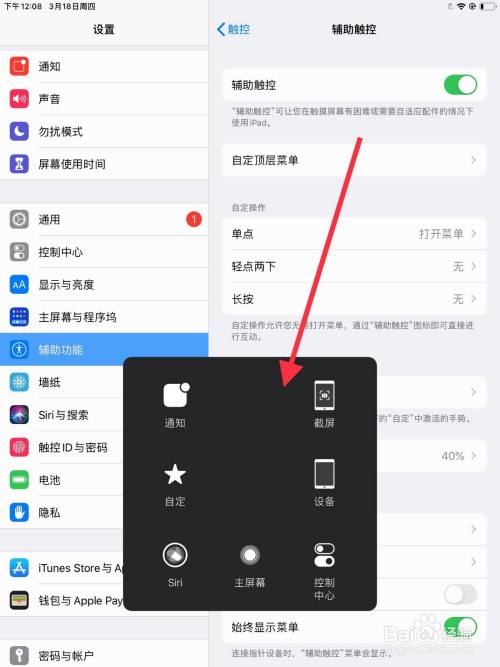
<h3>苹果6s Plus怎么调出屏幕圆点:详细操作指南与实用技巧</h3> <p>苹果6s Plus作为苹果早期的旗舰机型,虽然硬件配置已经不再领先,但其系统的自定义功能依然为用户提供了不少便利。其中,屏幕上的“辅助触控圆点”是许多用户关心的功能,它不仅可以作为快捷操作的入口,还能极大提升操作的便捷性。本文将为你详细介绍如何在苹果6s Plus上调出这个圆点,以及相关的使用技巧和注意事项,帮助你充分发挥设备的潜能。</p> <h3>软件介绍:辅助触控圆点的作用与应用场景</h3> <p>辅助触控圆点,也被称为“辅助触控菜单”,是苹果iOS系统提供的一项辅助功能,旨在改善用户操作体验,尤其适合手指操作不便或追求快捷操作的用户。通过在屏幕上添加一个可移动的虚拟按钮,用户可以快速访问常用功能如返回主屏、切换多任务、调节音量、截图等。这一功能不仅方便日常操作,还在特定场景下显得尤为实用,例如单手操作、长时间使用设备或辅助残障人士使用。</p> <h3>功能亮点:苹果6s Plus辅助触控的核心优势</h3> <p>在实际应用中,苹果6s Plus的辅助触控圆点具有多项显著优势:</p> <ul> <li><strong>快速访问常用操作</strong>:无需多次滑动或点击,直接通过圆点调用菜单,提升操作效率。</li> <li><strong>高度自定义</strong>:用户可以根据需求定制菜单内容,包括启动应用、控制音量、锁屏、截图等多项功能。</li> <li><strong>屏幕空间的灵活布局</strong>:圆点可以自由拖动到屏幕任何位置,避免遮挡重要内容,也方便单手操作。</li> <li><strong>提升操作便捷性</strong>:特别适合长时间使用手机或在特殊场景需要快速响应的用户。</li> <li><strong>系统兼容性强</strong>:苹果官方提供的辅助触控功能,无需第三方软件即可实现,安全可靠。</li> </ul> <h3>软件特色:苹果系统中的辅助触控优势</h3> <p>苹果的辅助触控功能在界面设计和交互体验方面具有明显优势:</p> <ul> <li><strong>简洁直观的界面设计</strong>:圆点按钮大小适中,色彩明快,操作流畅自然,符合苹果一贯的设计风格。</li> <li><strong>平滑的动画效果</strong>:在调用菜单和拖动圆点时,动画过渡平滑,提升整体体验感。</li> <li><strong>无缝的系统集成</strong>:与iOS系统深度融合,不会影响系统的稳定性和性能,并且自动适配各种屏幕方向和应用场景。</li> <li><strong>多功能扩展</strong>:可以结合iOS的辅助功能进行深度定制,满足不同用户的个性化需求。</li> </ul> <h3>使用攻略:苹果6s Plus调出屏幕圆点的详细操作步骤</h3> <p>想要在苹果6s Plus上启用辅助触控圆点,步骤其实非常简单,只需按照以下流程操作:</p> <ol> <li><strong>进入设置菜单</strong>:在主屏幕找到“设置”图标,点击进入。</li> <li><strong>找到辅助功能</strong>:在设置列表中向下滑动,找到并点击“通用”选项,然后选择“辅助功能”。</li> <li><strong>启用辅助触控</strong>:在辅助功能页面中,找到“辅助触控”选项,点击进入后,将开关切换到“开启”。</li> <li><strong>调整圆点位置与功能</strong>:开启后,屏幕上会出现一个小圆点,即为辅助触控菜单。你可以通过长按该圆点,将其拖动到屏幕的任意位置,避免遮挡重要内容。</li> <li><strong>自定义菜单内容</strong>:点击屏幕上的辅助触控圆点,弹出菜单后,选择“自定顶层菜单”或“自定义操作”进行功能添加或删除。可以添加“截图”、“多任务切换”、“锁定屏幕”等常用操作。</li> <li><strong>保存设置,体验效果</strong>:完成个性化配置后,返回主界面,尝试点击圆点,验证菜单是否符合预期,操作是否便捷。</li> </ol> <p>特别提示:如果在操作过程中遇到任何问题,可以尝试重启设备,确保系统版本为最新,或者检查是否有未完成的系统更新,以获得最佳体验效果。</p> <h3>用户实测反馈:真实体验分享</h3> <p>“科技宅小王”:我一直喜欢用辅助触控,尤其在单手操作时特别方便。苹果6s Plus的这个功能非常贴心,设置简单,反应灵敏,几乎没有延迟,用起来非常顺手。</p> <p>“设计狮阿杰”:刚开始以为会影响屏幕美观,但实际使用后发现,圆点位置可以随意拖动,不会遮挡重要内容,操作起来非常顺畅,特别适合长时间使用手机的我。</p> <p>“懒人小李”:我平时喜欢用截图和快速切换应用,这个辅助菜单帮我节省了很多时间,设置也很方便,推荐给需要频繁操作的朋友们试试。</p> <p>“乐活用户:”我对苹果的辅助功能一直很满意,这次学习调出屏幕圆点的操作后,感觉手机操作变得更加便捷,尤其是在单手模式下,极大提升了体验。</p> <p>“实用派小赵”:之前不知道怎么调出这个功能,后来按照指南操作后,发现它真的很实用,尤其是在开车或手忙脚乱时,快速操作帮了我大忙。</p>
立即下载<h3>苹果6s Plus怎么调出屏幕圆点:详细操作指南与实用技巧</h3> <p>苹果6s Plus作为苹果早期的旗舰机型,虽然硬件配置已经不再领先,但其系统的自定义功能依然为用户提供了不少便利。其中,屏幕上的“辅助触控圆点”是许多用户关心的功能,它不仅可以作为快捷操作的入口,还能极大提升操作的便捷性。本文将为你详细介绍如何在苹果6s Plus上调出这个圆点,以及相关的使用技巧和注意事项,帮助你充分发挥设备的潜能。</p> <h3>软件介绍:辅助触控圆点的作用与应用场景</h3> <p>辅助触控圆点,也被称为“辅助触控菜单”,是苹果iOS系统提供的一项辅助功能,旨在改善用户操作体验,尤其适合手指操作不便或追求快捷操作的用户。通过在屏幕上添加一个可移动的虚拟按钮,用户可以快速访问常用功能如返回主屏、切换多任务、调节音量、截图等。这一功能不仅方便日常操作,还在特定场景下显得尤为实用,例如单手操作、长时间使用设备或辅助残障人士使用。</p> <h3>功能亮点:苹果6s Plus辅助触控的核心优势</h3> <p>在实际应用中,苹果6s Plus的辅助触控圆点具有多项显著优势:</p> <ul> <li><strong>快速访问常用操作</strong>:无需多次滑动或点击,直接通过圆点调用菜单,提升操作效率。</li> <li><strong>高度自定义</strong>:用户可以根据需求定制菜单内容,包括启动应用、控制音量、锁屏、截图等多项功能。</li> <li><strong>屏幕空间的灵活布局</strong>:圆点可以自由拖动到屏幕任何位置,避免遮挡重要内容,也方便单手操作。</li> <li><strong>提升操作便捷性</strong>:特别适合长时间使用手机或在特殊场景需要快速响应的用户。</li> <li><strong>系统兼容性强</strong>:苹果官方提供的辅助触控功能,无需第三方软件即可实现,安全可靠。</li> </ul> <h3>软件特色:苹果系统中的辅助触控优势</h3> <p>苹果的辅助触控功能在界面设计和交互体验方面具有明显优势:</p> <ul> <li><strong>简洁直观的界面设计</strong>:圆点按钮大小适中,色彩明快,操作流畅自然,符合苹果一贯的设计风格。</li> <li><strong>平滑的动画效果</strong>:在调用菜单和拖动圆点时,动画过渡平滑,提升整体体验感。</li> <li><strong>无缝的系统集成</strong>:与iOS系统深度融合,不会影响系统的稳定性和性能,并且自动适配各种屏幕方向和应用场景。</li> <li><strong>多功能扩展</strong>:可以结合iOS的辅助功能进行深度定制,满足不同用户的个性化需求。</li> </ul> <h3>使用攻略:苹果6s Plus调出屏幕圆点的详细操作步骤</h3> <p>想要在苹果6s Plus上启用辅助触控圆点,步骤其实非常简单,只需按照以下流程操作:</p> <ol> <li><strong>进入设置菜单</strong>:在主屏幕找到“设置”图标,点击进入。</li> <li><strong>找到辅助功能</strong>:在设置列表中向下滑动,找到并点击“通用”选项,然后选择“辅助功能”。</li> <li><strong>启用辅助触控</strong>:在辅助功能页面中,找到“辅助触控”选项,点击进入后,将开关切换到“开启”。</li> <li><strong>调整圆点位置与功能</strong>:开启后,屏幕上会出现一个小圆点,即为辅助触控菜单。你可以通过长按该圆点,将其拖动到屏幕的任意位置,避免遮挡重要内容。</li> <li><strong>自定义菜单内容</strong>:点击屏幕上的辅助触控圆点,弹出菜单后,选择“自定顶层菜单”或“自定义操作”进行功能添加或删除。可以添加“截图”、“多任务切换”、“锁定屏幕”等常用操作。</li> <li><strong>保存设置,体验效果</strong>:完成个性化配置后,返回主界面,尝试点击圆点,验证菜单是否符合预期,操作是否便捷。</li> </ol> <p>特别提示:如果在操作过程中遇到任何问题,可以尝试重启设备,确保系统版本为最新,或者检查是否有未完成的系统更新,以获得最佳体验效果。</p> <h3>用户实测反馈:真实体验分享</h3> <p>“科技宅小王”:我一直喜欢用辅助触控,尤其在单手操作时特别方便。苹果6s Plus的这个功能非常贴心,设置简单,反应灵敏,几乎没有延迟,用起来非常顺手。</p> <p>“设计狮阿杰”:刚开始以为会影响屏幕美观,但实际使用后发现,圆点位置可以随意拖动,不会遮挡重要内容,操作起来非常顺畅,特别适合长时间使用手机的我。</p> <p>“懒人小李”:我平时喜欢用截图和快速切换应用,这个辅助菜单帮我节省了很多时间,设置也很方便,推荐给需要频繁操作的朋友们试试。</p> <p>“乐活用户:”我对苹果的辅助功能一直很满意,这次学习调出屏幕圆点的操作后,感觉手机操作变得更加便捷,尤其是在单手模式下,极大提升了体验。</p> <p>“实用派小赵”:之前不知道怎么调出这个功能,后来按照指南操作后,发现它真的很实用,尤其是在开车或手忙脚乱时,快速操作帮了我大忙。</p>
<h3>苹果6s Plus怎么调出屏幕圆点:详细操作指南与实用技巧</h3> <p>苹果6s Plus作为苹果早期的旗舰机型,虽然硬件配置已经不再领先,但其系统的自定义功能依然为用户提供了不少便利。其中,屏幕上的“辅助触控圆点”是许多用户关心的功能,它不仅可以作为快捷操作的入口,还能极大提升操作的便捷性。本文将为你详细介绍如何在苹果6s Plus上调出这个圆点,以及相关的使用技巧和注意事项,帮助你充分发挥设备的潜能。</p> <h3>软件介绍:辅助触控圆点的作用与应用场景</h3> <p>辅助触控圆点,也被称为“辅助触控菜单”,是苹果iOS系统提供的一项辅助功能,旨在改善用户操作体验,尤其适合手指操作不便或追求快捷操作的用户。通过在屏幕上添加一个可移动的虚拟按钮,用户可以快速访问常用功能如返回主屏、切换多任务、调节音量、截图等。这一功能不仅方便日常操作,还在特定场景下显得尤为实用,例如单手操作、长时间使用设备或辅助残障人士使用。</p> <h3>功能亮点:苹果6s Plus辅助触控的核心优势</h3> <p>在实际应用中,苹果6s Plus的辅助触控圆点具有多项显著优势:</p> <ul> <li><strong>快速访问常用操作</strong>:无需多次滑动或点击,直接通过圆点调用菜单,提升操作效率。</li> <li><strong>高度自定义</strong>:用户可以根据需求定制菜单内容,包括启动应用、控制音量、锁屏、截图等多项功能。</li> <li><strong>屏幕空间的灵活布局</strong>:圆点可以自由拖动到屏幕任何位置,避免遮挡重要内容,也方便单手操作。</li> <li><strong>提升操作便捷性</strong>:特别适合长时间使用手机或在特殊场景需要快速响应的用户。</li> <li><strong>系统兼容性强</strong>:苹果官方提供的辅助触控功能,无需第三方软件即可实现,安全可靠。</li> </ul> <h3>软件特色:苹果系统中的辅助触控优势</h3> <p>苹果的辅助触控功能在界面设计和交互体验方面具有明显优势:</p> <ul> <li><strong>简洁直观的界面设计</strong>:圆点按钮大小适中,色彩明快,操作流畅自然,符合苹果一贯的设计风格。</li> <li><strong>平滑的动画效果</strong>:在调用菜单和拖动圆点时,动画过渡平滑,提升整体体验感。</li> <li><strong>无缝的系统集成</strong>:与iOS系统深度融合,不会影响系统的稳定性和性能,并且自动适配各种屏幕方向和应用场景。</li> <li><strong>多功能扩展</strong>:可以结合iOS的辅助功能进行深度定制,满足不同用户的个性化需求。</li> </ul> <h3>使用攻略:苹果6s Plus调出屏幕圆点的详细操作步骤</h3> <p>想要在苹果6s Plus上启用辅助触控圆点,步骤其实非常简单,只需按照以下流程操作:</p> <ol> <li><strong>进入设置菜单</strong>:在主屏幕找到“设置”图标,点击进入。</li> <li><strong>找到辅助功能</strong>:在设置列表中向下滑动,找到并点击“通用”选项,然后选择“辅助功能”。</li> <li><strong>启用辅助触控</strong>:在辅助功能页面中,找到“辅助触控”选项,点击进入后,将开关切换到“开启”。</li> <li><strong>调整圆点位置与功能</strong>:开启后,屏幕上会出现一个小圆点,即为辅助触控菜单。你可以通过长按该圆点,将其拖动到屏幕的任意位置,避免遮挡重要内容。</li> <li><strong>自定义菜单内容</strong>:点击屏幕上的辅助触控圆点,弹出菜单后,选择“自定顶层菜单”或“自定义操作”进行功能添加或删除。可以添加“截图”、“多任务切换”、“锁定屏幕”等常用操作。</li> <li><strong>保存设置,体验效果</strong>:完成个性化配置后,返回主界面,尝试点击圆点,验证菜单是否符合预期,操作是否便捷。</li> </ol> <p>特别提示:如果在操作过程中遇到任何问题,可以尝试重启设备,确保系统版本为最新,或者检查是否有未完成的系统更新,以获得最佳体验效果。</p> <h3>用户实测反馈:真实体验分享</h3> <p>“科技宅小王”:我一直喜欢用辅助触控,尤其在单手操作时特别方便。苹果6s Plus的这个功能非常贴心,设置简单,反应灵敏,几乎没有延迟,用起来非常顺手。</p> <p>“设计狮阿杰”:刚开始以为会影响屏幕美观,但实际使用后发现,圆点位置可以随意拖动,不会遮挡重要内容,操作起来非常顺畅,特别适合长时间使用手机的我。</p> <p>“懒人小李”:我平时喜欢用截图和快速切换应用,这个辅助菜单帮我节省了很多时间,设置也很方便,推荐给需要频繁操作的朋友们试试。</p> <p>“乐活用户:”我对苹果的辅助功能一直很满意,这次学习调出屏幕圆点的操作后,感觉手机操作变得更加便捷,尤其是在单手模式下,极大提升了体验。</p> <p>“实用派小赵”:之前不知道怎么调出这个功能,后来按照指南操作后,发现它真的很实用,尤其是在开车或手忙脚乱时,快速操作帮了我大忙。</p>
<h3>苹果6s Plus怎么调出屏幕圆点:详细操作指南与实用技巧</h3> <p>苹果6s Plus作为苹果早期的旗舰机型,虽然硬件配置已经不再领先,但其系统的自定义功能依然为用户提供了不少便利。其中,屏幕上的“辅助触控圆点”是许多用户关心的功能,它不仅可以作为快捷操作的入口,还能极大提升操作的便捷性。本文将为你详细介绍如何在苹果6s Plus上调出这个圆点,以及相关的使用技巧和注意事项,帮助你充分发挥设备的潜能。</p> <h3>软件介绍:辅助触控圆点的作用与应用场景</h3> <p>辅助触控圆点,也被称为“辅助触控菜单”,是苹果iOS系统提供的一项辅助功能,旨在改善用户操作体验,尤其适合手指操作不便或追求快捷操作的用户。通过在屏幕上添加一个可移动的虚拟按钮,用户可以快速访问常用功能如返回主屏、切换多任务、调节音量、截图等。这一功能不仅方便日常操作,还在特定场景下显得尤为实用,例如单手操作、长时间使用设备或辅助残障人士使用。</p> <h3>功能亮点:苹果6s Plus辅助触控的核心优势</h3> <p>在实际应用中,苹果6s Plus的辅助触控圆点具有多项显著优势:</p> <ul> <li><strong>快速访问常用操作</strong>:无需多次滑动或点击,直接通过圆点调用菜单,提升操作效率。</li> <li><strong>高度自定义</strong>:用户可以根据需求定制菜单内容,包括启动应用、控制音量、锁屏、截图等多项功能。</li> <li><strong>屏幕空间的灵活布局</strong>:圆点可以自由拖动到屏幕任何位置,避免遮挡重要内容,也方便单手操作。</li> <li><strong>提升操作便捷性</strong>:特别适合长时间使用手机或在特殊场景需要快速响应的用户。</li> <li><strong>系统兼容性强</strong>:苹果官方提供的辅助触控功能,无需第三方软件即可实现,安全可靠。</li> </ul> <h3>软件特色:苹果系统中的辅助触控优势</h3> <p>苹果的辅助触控功能在界面设计和交互体验方面具有明显优势:</p> <ul> <li><strong>简洁直观的界面设计</strong>:圆点按钮大小适中,色彩明快,操作流畅自然,符合苹果一贯的设计风格。</li> <li><strong>平滑的动画效果</strong>:在调用菜单和拖动圆点时,动画过渡平滑,提升整体体验感。</li> <li><strong>无缝的系统集成</strong>:与iOS系统深度融合,不会影响系统的稳定性和性能,并且自动适配各种屏幕方向和应用场景。</li> <li><strong>多功能扩展</strong>:可以结合iOS的辅助功能进行深度定制,满足不同用户的个性化需求。</li> </ul> <h3>使用攻略:苹果6s Plus调出屏幕圆点的详细操作步骤</h3> <p>想要在苹果6s Plus上启用辅助触控圆点,步骤其实非常简单,只需按照以下流程操作:</p> <ol> <li><strong>进入设置菜单</strong>:在主屏幕找到“设置”图标,点击进入。</li> <li><strong>找到辅助功能</strong>:在设置列表中向下滑动,找到并点击“通用”选项,然后选择“辅助功能”。</li> <li><strong>启用辅助触控</strong>:在辅助功能页面中,找到“辅助触控”选项,点击进入后,将开关切换到“开启”。</li> <li><strong>调整圆点位置与功能</strong>:开启后,屏幕上会出现一个小圆点,即为辅助触控菜单。你可以通过长按该圆点,将其拖动到屏幕的任意位置,避免遮挡重要内容。</li> <li><strong>自定义菜单内容</strong>:点击屏幕上的辅助触控圆点,弹出菜单后,选择“自定顶层菜单”或“自定义操作”进行功能添加或删除。可以添加“截图”、“多任务切换”、“锁定屏幕”等常用操作。</li> <li><strong>保存设置,体验效果</strong>:完成个性化配置后,返回主界面,尝试点击圆点,验证菜单是否符合预期,操作是否便捷。</li> </ol> <p>特别提示:如果在操作过程中遇到任何问题,可以尝试重启设备,确保系统版本为最新,或者检查是否有未完成的系统更新,以获得最佳体验效果。</p> <h3>用户实测反馈:真实体验分享</h3> <p>“科技宅小王”:我一直喜欢用辅助触控,尤其在单手操作时特别方便。苹果6s Plus的这个功能非常贴心,设置简单,反应灵敏,几乎没有延迟,用起来非常顺手。</p> <p>“设计狮阿杰”:刚开始以为会影响屏幕美观,但实际使用后发现,圆点位置可以随意拖动,不会遮挡重要内容,操作起来非常顺畅,特别适合长时间使用手机的我。</p> <p>“懒人小李”:我平时喜欢用截图和快速切换应用,这个辅助菜单帮我节省了很多时间,设置也很方便,推荐给需要频繁操作的朋友们试试。</p> <p>“乐活用户:”我对苹果的辅助功能一直很满意,这次学习调出屏幕圆点的操作后,感觉手机操作变得更加便捷,尤其是在单手模式下,极大提升了体验。</p> <p>“实用派小赵”:之前不知道怎么调出这个功能,后来按照指南操作后,发现它真的很实用,尤其是在开车或手忙脚乱时,快速操作帮了我大忙。</p>
<h3>苹果6s Plus怎么调出屏幕圆点:详细操作指南与实用技巧</h3> <p>苹果6s Plus作为苹果早期的旗舰机型,虽然硬件配置已经不再领先,但其系统的自定义功能依然为用户提供了不少便利。其中,屏幕上的“辅助触控圆点”是许多用户关心的功能,它不仅可以作为快捷操作的入口,还能极大提升操作的便捷性。本文将为你详细介绍如何在苹果6s Plus上调出这个圆点,以及相关的使用技巧和注意事项,帮助你充分发挥设备的潜能。</p> <h3>软件介绍:辅助触控圆点的作用与应用场景</h3> <p>辅助触控圆点,也被称为“辅助触控菜单”,是苹果iOS系统提供的一项辅助功能,旨在改善用户操作体验,尤其适合手指操作不便或追求快捷操作的用户。通过在屏幕上添加一个可移动的虚拟按钮,用户可以快速访问常用功能如返回主屏、切换多任务、调节音量、截图等。这一功能不仅方便日常操作,还在特定场景下显得尤为实用,例如单手操作、长时间使用设备或辅助残障人士使用。</p> <h3>功能亮点:苹果6s Plus辅助触控的核心优势</h3> <p>在实际应用中,苹果6s Plus的辅助触控圆点具有多项显著优势:</p> <ul> <li><strong>快速访问常用操作</strong>:无需多次滑动或点击,直接通过圆点调用菜单,提升操作效率。</li> <li><strong>高度自定义</strong>:用户可以根据需求定制菜单内容,包括启动应用、控制音量、锁屏、截图等多项功能。</li> <li><strong>屏幕空间的灵活布局</strong>:圆点可以自由拖动到屏幕任何位置,避免遮挡重要内容,也方便单手操作。</li> <li><strong>提升操作便捷性</strong>:特别适合长时间使用手机或在特殊场景需要快速响应的用户。</li> <li><strong>系统兼容性强</strong>:苹果官方提供的辅助触控功能,无需第三方软件即可实现,安全可靠。</li> </ul> <h3>软件特色:苹果系统中的辅助触控优势</h3> <p>苹果的辅助触控功能在界面设计和交互体验方面具有明显优势:</p> <ul> <li><strong>简洁直观的界面设计</strong>:圆点按钮大小适中,色彩明快,操作流畅自然,符合苹果一贯的设计风格。</li> <li><strong>平滑的动画效果</strong>:在调用菜单和拖动圆点时,动画过渡平滑,提升整体体验感。</li> <li><strong>无缝的系统集成</strong>:与iOS系统深度融合,不会影响系统的稳定性和性能,并且自动适配各种屏幕方向和应用场景。</li> <li><strong>多功能扩展</strong>:可以结合iOS的辅助功能进行深度定制,满足不同用户的个性化需求。</li> </ul> <h3>使用攻略:苹果6s Plus调出屏幕圆点的详细操作步骤</h3> <p>想要在苹果6s Plus上启用辅助触控圆点,步骤其实非常简单,只需按照以下流程操作:</p> <ol> <li><strong>进入设置菜单</strong>:在主屏幕找到“设置”图标,点击进入。</li> <li><strong>找到辅助功能</strong>:在设置列表中向下滑动,找到并点击“通用”选项,然后选择“辅助功能”。</li> <li><strong>启用辅助触控</strong>:在辅助功能页面中,找到“辅助触控”选项,点击进入后,将开关切换到“开启”。</li> <li><strong>调整圆点位置与功能</strong>:开启后,屏幕上会出现一个小圆点,即为辅助触控菜单。你可以通过长按该圆点,将其拖动到屏幕的任意位置,避免遮挡重要内容。</li> <li><strong>自定义菜单内容</strong>:点击屏幕上的辅助触控圆点,弹出菜单后,选择“自定顶层菜单”或“自定义操作”进行功能添加或删除。可以添加“截图”、“多任务切换”、“锁定屏幕”等常用操作。</li> <li><strong>保存设置,体验效果</strong>:完成个性化配置后,返回主界面,尝试点击圆点,验证菜单是否符合预期,操作是否便捷。</li> </ol> <p>特别提示:如果在操作过程中遇到任何问题,可以尝试重启设备,确保系统版本为最新,或者检查是否有未完成的系统更新,以获得最佳体验效果。</p> <h3>用户实测反馈:真实体验分享</h3> <p>“科技宅小王”:我一直喜欢用辅助触控,尤其在单手操作时特别方便。苹果6s Plus的这个功能非常贴心,设置简单,反应灵敏,几乎没有延迟,用起来非常顺手。</p> <p>“设计狮阿杰”:刚开始以为会影响屏幕美观,但实际使用后发现,圆点位置可以随意拖动,不会遮挡重要内容,操作起来非常顺畅,特别适合长时间使用手机的我。</p> <p>“懒人小李”:我平时喜欢用截图和快速切换应用,这个辅助菜单帮我节省了很多时间,设置也很方便,推荐给需要频繁操作的朋友们试试。</p> <p>“乐活用户:”我对苹果的辅助功能一直很满意,这次学习调出屏幕圆点的操作后,感觉手机操作变得更加便捷,尤其是在单手模式下,极大提升了体验。</p> <p>“实用派小赵”:之前不知道怎么调出这个功能,后来按照指南操作后,发现它真的很实用,尤其是在开车或手忙脚乱时,快速操作帮了我大忙。</p>
<h3>苹果6s Plus怎么调出屏幕圆点:详细操作指南与实用技巧</h3> <p>苹果6s Plus作为苹果早期的旗舰机型,虽然硬件配置已经不再领先,但其系统的自定义功能依然为用户提供了不少便利。其中,屏幕上的“辅助触控圆点”是许多用户关心的功能,它不仅可以作为快捷操作的入口,还能极大提升操作的便捷性。本文将为你详细介绍如何在苹果6s Plus上调出这个圆点,以及相关的使用技巧和注意事项,帮助你充分发挥设备的潜能。</p> <h3>软件介绍:辅助触控圆点的作用与应用场景</h3> <p>辅助触控圆点,也被称为“辅助触控菜单”,是苹果iOS系统提供的一项辅助功能,旨在改善用户操作体验,尤其适合手指操作不便或追求快捷操作的用户。通过在屏幕上添加一个可移动的虚拟按钮,用户可以快速访问常用功能如返回主屏、切换多任务、调节音量、截图等。这一功能不仅方便日常操作,还在特定场景下显得尤为实用,例如单手操作、长时间使用设备或辅助残障人士使用。</p> <h3>功能亮点:苹果6s Plus辅助触控的核心优势</h3> <p>在实际应用中,苹果6s Plus的辅助触控圆点具有多项显著优势:</p> <ul> <li><strong>快速访问常用操作</strong>:无需多次滑动或点击,直接通过圆点调用菜单,提升操作效率。</li> <li><strong>高度自定义</strong>:用户可以根据需求定制菜单内容,包括启动应用、控制音量、锁屏、截图等多项功能。</li> <li><strong>屏幕空间的灵活布局</strong>:圆点可以自由拖动到屏幕任何位置,避免遮挡重要内容,也方便单手操作。</li> <li><strong>提升操作便捷性</strong>:特别适合长时间使用手机或在特殊场景需要快速响应的用户。</li> <li><strong>系统兼容性强</strong>:苹果官方提供的辅助触控功能,无需第三方软件即可实现,安全可靠。</li> </ul> <h3>软件特色:苹果系统中的辅助触控优势</h3> <p>苹果的辅助触控功能在界面设计和交互体验方面具有明显优势:</p> <ul> <li><strong>简洁直观的界面设计</strong>:圆点按钮大小适中,色彩明快,操作流畅自然,符合苹果一贯的设计风格。</li> <li><strong>平滑的动画效果</strong>:在调用菜单和拖动圆点时,动画过渡平滑,提升整体体验感。</li> <li><strong>无缝的系统集成</strong>:与iOS系统深度融合,不会影响系统的稳定性和性能,并且自动适配各种屏幕方向和应用场景。</li> <li><strong>多功能扩展</strong>:可以结合iOS的辅助功能进行深度定制,满足不同用户的个性化需求。</li> </ul> <h3>使用攻略:苹果6s Plus调出屏幕圆点的详细操作步骤</h3> <p>想要在苹果6s Plus上启用辅助触控圆点,步骤其实非常简单,只需按照以下流程操作:</p> <ol> <li><strong>进入设置菜单</strong>:在主屏幕找到“设置”图标,点击进入。</li> <li><strong>找到辅助功能</strong>:在设置列表中向下滑动,找到并点击“通用”选项,然后选择“辅助功能”。</li> <li><strong>启用辅助触控</strong>:在辅助功能页面中,找到“辅助触控”选项,点击进入后,将开关切换到“开启”。</li> <li><strong>调整圆点位置与功能</strong>:开启后,屏幕上会出现一个小圆点,即为辅助触控菜单。你可以通过长按该圆点,将其拖动到屏幕的任意位置,避免遮挡重要内容。</li> <li><strong>自定义菜单内容</strong>:点击屏幕上的辅助触控圆点,弹出菜单后,选择“自定顶层菜单”或“自定义操作”进行功能添加或删除。可以添加“截图”、“多任务切换”、“锁定屏幕”等常用操作。</li> <li><strong>保存设置,体验效果</strong>:完成个性化配置后,返回主界面,尝试点击圆点,验证菜单是否符合预期,操作是否便捷。</li> </ol> <p>特别提示:如果在操作过程中遇到任何问题,可以尝试重启设备,确保系统版本为最新,或者检查是否有未完成的系统更新,以获得最佳体验效果。</p> <h3>用户实测反馈:真实体验分享</h3> <p>“科技宅小王”:我一直喜欢用辅助触控,尤其在单手操作时特别方便。苹果6s Plus的这个功能非常贴心,设置简单,反应灵敏,几乎没有延迟,用起来非常顺手。</p> <p>“设计狮阿杰”:刚开始以为会影响屏幕美观,但实际使用后发现,圆点位置可以随意拖动,不会遮挡重要内容,操作起来非常顺畅,特别适合长时间使用手机的我。</p> <p>“懒人小李”:我平时喜欢用截图和快速切换应用,这个辅助菜单帮我节省了很多时间,设置也很方便,推荐给需要频繁操作的朋友们试试。</p> <p>“乐活用户:”我对苹果的辅助功能一直很满意,这次学习调出屏幕圆点的操作后,感觉手机操作变得更加便捷,尤其是在单手模式下,极大提升了体验。</p> <p>“实用派小赵”:之前不知道怎么调出这个功能,后来按照指南操作后,发现它真的很实用,尤其是在开车或手忙脚乱时,快速操作帮了我大忙。</p>
<h3>苹果6s Plus怎么调出屏幕圆点:详细操作指南与实用技巧</h3> <p>苹果6s Plus作为苹果早期的旗舰机型,虽然硬件配置已经不再领先,但其系统的自定义功能依然为用户提供了不少便利。其中,屏幕上的“辅助触控圆点”是许多用户关心的功能,它不仅可以作为快捷操作的入口,还能极大提升操作的便捷性。本文将为你详细介绍如何在苹果6s Plus上调出这个圆点,以及相关的使用技巧和注意事项,帮助你充分发挥设备的潜能。</p> <h3>软件介绍:辅助触控圆点的作用与应用场景</h3> <p>辅助触控圆点,也被称为“辅助触控菜单”,是苹果iOS系统提供的一项辅助功能,旨在改善用户操作体验,尤其适合手指操作不便或追求快捷操作的用户。通过在屏幕上添加一个可移动的虚拟按钮,用户可以快速访问常用功能如返回主屏、切换多任务、调节音量、截图等。这一功能不仅方便日常操作,还在特定场景下显得尤为实用,例如单手操作、长时间使用设备或辅助残障人士使用。</p> <h3>功能亮点:苹果6s Plus辅助触控的核心优势</h3> <p>在实际应用中,苹果6s Plus的辅助触控圆点具有多项显著优势:</p> <ul> <li><strong>快速访问常用操作</strong>:无需多次滑动或点击,直接通过圆点调用菜单,提升操作效率。</li> <li><strong>高度自定义</strong>:用户可以根据需求定制菜单内容,包括启动应用、控制音量、锁屏、截图等多项功能。</li> <li><strong>屏幕空间的灵活布局</strong>:圆点可以自由拖动到屏幕任何位置,避免遮挡重要内容,也方便单手操作。</li> <li><strong>提升操作便捷性</strong>:特别适合长时间使用手机或在特殊场景需要快速响应的用户。</li> <li><strong>系统兼容性强</strong>:苹果官方提供的辅助触控功能,无需第三方软件即可实现,安全可靠。</li> </ul> <h3>软件特色:苹果系统中的辅助触控优势</h3> <p>苹果的辅助触控功能在界面设计和交互体验方面具有明显优势:</p> <ul> <li><strong>简洁直观的界面设计</strong>:圆点按钮大小适中,色彩明快,操作流畅自然,符合苹果一贯的设计风格。</li> <li><strong>平滑的动画效果</strong>:在调用菜单和拖动圆点时,动画过渡平滑,提升整体体验感。</li> <li><strong>无缝的系统集成</strong>:与iOS系统深度融合,不会影响系统的稳定性和性能,并且自动适配各种屏幕方向和应用场景。</li> <li><strong>多功能扩展</strong>:可以结合iOS的辅助功能进行深度定制,满足不同用户的个性化需求。</li> </ul> <h3>使用攻略:苹果6s Plus调出屏幕圆点的详细操作步骤</h3> <p>想要在苹果6s Plus上启用辅助触控圆点,步骤其实非常简单,只需按照以下流程操作:</p> <ol> <li><strong>进入设置菜单</strong>:在主屏幕找到“设置”图标,点击进入。</li> <li><strong>找到辅助功能</strong>:在设置列表中向下滑动,找到并点击“通用”选项,然后选择“辅助功能”。</li> <li><strong>启用辅助触控</strong>:在辅助功能页面中,找到“辅助触控”选项,点击进入后,将开关切换到“开启”。</li> <li><strong>调整圆点位置与功能</strong>:开启后,屏幕上会出现一个小圆点,即为辅助触控菜单。你可以通过长按该圆点,将其拖动到屏幕的任意位置,避免遮挡重要内容。</li> <li><strong>自定义菜单内容</strong>:点击屏幕上的辅助触控圆点,弹出菜单后,选择“自定顶层菜单”或“自定义操作”进行功能添加或删除。可以添加“截图”、“多任务切换”、“锁定屏幕”等常用操作。</li> <li><strong>保存设置,体验效果</strong>:完成个性化配置后,返回主界面,尝试点击圆点,验证菜单是否符合预期,操作是否便捷。</li> </ol> <p>特别提示:如果在操作过程中遇到任何问题,可以尝试重启设备,确保系统版本为最新,或者检查是否有未完成的系统更新,以获得最佳体验效果。</p> <h3>用户实测反馈:真实体验分享</h3> <p>“科技宅小王”:我一直喜欢用辅助触控,尤其在单手操作时特别方便。苹果6s Plus的这个功能非常贴心,设置简单,反应灵敏,几乎没有延迟,用起来非常顺手。</p> <p>“设计狮阿杰”:刚开始以为会影响屏幕美观,但实际使用后发现,圆点位置可以随意拖动,不会遮挡重要内容,操作起来非常顺畅,特别适合长时间使用手机的我。</p> <p>“懒人小李”:我平时喜欢用截图和快速切换应用,这个辅助菜单帮我节省了很多时间,设置也很方便,推荐给需要频繁操作的朋友们试试。</p> <p>“乐活用户:”我对苹果的辅助功能一直很满意,这次学习调出屏幕圆点的操作后,感觉手机操作变得更加便捷,尤其是在单手模式下,极大提升了体验。</p> <p>“实用派小赵”:之前不知道怎么调出这个功能,后来按照指南操作后,发现它真的很实用,尤其是在开车或手忙脚乱时,快速操作帮了我大忙。</p>
<h3>苹果6s Plus怎么调出屏幕圆点:详细操作指南与实用技巧</h3> <p>苹果6s Plus作为苹果早期的旗舰机型,虽然硬件配置已经不再领先,但其系统的自定义功能依然为用户提供了不少便利。其中,屏幕上的“辅助触控圆点”是许多用户关心的功能,它不仅可以作为快捷操作的入口,还能极大提升操作的便捷性。本文将为你详细介绍如何在苹果6s Plus上调出这个圆点,以及相关的使用技巧和注意事项,帮助你充分发挥设备的潜能。</p> <h3>软件介绍:辅助触控圆点的作用与应用场景</h3> <p>辅助触控圆点,也被称为“辅助触控菜单”,是苹果iOS系统提供的一项辅助功能,旨在改善用户操作体验,尤其适合手指操作不便或追求快捷操作的用户。通过在屏幕上添加一个可移动的虚拟按钮,用户可以快速访问常用功能如返回主屏、切换多任务、调节音量、截图等。这一功能不仅方便日常操作,还在特定场景下显得尤为实用,例如单手操作、长时间使用设备或辅助残障人士使用。</p> <h3>功能亮点:苹果6s Plus辅助触控的核心优势</h3> <p>在实际应用中,苹果6s Plus的辅助触控圆点具有多项显著优势:</p> <ul> <li><strong>快速访问常用操作</strong>:无需多次滑动或点击,直接通过圆点调用菜单,提升操作效率。</li> <li><strong>高度自定义</strong>:用户可以根据需求定制菜单内容,包括启动应用、控制音量、锁屏、截图等多项功能。</li> <li><strong>屏幕空间的灵活布局</strong>:圆点可以自由拖动到屏幕任何位置,避免遮挡重要内容,也方便单手操作。</li> <li><strong>提升操作便捷性</strong>:特别适合长时间使用手机或在特殊场景需要快速响应的用户。</li> <li><strong>系统兼容性强</strong>:苹果官方提供的辅助触控功能,无需第三方软件即可实现,安全可靠。</li> </ul> <h3>软件特色:苹果系统中的辅助触控优势</h3> <p>苹果的辅助触控功能在界面设计和交互体验方面具有明显优势:</p> <ul> <li><strong>简洁直观的界面设计</strong>:圆点按钮大小适中,色彩明快,操作流畅自然,符合苹果一贯的设计风格。</li> <li><strong>平滑的动画效果</strong>:在调用菜单和拖动圆点时,动画过渡平滑,提升整体体验感。</li> <li><strong>无缝的系统集成</strong>:与iOS系统深度融合,不会影响系统的稳定性和性能,并且自动适配各种屏幕方向和应用场景。</li> <li><strong>多功能扩展</strong>:可以结合iOS的辅助功能进行深度定制,满足不同用户的个性化需求。</li> </ul> <h3>使用攻略:苹果6s Plus调出屏幕圆点的详细操作步骤</h3> <p>想要在苹果6s Plus上启用辅助触控圆点,步骤其实非常简单,只需按照以下流程操作:</p> <ol> <li><strong>进入设置菜单</strong>:在主屏幕找到“设置”图标,点击进入。</li> <li><strong>找到辅助功能</strong>:在设置列表中向下滑动,找到并点击“通用”选项,然后选择“辅助功能”。</li> <li><strong>启用辅助触控</strong>:在辅助功能页面中,找到“辅助触控”选项,点击进入后,将开关切换到“开启”。</li> <li><strong>调整圆点位置与功能</strong>:开启后,屏幕上会出现一个小圆点,即为辅助触控菜单。你可以通过长按该圆点,将其拖动到屏幕的任意位置,避免遮挡重要内容。</li> <li><strong>自定义菜单内容</strong>:点击屏幕上的辅助触控圆点,弹出菜单后,选择“自定顶层菜单”或“自定义操作”进行功能添加或删除。可以添加“截图”、“多任务切换”、“锁定屏幕”等常用操作。</li> <li><strong>保存设置,体验效果</strong>:完成个性化配置后,返回主界面,尝试点击圆点,验证菜单是否符合预期,操作是否便捷。</li> </ol> <p>特别提示:如果在操作过程中遇到任何问题,可以尝试重启设备,确保系统版本为最新,或者检查是否有未完成的系统更新,以获得最佳体验效果。</p> <h3>用户实测反馈:真实体验分享</h3> <p>“科技宅小王”:我一直喜欢用辅助触控,尤其在单手操作时特别方便。苹果6s Plus的这个功能非常贴心,设置简单,反应灵敏,几乎没有延迟,用起来非常顺手。</p> <p>“设计狮阿杰”:刚开始以为会影响屏幕美观,但实际使用后发现,圆点位置可以随意拖动,不会遮挡重要内容,操作起来非常顺畅,特别适合长时间使用手机的我。</p> <p>“懒人小李”:我平时喜欢用截图和快速切换应用,这个辅助菜单帮我节省了很多时间,设置也很方便,推荐给需要频繁操作的朋友们试试。</p> <p>“乐活用户:”我对苹果的辅助功能一直很满意,这次学习调出屏幕圆点的操作后,感觉手机操作变得更加便捷,尤其是在单手模式下,极大提升了体验。</p> <p>“实用派小赵”:之前不知道怎么调出这个功能,后来按照指南操作后,发现它真的很实用,尤其是在开车或手忙脚乱时,快速操作帮了我大忙。</p>
<h3>苹果6s Plus怎么调出屏幕圆点:详细操作指南与实用技巧</h3> <p>苹果6s Plus作为苹果早期的旗舰机型,虽然硬件配置已经不再领先,但其系统的自定义功能依然为用户提供了不少便利。其中,屏幕上的“辅助触控圆点”是许多用户关心的功能,它不仅可以作为快捷操作的入口,还能极大提升操作的便捷性。本文将为你详细介绍如何在苹果6s Plus上调出这个圆点,以及相关的使用技巧和注意事项,帮助你充分发挥设备的潜能。</p> <h3>软件介绍:辅助触控圆点的作用与应用场景</h3> <p>辅助触控圆点,也被称为“辅助触控菜单”,是苹果iOS系统提供的一项辅助功能,旨在改善用户操作体验,尤其适合手指操作不便或追求快捷操作的用户。通过在屏幕上添加一个可移动的虚拟按钮,用户可以快速访问常用功能如返回主屏、切换多任务、调节音量、截图等。这一功能不仅方便日常操作,还在特定场景下显得尤为实用,例如单手操作、长时间使用设备或辅助残障人士使用。</p> <h3>功能亮点:苹果6s Plus辅助触控的核心优势</h3> <p>在实际应用中,苹果6s Plus的辅助触控圆点具有多项显著优势:</p> <ul> <li><strong>快速访问常用操作</strong>:无需多次滑动或点击,直接通过圆点调用菜单,提升操作效率。</li> <li><strong>高度自定义</strong>:用户可以根据需求定制菜单内容,包括启动应用、控制音量、锁屏、截图等多项功能。</li> <li><strong>屏幕空间的灵活布局</strong>:圆点可以自由拖动到屏幕任何位置,避免遮挡重要内容,也方便单手操作。</li> <li><strong>提升操作便捷性</strong>:特别适合长时间使用手机或在特殊场景需要快速响应的用户。</li> <li><strong>系统兼容性强</strong>:苹果官方提供的辅助触控功能,无需第三方软件即可实现,安全可靠。</li> </ul> <h3>软件特色:苹果系统中的辅助触控优势</h3> <p>苹果的辅助触控功能在界面设计和交互体验方面具有明显优势:</p> <ul> <li><strong>简洁直观的界面设计</strong>:圆点按钮大小适中,色彩明快,操作流畅自然,符合苹果一贯的设计风格。</li> <li><strong>平滑的动画效果</strong>:在调用菜单和拖动圆点时,动画过渡平滑,提升整体体验感。</li> <li><strong>无缝的系统集成</strong>:与iOS系统深度融合,不会影响系统的稳定性和性能,并且自动适配各种屏幕方向和应用场景。</li> <li><strong>多功能扩展</strong>:可以结合iOS的辅助功能进行深度定制,满足不同用户的个性化需求。</li> </ul> <h3>使用攻略:苹果6s Plus调出屏幕圆点的详细操作步骤</h3> <p>想要在苹果6s Plus上启用辅助触控圆点,步骤其实非常简单,只需按照以下流程操作:</p> <ol> <li><strong>进入设置菜单</strong>:在主屏幕找到“设置”图标,点击进入。</li> <li><strong>找到辅助功能</strong>:在设置列表中向下滑动,找到并点击“通用”选项,然后选择“辅助功能”。</li> <li><strong>启用辅助触控</strong>:在辅助功能页面中,找到“辅助触控”选项,点击进入后,将开关切换到“开启”。</li> <li><strong>调整圆点位置与功能</strong>:开启后,屏幕上会出现一个小圆点,即为辅助触控菜单。你可以通过长按该圆点,将其拖动到屏幕的任意位置,避免遮挡重要内容。</li> <li><strong>自定义菜单内容</strong>:点击屏幕上的辅助触控圆点,弹出菜单后,选择“自定顶层菜单”或“自定义操作”进行功能添加或删除。可以添加“截图”、“多任务切换”、“锁定屏幕”等常用操作。</li> <li><strong>保存设置,体验效果</strong>:完成个性化配置后,返回主界面,尝试点击圆点,验证菜单是否符合预期,操作是否便捷。</li> </ol> <p>特别提示:如果在操作过程中遇到任何问题,可以尝试重启设备,确保系统版本为最新,或者检查是否有未完成的系统更新,以获得最佳体验效果。</p> <h3>用户实测反馈:真实体验分享</h3> <p>“科技宅小王”:我一直喜欢用辅助触控,尤其在单手操作时特别方便。苹果6s Plus的这个功能非常贴心,设置简单,反应灵敏,几乎没有延迟,用起来非常顺手。</p> <p>“设计狮阿杰”:刚开始以为会影响屏幕美观,但实际使用后发现,圆点位置可以随意拖动,不会遮挡重要内容,操作起来非常顺畅,特别适合长时间使用手机的我。</p> <p>“懒人小李”:我平时喜欢用截图和快速切换应用,这个辅助菜单帮我节省了很多时间,设置也很方便,推荐给需要频繁操作的朋友们试试。</p> <p>“乐活用户:”我对苹果的辅助功能一直很满意,这次学习调出屏幕圆点的操作后,感觉手机操作变得更加便捷,尤其是在单手模式下,极大提升了体验。</p> <p>“实用派小赵”:之前不知道怎么调出这个功能,后来按照指南操作后,发现它真的很实用,尤其是在开车或手忙脚乱时,快速操作帮了我大忙。</p>
<h3>苹果6s Plus怎么调出屏幕圆点:详细操作指南与实用技巧</h3> <p>苹果6s Plus作为苹果早期的旗舰机型,虽然硬件配置已经不再领先,但其系统的自定义功能依然为用户提供了不少便利。其中,屏幕上的“辅助触控圆点”是许多用户关心的功能,它不仅可以作为快捷操作的入口,还能极大提升操作的便捷性。本文将为你详细介绍如何在苹果6s Plus上调出这个圆点,以及相关的使用技巧和注意事项,帮助你充分发挥设备的潜能。</p> <h3>软件介绍:辅助触控圆点的作用与应用场景</h3> <p>辅助触控圆点,也被称为“辅助触控菜单”,是苹果iOS系统提供的一项辅助功能,旨在改善用户操作体验,尤其适合手指操作不便或追求快捷操作的用户。通过在屏幕上添加一个可移动的虚拟按钮,用户可以快速访问常用功能如返回主屏、切换多任务、调节音量、截图等。这一功能不仅方便日常操作,还在特定场景下显得尤为实用,例如单手操作、长时间使用设备或辅助残障人士使用。</p> <h3>功能亮点:苹果6s Plus辅助触控的核心优势</h3> <p>在实际应用中,苹果6s Plus的辅助触控圆点具有多项显著优势:</p> <ul> <li><strong>快速访问常用操作</strong>:无需多次滑动或点击,直接通过圆点调用菜单,提升操作效率。</li> <li><strong>高度自定义</strong>:用户可以根据需求定制菜单内容,包括启动应用、控制音量、锁屏、截图等多项功能。</li> <li><strong>屏幕空间的灵活布局</strong>:圆点可以自由拖动到屏幕任何位置,避免遮挡重要内容,也方便单手操作。</li> <li><strong>提升操作便捷性</strong>:特别适合长时间使用手机或在特殊场景需要快速响应的用户。</li> <li><strong>系统兼容性强</strong>:苹果官方提供的辅助触控功能,无需第三方软件即可实现,安全可靠。</li> </ul> <h3>软件特色:苹果系统中的辅助触控优势</h3> <p>苹果的辅助触控功能在界面设计和交互体验方面具有明显优势:</p> <ul> <li><strong>简洁直观的界面设计</strong>:圆点按钮大小适中,色彩明快,操作流畅自然,符合苹果一贯的设计风格。</li> <li><strong>平滑的动画效果</strong>:在调用菜单和拖动圆点时,动画过渡平滑,提升整体体验感。</li> <li><strong>无缝的系统集成</strong>:与iOS系统深度融合,不会影响系统的稳定性和性能,并且自动适配各种屏幕方向和应用场景。</li> <li><strong>多功能扩展</strong>:可以结合iOS的辅助功能进行深度定制,满足不同用户的个性化需求。</li> </ul> <h3>使用攻略:苹果6s Plus调出屏幕圆点的详细操作步骤</h3> <p>想要在苹果6s Plus上启用辅助触控圆点,步骤其实非常简单,只需按照以下流程操作:</p> <ol> <li><strong>进入设置菜单</strong>:在主屏幕找到“设置”图标,点击进入。</li> <li><strong>找到辅助功能</strong>:在设置列表中向下滑动,找到并点击“通用”选项,然后选择“辅助功能”。</li> <li><strong>启用辅助触控</strong>:在辅助功能页面中,找到“辅助触控”选项,点击进入后,将开关切换到“开启”。</li> <li><strong>调整圆点位置与功能</strong>:开启后,屏幕上会出现一个小圆点,即为辅助触控菜单。你可以通过长按该圆点,将其拖动到屏幕的任意位置,避免遮挡重要内容。</li> <li><strong>自定义菜单内容</strong>:点击屏幕上的辅助触控圆点,弹出菜单后,选择“自定顶层菜单”或“自定义操作”进行功能添加或删除。可以添加“截图”、“多任务切换”、“锁定屏幕”等常用操作。</li> <li><strong>保存设置,体验效果</strong>:完成个性化配置后,返回主界面,尝试点击圆点,验证菜单是否符合预期,操作是否便捷。</li> </ol> <p>特别提示:如果在操作过程中遇到任何问题,可以尝试重启设备,确保系统版本为最新,或者检查是否有未完成的系统更新,以获得最佳体验效果。</p> <h3>用户实测反馈:真实体验分享</h3> <p>“科技宅小王”:我一直喜欢用辅助触控,尤其在单手操作时特别方便。苹果6s Plus的这个功能非常贴心,设置简单,反应灵敏,几乎没有延迟,用起来非常顺手。</p> <p>“设计狮阿杰”:刚开始以为会影响屏幕美观,但实际使用后发现,圆点位置可以随意拖动,不会遮挡重要内容,操作起来非常顺畅,特别适合长时间使用手机的我。</p> <p>“懒人小李”:我平时喜欢用截图和快速切换应用,这个辅助菜单帮我节省了很多时间,设置也很方便,推荐给需要频繁操作的朋友们试试。</p> <p>“乐活用户:”我对苹果的辅助功能一直很满意,这次学习调出屏幕圆点的操作后,感觉手机操作变得更加便捷,尤其是在单手模式下,极大提升了体验。</p> <p>“实用派小赵”:之前不知道怎么调出这个功能,后来按照指南操作后,发现它真的很实用,尤其是在开车或手忙脚乱时,快速操作帮了我大忙。</p>
<h3>苹果6s Plus怎么调出屏幕圆点:详细操作指南与实用技巧</h3> <p>苹果6s Plus作为苹果早期的旗舰机型,虽然硬件配置已经不再领先,但其系统的自定义功能依然为用户提供了不少便利。其中,屏幕上的“辅助触控圆点”是许多用户关心的功能,它不仅可以作为快捷操作的入口,还能极大提升操作的便捷性。本文将为你详细介绍如何在苹果6s Plus上调出这个圆点,以及相关的使用技巧和注意事项,帮助你充分发挥设备的潜能。</p> <h3>软件介绍:辅助触控圆点的作用与应用场景</h3> <p>辅助触控圆点,也被称为“辅助触控菜单”,是苹果iOS系统提供的一项辅助功能,旨在改善用户操作体验,尤其适合手指操作不便或追求快捷操作的用户。通过在屏幕上添加一个可移动的虚拟按钮,用户可以快速访问常用功能如返回主屏、切换多任务、调节音量、截图等。这一功能不仅方便日常操作,还在特定场景下显得尤为实用,例如单手操作、长时间使用设备或辅助残障人士使用。</p> <h3>功能亮点:苹果6s Plus辅助触控的核心优势</h3> <p>在实际应用中,苹果6s Plus的辅助触控圆点具有多项显著优势:</p> <ul> <li><strong>快速访问常用操作</strong>:无需多次滑动或点击,直接通过圆点调用菜单,提升操作效率。</li> <li><strong>高度自定义</strong>:用户可以根据需求定制菜单内容,包括启动应用、控制音量、锁屏、截图等多项功能。</li> <li><strong>屏幕空间的灵活布局</strong>:圆点可以自由拖动到屏幕任何位置,避免遮挡重要内容,也方便单手操作。</li> <li><strong>提升操作便捷性</strong>:特别适合长时间使用手机或在特殊场景需要快速响应的用户。</li> <li><strong>系统兼容性强</strong>:苹果官方提供的辅助触控功能,无需第三方软件即可实现,安全可靠。</li> </ul> <h3>软件特色:苹果系统中的辅助触控优势</h3> <p>苹果的辅助触控功能在界面设计和交互体验方面具有明显优势:</p> <ul> <li><strong>简洁直观的界面设计</strong>:圆点按钮大小适中,色彩明快,操作流畅自然,符合苹果一贯的设计风格。</li> <li><strong>平滑的动画效果</strong>:在调用菜单和拖动圆点时,动画过渡平滑,提升整体体验感。</li> <li><strong>无缝的系统集成</strong>:与iOS系统深度融合,不会影响系统的稳定性和性能,并且自动适配各种屏幕方向和应用场景。</li> <li><strong>多功能扩展</strong>:可以结合iOS的辅助功能进行深度定制,满足不同用户的个性化需求。</li> </ul> <h3>使用攻略:苹果6s Plus调出屏幕圆点的详细操作步骤</h3> <p>想要在苹果6s Plus上启用辅助触控圆点,步骤其实非常简单,只需按照以下流程操作:</p> <ol> <li><strong>进入设置菜单</strong>:在主屏幕找到“设置”图标,点击进入。</li> <li><strong>找到辅助功能</strong>:在设置列表中向下滑动,找到并点击“通用”选项,然后选择“辅助功能”。</li> <li><strong>启用辅助触控</strong>:在辅助功能页面中,找到“辅助触控”选项,点击进入后,将开关切换到“开启”。</li> <li><strong>调整圆点位置与功能</strong>:开启后,屏幕上会出现一个小圆点,即为辅助触控菜单。你可以通过长按该圆点,将其拖动到屏幕的任意位置,避免遮挡重要内容。</li> <li><strong>自定义菜单内容</strong>:点击屏幕上的辅助触控圆点,弹出菜单后,选择“自定顶层菜单”或“自定义操作”进行功能添加或删除。可以添加“截图”、“多任务切换”、“锁定屏幕”等常用操作。</li> <li><strong>保存设置,体验效果</strong>:完成个性化配置后,返回主界面,尝试点击圆点,验证菜单是否符合预期,操作是否便捷。</li> </ol> <p>特别提示:如果在操作过程中遇到任何问题,可以尝试重启设备,确保系统版本为最新,或者检查是否有未完成的系统更新,以获得最佳体验效果。</p> <h3>用户实测反馈:真实体验分享</h3> <p>“科技宅小王”:我一直喜欢用辅助触控,尤其在单手操作时特别方便。苹果6s Plus的这个功能非常贴心,设置简单,反应灵敏,几乎没有延迟,用起来非常顺手。</p> <p>“设计狮阿杰”:刚开始以为会影响屏幕美观,但实际使用后发现,圆点位置可以随意拖动,不会遮挡重要内容,操作起来非常顺畅,特别适合长时间使用手机的我。</p> <p>“懒人小李”:我平时喜欢用截图和快速切换应用,这个辅助菜单帮我节省了很多时间,设置也很方便,推荐给需要频繁操作的朋友们试试。</p> <p>“乐活用户:”我对苹果的辅助功能一直很满意,这次学习调出屏幕圆点的操作后,感觉手机操作变得更加便捷,尤其是在单手模式下,极大提升了体验。</p> <p>“实用派小赵”:之前不知道怎么调出这个功能,后来按照指南操作后,发现它真的很实用,尤其是在开车或手忙脚乱时,快速操作帮了我大忙。</p>
