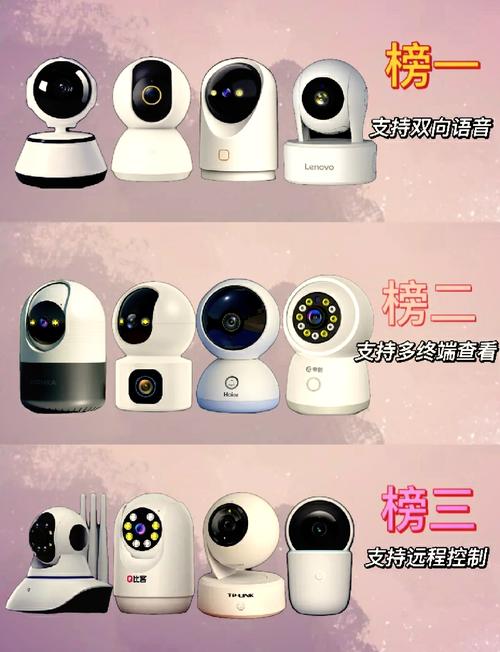
手机可通过语音助手(如Siri、小爱同学)与智能摄像头远程“喊话”。只需在手机端打开摄像头配套的App,找到语音对讲功能,即可实时发送语音消息。摄像头接收到指令后,会通过内置扬声器播放你的声音,实现双向通话。部分摄像头还支持语音唤醒,直接喊出指令即可操控。
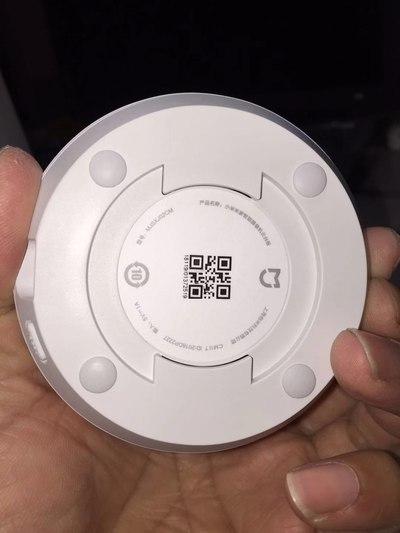
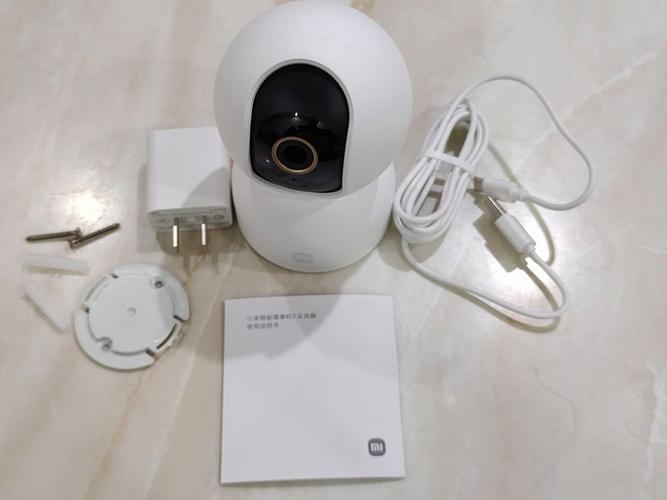
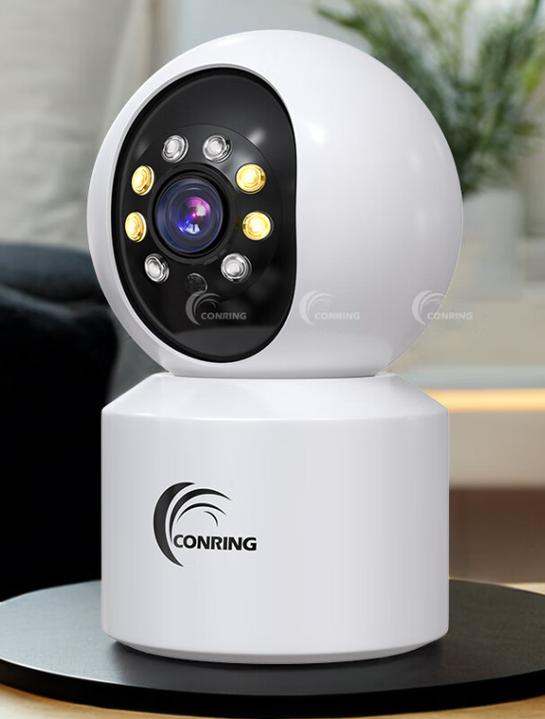
立即下载软件介绍 米家摄像头是一款由小米生态链公司推出的智能家庭监控设备,旨在为用户提供全天候的家庭安全守护。配合米家APP,用户可以实现远程实时监控、录像回放、云存储管理以及互动喊话等功能,极大提升家庭的安全感与便利性。然而,许多用户在使用过程中发现,尽管摄像头可以正常播放视频,但喊话功能常常出现没有声音的情况,严重影响了设备的实用体验。这一现象引发了广泛关注,本文将深入分析原因,并提供详细的解决方案,帮助用户恢复正常的喊话声音。" 功能亮点 高清实时监控:支持1080P高清画质,确保每一帧画面都清晰细腻,方便用户观察家庭动态。 双向语音互动:实现远程喊话与听取,增强家庭成员间的沟通交流体验。 智能云存储:支持云端录像存储,避免本地存储空间不足的问题,方便随时回放历史视频。 多场景应用:可以用于看护老人、看护儿童、宠物监控等多种场景,满足家庭不同需求。 远程控制与通知:支持手机远程操控,设备异常时推送即时通知,确保家庭安全无死角。 软件特色 米家摄像头的界面设计简洁直观,操作流程逻辑清晰,即使是非技术型用户也能快速上手。其交互设计注重用户体验,按钮布局合理,语音交互提示清楚明确。在性能方面,设备采用先进的音频处理芯片,确保语音传输的稳定性和清晰度。与竞品相比,米家摄像头的最大优势在于其与米家生态系统的无缝对接,让用户可以在同一平台集中管理各种智能设备,提升整体智能家居体验。此外,设备还支持多用户账号管理,家庭成员可以共享监控权限,增强家庭成员间的协作和安全感。 使用攻略 步骤一:设备连接与基础设置 首先,将米家摄像头连接到电源,确保设备正常启动。打开米家APP,登录你的账号后,点击“添加设备”按钮,选择“米家摄像头”。按照屏幕指示,将摄像头连接到家庭Wi-Fi网络,确保网络稳定。完成连接后,设备会自动同步到APP中,用户可以为设备命名,例如“客厅摄像头”。 步骤二:测试喊话功能 在APP首页找到已连接的摄像头,进入设备控制界面。点击“喊话”按钮,输入你想说的话,点击“发送”。此时,摄像头会通过扬声器播放你的语音。如果听到声音但没有声音输出,可能存在设置或硬件问题。建议先确认麦克风和扬声器硬件正常连接,并确保APP权限已授予麦克风和扬声器使用权限。 步骤三:排查喊话无声问题 遇到喊话无声音的情况,可以逐步排查: 确认摄像头所在的网络连接是否稳定,建议切换到更稳定的Wi-Fi环境。 在APP设置中检查“麦克风权限”是否已开启,确保APP可以正常访问麦克风设备。 重启摄像头和手机APP,清除缓存后再次尝试喊话。 升级设备固件和APP到最新版本,以修复可能存在的已知问题。 如果问题依旧存在,尝试恢复出厂设置,重新配置设备。 步骤四:优化音频体验 为了获得更清晰的喊话效果,建议将摄像头放置在远离噪音源的地方,避免环境噪声干扰。同时,确保摄像头的麦克风没有被遮挡或污染。如有必要,可以调整APP中的音频设置,选择更合适的音频输入输出参数,进一步提升声音质量。 用户评价 科技宅小王:“用了一段时间,除了偶尔会出现喊话没有声音的问题外,整体体验还算不错。特别喜欢它的远程监控功能,家里老人也能方便地用手机看看。” 设计狮阿杰:“最开始遇到喊话无声的困扰,后来按照教程逐步排查,发现是权限没有开,解决后就顺利多了。建议厂家加强软件提示,避免新手误操作。” 家庭守护者小李:“设备的画质很清晰,交互也很顺畅,但偶尔会出现声音同步延迟的问题,希望能优化一下网络适应性。” 宠物监控达人小娜:“使用过程中,喊话功能偶尔失灵,但总体来说还是满意的。特别喜欢可以远程控制,随时跟家里的宠物互动。” 智能家居爱好者陈先生:“之前遇到喊话没声音的问题,经过多次尝试终于解决。希望后续软件能增加更多智能提示,提升用户体验。”