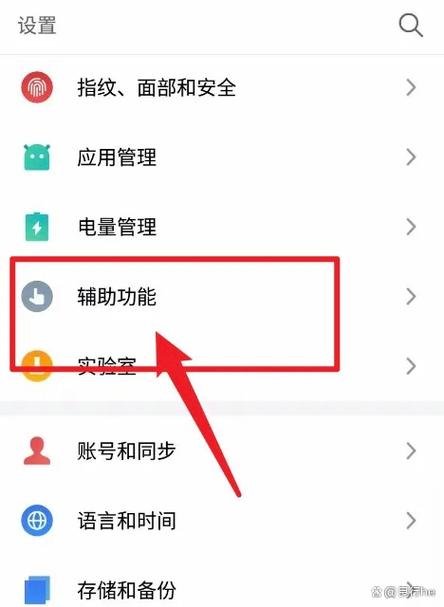
Vivo X20的陀螺仪设置需进入系统传感器相关选项。具体路径为:打开手机“设置”>更多设置>关于手机(或直接搜索“陀螺仪”)>进入“版本信息”或“传感器”界面(部分系统需在“开发者选项”中查看)。陀螺仪由系统自动调用,主要用于导航、游戏及增强现实等应用,无独立开关。如需校准,建议前往官方服务中心处理。
Vivo X20的陀螺仪设置需进入系统传感器相关选项。具体路径为:打开手机“设置”>更多设置>关于手机(或直接搜索“陀螺仪”)>进入“版本信息”或“传感器”界面(部分系统需在“开发者选项”中查看)。陀螺仪由系统自动调用,主要用于导航、游戏及增强现实等应用,无独立开关。如需校准,建议前往官方服务中心处理。
Vivo X20的陀螺仪设置需进入系统传感器相关选项。具体路径为:打开手机“设置”>更多设置>关于手机(或直接搜索“陀螺仪”)>进入“版本信息”或“传感器”界面(部分系统需在“开发者选项”中查看)。陀螺仪由系统自动调用,主要用于导航、游戏及增强现实等应用,无独立开关。如需校准,建议前往官方服务中心处理。
Vivo X20的陀螺仪设置需进入系统传感器相关选项。具体路径为:打开手机“设置”>更多设置>关于手机(或直接搜索“陀螺仪”)>进入“版本信息”或“传感器”界面(部分系统需在“开发者选项”中查看)。陀螺仪由系统自动调用,主要用于导航、游戏及增强现实等应用,无独立开关。如需校准,建议前往官方服务中心处理。
Vivo X20的陀螺仪设置需进入系统传感器相关选项。具体路径为:打开手机“设置”>更多设置>关于手机(或直接搜索“陀螺仪”)>进入“版本信息”或“传感器”界面(部分系统需在“开发者选项”中查看)。陀螺仪由系统自动调用,主要用于导航、游戏及增强现实等应用,无独立开关。如需校准,建议前往官方服务中心处理。
Vivo X20的陀螺仪设置需进入系统传感器相关选项。具体路径为:打开手机“设置”>更多设置>关于手机(或直接搜索“陀螺仪”)>进入“版本信息”或“传感器”界面(部分系统需在“开发者选项”中查看)。陀螺仪由系统自动调用,主要用于导航、游戏及增强现实等应用,无独立开关。如需校准,建议前往官方服务中心处理。
Vivo X20的陀螺仪设置需进入系统传感器相关选项。具体路径为:打开手机“设置”>更多设置>关于手机(或直接搜索“陀螺仪”)>进入“版本信息”或“传感器”界面(部分系统需在“开发者选项”中查看)。陀螺仪由系统自动调用,主要用于导航、游戏及增强现实等应用,无独立开关。如需校准,建议前往官方服务中心处理。
Vivo X20的陀螺仪设置需进入系统传感器相关选项。具体路径为:打开手机“设置”>更多设置>关于手机(或直接搜索“陀螺仪”)>进入“版本信息”或“传感器”界面(部分系统需在“开发者选项”中查看)。陀螺仪由系统自动调用,主要用于导航、游戏及增强现实等应用,无独立开关。如需校准,建议前往官方服务中心处理。
Vivo X20的陀螺仪设置需进入系统传感器相关选项。具体路径为:打开手机“设置”>更多设置>关于手机(或直接搜索“陀螺仪”)>进入“版本信息”或“传感器”界面(部分系统需在“开发者选项”中查看)。陀螺仪由系统自动调用,主要用于导航、游戏及增强现实等应用,无独立开关。如需校准,建议前往官方服务中心处理。
Vivo X20的陀螺仪设置需进入系统传感器相关选项。具体路径为:打开手机“设置”>更多设置>关于手机(或直接搜索“陀螺仪”)>进入“版本信息”或“传感器”界面(部分系统需在“开发者选项”中查看)。陀螺仪由系统自动调用,主要用于导航、游戏及增强现实等应用,无独立开关。如需校准,建议前往官方服务中心处理。
Vivo X20的陀螺仪设置需进入系统传感器相关选项。具体路径为:打开手机“设置”>更多设置>关于手机(或直接搜索“陀螺仪”)>进入“版本信息”或“传感器”界面(部分系统需在“开发者选项”中查看)。陀螺仪由系统自动调用,主要用于导航、游戏及增强现实等应用,无独立开关。如需校准,建议前往官方服务中心处理。