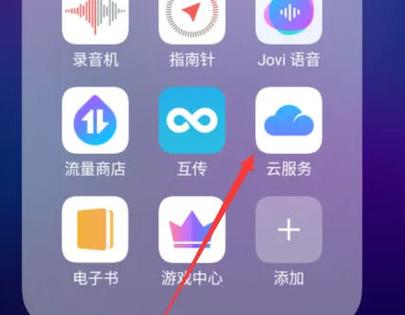
好的,iOS系统自带的vivo云备份功能可以在多个位置找开。具体打开方式如下: 1. **设置内直达** - 打开iPhone或iPad的“设置”(灰色齿轮图标)。 - 点最顶部的个人Apple ID头像/名称。 - 选“iCloud” → “iCloud云备份” → 右侧开关即可控制。 2. **新机激活时引导** - 初始设置新机时,系统会引导登录Apple ID并寻味是否开启iCloud云备份,可当场启用。 3. **快速查找技巧** - 需确保设备已连Wi-Fi和电源,同时iCloud储存空间充足。 - 如需手动备份,可在设置 > Apple ID > iCloud > iCloud云备份页点“立即备份”。 开启后,设备会在锁定、连Wi-Fi和充电时自动备份数据。
立即下载好的,iOS系统自带的vivo云备份功能可以在多个位置找开。具体打开方式如下: 1. **设置内直达** - 打开iPhone或iPad的“设置”(灰色齿轮图标)。 - 点最顶部的个人Apple ID头像/名称。 - 选“iCloud” → “iCloud云备份” → 右侧开关即可控制。 2. **新机激活时引导** - 初始设置新机时,系统会引导登录Apple ID并寻味是否开启iCloud云备份,可当场启用。 3. **快速查找技巧** - 需确保设备已连Wi-Fi和电源,同时iCloud储存空间充足。 - 如需手动备份,可在设置 > Apple ID > iCloud > iCloud云备份页点“立即备份”。 开启后,设备会在锁定、连Wi-Fi和充电时自动备份数据。
好的,iOS系统自带的vivo云备份功能可以在多个位置找开。具体打开方式如下: 1. **设置内直达** - 打开iPhone或iPad的“设置”(灰色齿轮图标)。 - 点最顶部的个人Apple ID头像/名称。 - 选“iCloud” → “iCloud云备份” → 右侧开关即可控制。 2. **新机激活时引导** - 初始设置新机时,系统会引导登录Apple ID并寻味是否开启iCloud云备份,可当场启用。 3. **快速查找技巧** - 需确保设备已连Wi-Fi和电源,同时iCloud储存空间充足。 - 如需手动备份,可在设置 > Apple ID > iCloud > iCloud云备份页点“立即备份”。 开启后,设备会在锁定、连Wi-Fi和充电时自动备份数据。
好的,iOS系统自带的vivo云备份功能可以在多个位置找开。具体打开方式如下: 1. **设置内直达** - 打开iPhone或iPad的“设置”(灰色齿轮图标)。 - 点最顶部的个人Apple ID头像/名称。 - 选“iCloud” → “iCloud云备份” → 右侧开关即可控制。 2. **新机激活时引导** - 初始设置新机时,系统会引导登录Apple ID并寻味是否开启iCloud云备份,可当场启用。 3. **快速查找技巧** - 需确保设备已连Wi-Fi和电源,同时iCloud储存空间充足。 - 如需手动备份,可在设置 > Apple ID > iCloud > iCloud云备份页点“立即备份”。 开启后,设备会在锁定、连Wi-Fi和充电时自动备份数据。
好的,iOS系统自带的vivo云备份功能可以在多个位置找开。具体打开方式如下: 1. **设置内直达** - 打开iPhone或iPad的“设置”(灰色齿轮图标)。 - 点最顶部的个人Apple ID头像/名称。 - 选“iCloud” → “iCloud云备份” → 右侧开关即可控制。 2. **新机激活时引导** - 初始设置新机时,系统会引导登录Apple ID并寻味是否开启iCloud云备份,可当场启用。 3. **快速查找技巧** - 需确保设备已连Wi-Fi和电源,同时iCloud储存空间充足。 - 如需手动备份,可在设置 > Apple ID > iCloud > iCloud云备份页点“立即备份”。 开启后,设备会在锁定、连Wi-Fi和充电时自动备份数据。
好的,iOS系统自带的vivo云备份功能可以在多个位置找开。具体打开方式如下: 1. **设置内直达** - 打开iPhone或iPad的“设置”(灰色齿轮图标)。 - 点最顶部的个人Apple ID头像/名称。 - 选“iCloud” → “iCloud云备份” → 右侧开关即可控制。 2. **新机激活时引导** - 初始设置新机时,系统会引导登录Apple ID并寻味是否开启iCloud云备份,可当场启用。 3. **快速查找技巧** - 需确保设备已连Wi-Fi和电源,同时iCloud储存空间充足。 - 如需手动备份,可在设置 > Apple ID > iCloud > iCloud云备份页点“立即备份”。 开启后,设备会在锁定、连Wi-Fi和充电时自动备份数据。
好的,iOS系统自带的vivo云备份功能可以在多个位置找开。具体打开方式如下: 1. **设置内直达** - 打开iPhone或iPad的“设置”(灰色齿轮图标)。 - 点最顶部的个人Apple ID头像/名称。 - 选“iCloud” → “iCloud云备份” → 右侧开关即可控制。 2. **新机激活时引导** - 初始设置新机时,系统会引导登录Apple ID并寻味是否开启iCloud云备份,可当场启用。 3. **快速查找技巧** - 需确保设备已连Wi-Fi和电源,同时iCloud储存空间充足。 - 如需手动备份,可在设置 > Apple ID > iCloud > iCloud云备份页点“立即备份”。 开启后,设备会在锁定、连Wi-Fi和充电时自动备份数据。
好的,iOS系统自带的vivo云备份功能可以在多个位置找开。具体打开方式如下: 1. **设置内直达** - 打开iPhone或iPad的“设置”(灰色齿轮图标)。 - 点最顶部的个人Apple ID头像/名称。 - 选“iCloud” → “iCloud云备份” → 右侧开关即可控制。 2. **新机激活时引导** - 初始设置新机时,系统会引导登录Apple ID并寻味是否开启iCloud云备份,可当场启用。 3. **快速查找技巧** - 需确保设备已连Wi-Fi和电源,同时iCloud储存空间充足。 - 如需手动备份,可在设置 > Apple ID > iCloud > iCloud云备份页点“立即备份”。 开启后,设备会在锁定、连Wi-Fi和充电时自动备份数据。
好的,iOS系统自带的vivo云备份功能可以在多个位置找开。具体打开方式如下: 1. **设置内直达** - 打开iPhone或iPad的“设置”(灰色齿轮图标)。 - 点最顶部的个人Apple ID头像/名称。 - 选“iCloud” → “iCloud云备份” → 右侧开关即可控制。 2. **新机激活时引导** - 初始设置新机时,系统会引导登录Apple ID并寻味是否开启iCloud云备份,可当场启用。 3. **快速查找技巧** - 需确保设备已连Wi-Fi和电源,同时iCloud储存空间充足。 - 如需手动备份,可在设置 > Apple ID > iCloud > iCloud云备份页点“立即备份”。 开启后,设备会在锁定、连Wi-Fi和充电时自动备份数据。
好的,iOS系统自带的vivo云备份功能可以在多个位置找开。具体打开方式如下: 1. **设置内直达** - 打开iPhone或iPad的“设置”(灰色齿轮图标)。 - 点最顶部的个人Apple ID头像/名称。 - 选“iCloud” → “iCloud云备份” → 右侧开关即可控制。 2. **新机激活时引导** - 初始设置新机时,系统会引导登录Apple ID并寻味是否开启iCloud云备份,可当场启用。 3. **快速查找技巧** - 需确保设备已连Wi-Fi和电源,同时iCloud储存空间充足。 - 如需手动备份,可在设置 > Apple ID > iCloud > iCloud云备份页点“立即备份”。 开启后,设备会在锁定、连Wi-Fi和充电时自动备份数据。
好的,iOS系统自带的vivo云备份功能可以在多个位置找开。具体打开方式如下: 1. **设置内直达** - 打开iPhone或iPad的“设置”(灰色齿轮图标)。 - 点最顶部的个人Apple ID头像/名称。 - 选“iCloud” → “iCloud云备份” → 右侧开关即可控制。 2. **新机激活时引导** - 初始设置新机时,系统会引导登录Apple ID并寻味是否开启iCloud云备份,可当场启用。 3. **快速查找技巧** - 需确保设备已连Wi-Fi和电源,同时iCloud储存空间充足。 - 如需手动备份,可在设置 > Apple ID > iCloud > iCloud云备份页点“立即备份”。 开启后,设备会在锁定、连Wi-Fi和充电时自动备份数据。
