首页
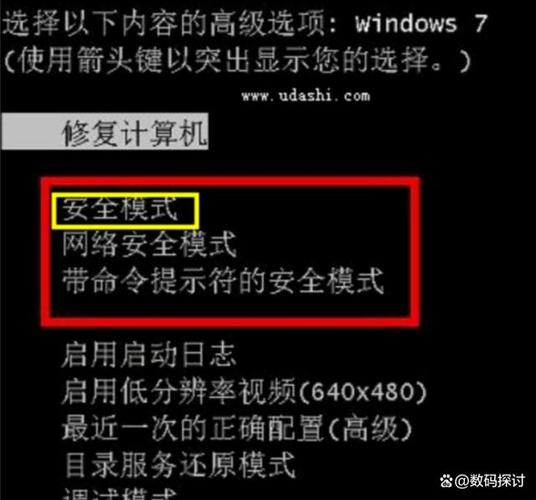
产品名:要进入安全模式应按的键或组合键是 操作系统启动时进入安全模式的方法因系统版本而异。对于Windows系统,常见方式是在启动过程中反复按F8键(适用于Windows 7及更早版本),或通过“设置”>“更新与安全”>“恢复”中的高级启动选项进入(适用于Windows 10/11)。此外,在启动时使用Shift+重启组合键也是常用方法。此功能用于系统故障排查与修复。
热门专辑
vivo手机怎么内录
Marshall bluetooth 安卓版的功能
越吃越胖的图片
载光环助手
广电数字电视遥控器说明书
产品名:dell进入安全模式的按键 要进入安全模式,请在Dell电脑启动时反复按F8键。若Windows 8及以上系统无法使用此方法,可在系统内通过“设置”-“恢复”-“高级启动”进入,随后在启动选项菜单中选择安全模式。此操作适用于系统故障排查与修复。
进入安全模式按什么键是一款系统诊断工具App,专为电脑用户提供快速进入安全模式的指南。核心功能包括一键查询Windows、Mac及Linux系统的快捷键组合,如Shift+F8或Shift+重启,并附带详细图文步骤和故障排除建议。主要玩法通过搜索栏输入设备型号,即时显示操作路径。特色亮点:多平台兼容、离线使用、无广告干扰。适合IT爱好者、系统管理员及新手用户,助力高效故障诊断与系统维护。
按什么键进入安全模式 常规操作中,在Windows系统启动时按住F8键(Windows 8及之后版本需通过设置-恢复高级启动)可进入安全模式。该模式用于诊断与修复系统问题,是微软提供的官方故障排查功能。请务必使用正版操作系统以确保功能完整性与系统安全。
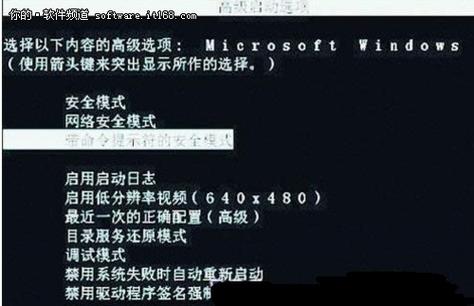
产品名:xp进入安全模式按什么键 当Windows XP系统出现故障时,用户可通过进入安全模式进行诊断。操作方法为:在计算机启动过程中,当屏幕出现黑底白字的硬件检测画面时,立即重复按下键盘上的“F8”键,随后将进入高级启动选项菜单。在此菜单中选择“安全模式”即可进入该特殊状态,该模式下仅加载基本驱动与服务,便于排查软件冲突或系统错误。此功能为系统内置的合法恢复工具,旨在协助用户进行正规的系统维护与故障修复。
欢迎了解“dell进入安全模式按哪个键”。此操作指南旨在帮助用户合法进入戴尔电脑的安全模式,通常可通过重启时按F8或Shift+F8键实现。我们提倡使用正版系统,确保设备安全与稳定。如需进一步支持,请参考戴尔官方文档或联系技术支持。
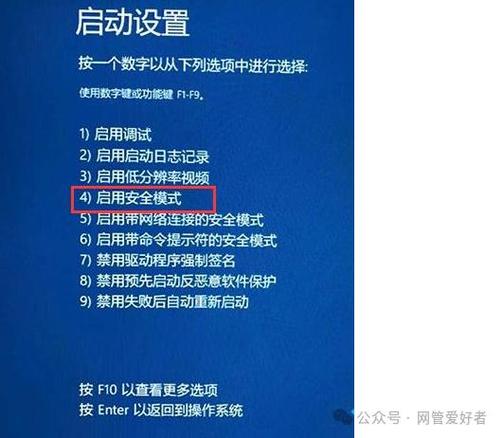
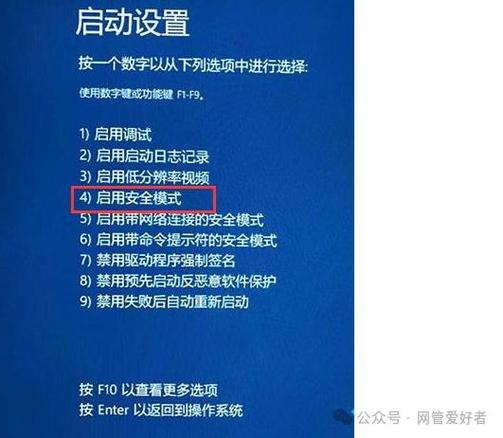
在Windows启动时,进入安全模式通常需要按特定键。对于Windows 10及11系统,重启电脑并在启动过程中看到品牌标志时,长按电源键强制关机,重复此操作两次以触发自动修复界面,随后选择“疑难解答”>“高级选项”>“启动设置”重启,最后按F4键即可进入安全模式。对于旧版本如Windows 7,在开机时反复按F8键可直接调出高级启动选项菜单,选择安全模式进入。
安卓手机进入安全模式通常是在开机时按住“电源键”和“音量减键”,直到屏幕出现相关提示后选择确认;部分机型需在关机后长按“电源键”,出现Logo时松开再立即长按“音量减键”。iPhone强制重启后,若出现Apple标志则持续按住音量减键直至进入锁定界面,即表示已启动安全模式(iOS称为恢复模式)。不同品牌按键组合可能略有差异,建议查询具体型号的官方说明。
华硕电脑进入安全模式的按键为 **F8**。但请注意,对于Windows 10及更高版本的系统,由于启动速度加快,传统方法可能无效。 更通用的方法是: 1. 在系统启动时(或重启后),在Windows徽标出现前,**长按或连续点按F8键**。 2. 若无效,可先进入系统,按住**Shift键**同时点击“重启”,在高级启动选项中选择“安全模式”。
欢迎下载本指南,快速掌握Windows 10进入安全模式的方法! 当系统异常时,安全模式是关键的排错环境。本指南清晰说明三种常用进入方式:通过“设置”重启进入、在登录界面强制重启触发,或利用系统配置工具。 您将了解具体操作按键(如Shift+重启、F8的适用情况),并获取步骤图示与注意事项,助您高效解决系统问题。 简洁实用,一键下载,轻松守护电脑稳定!
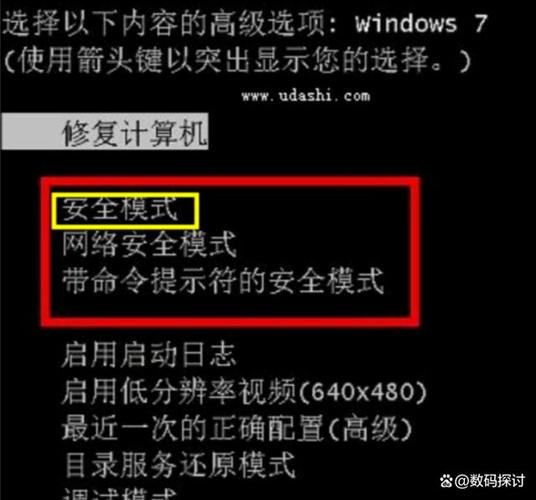
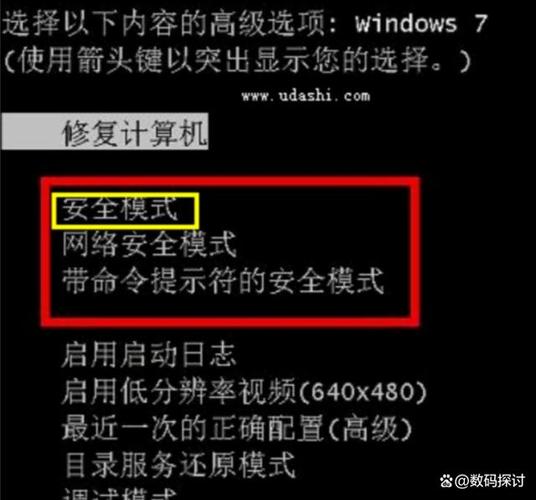
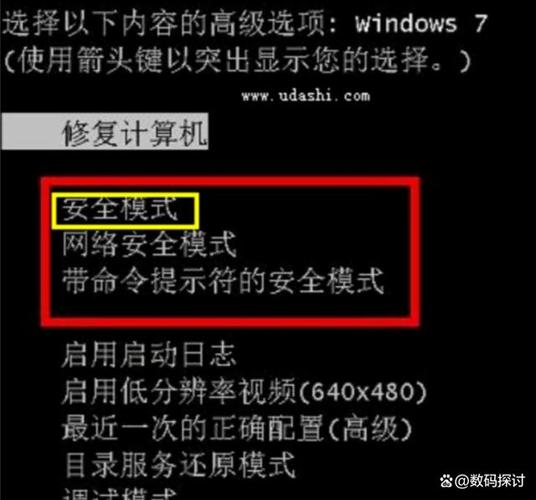
产品名:win7按什么键进入安全模式 在Windows 7系统中,进入安全模式的方法为:在计算机启动时反复按F8键,进入高级启动选项菜单后,使用方向键选择“安全模式”并按回车确认。该功能可用于系统故障排查与修复,建议用户通过正规渠道获取操作系统以确保稳定使用。