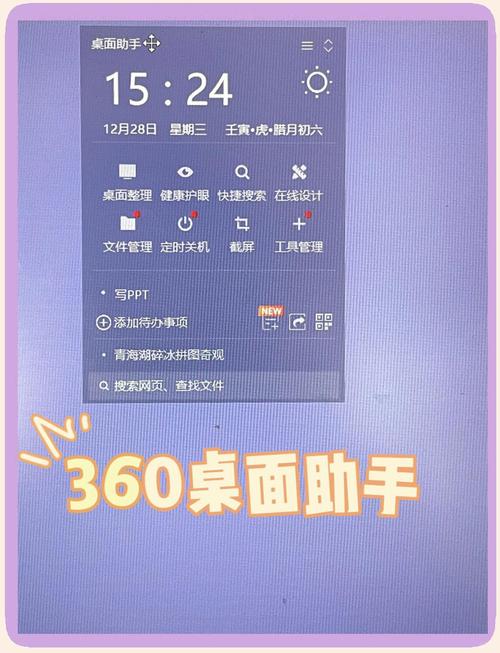
<h3>vivo怎么换经典桌面——全面指南与实操解析</h3> <p>在如今智能手机功能日益丰富的时代,用户对于个性化界面的需求也在不断提升。vivo作为国内领先的智能手机品牌之一,为用户提供了丰富的桌面定制方案,其中“经典桌面”作为一种经典且实用的界面风格,深受用户喜爱。本文将带你深入了解“vivo怎么换经典桌面”的操作流程,从软件介绍到实用技巧,帮助你轻松实现界面个性化,打造专属的手机风格。</p> <h3>软件介绍:vivo经典桌面的定位与应用场景</h3> <p>vivo经典桌面是一款专为vivo手机用户设计的桌面定制工具,旨在为用户提供更为简洁、直观且个性化的界面体验。它不仅继承了传统桌面布局的简便操作,还融入了多样化的主题与布局方案,解决了用户在默认界面中个性表达不足的问题。无论是追求简洁风格的商务人士,还是喜欢丰富图标的年轻用户,都能在经典桌面中找到适合自己的风格。</p> <h3>功能亮点:vivo经典桌面的核心优势</h3> <p><strong>多样化的主题和布局:</strong>提供丰富的主题模板和布局方案,用户可以根据喜好自由切换,从简约到炫彩,满足不同审美需求。</p> <p><strong>一键切换界面风格:</strong>支持快速切换至经典桌面,无需繁琐操作,轻松实现界面风格的变换,提升用户体验。</p> <p><strong>优化的图标和字体设计:</strong>经过重新设计的图标和字体,视觉效果更加清晰、专业,提升整体界面美感和操作流畅度。</p> <p><strong>智能布局与自动整理:</strong>支持自动整理图标位置,避免杂乱无章,帮助用户快速找到所需应用,提高使用效率。</p> <p><strong>兼容多种操作习惯:</strong>无论是手势操作还是传统点击,都能顺畅适配,满足不同用户的操作偏好。</p> <h3>软件特色:vivo经典桌面独到之处</h3> <p>相较于其他桌面定制工具,vivo经典桌面拥有几项突出的特色。首先,它的界面设计极为贴合用户习惯,界面元素布局合理,交互逻辑清晰,极大提升了使用的便捷性。其次,软件在性能优化方面表现出色,切换界面几乎没有卡顿,确保用户在使用过程中保持流畅体验。此外,软件还提供了丰富的个性化设置,用户可以根据喜好调整图标大小、字体样式、背景图片等,真正实现专属定制。最后,vivo经典桌面的兼容性极佳,支持多种vivo手机机型,不论是中端还是旗舰系列,都能无缝适配。</p> <h3>使用攻略:vivo怎么换经典桌面的详细步骤</h3> <p>想要轻松更换到vivo的经典桌面,只需按照以下步骤操作即可:</p> <ol> <li><strong>打开手机设置:</strong>在主屏幕找到“设置”图标,点击进入。</li> <li><strong>进入桌面设置:</strong>在设置菜单中滑动查找“桌面与壁纸”或“界面与主题”选项,点击进入。</li> <li><strong>选择桌面样式:</strong>在界面中找到“桌面样式”或“桌面布局”选项,点击进入。</li> <li><strong>切换到经典桌面:</strong>在可用的桌面风格中找到“经典桌面”模板,点击确认应用。</li> <li><strong>个性化调整:</strong>应用后,你可以在“桌面设置”中调整图标大小、背景图片、字体样式等细节,打造专属界面。</li> </ol> <p>如果你的手机还未自动切换到经典桌面,可以通过以下路径快速操作:</p> <ol> <li>长按主屏幕空白处,调出桌面设置菜单。</li> <li>选择“桌面风格”或“主题”,在弹出的选项中找到“经典桌面”。</li> <li>点击切换,即可完成设置,体验全新界面。</li> </ol> <p>此外,建议用户提前备份当前桌面布局,以免误操作造成不便。备份方式通常在桌面设置中提供,确保你的个性化布局可以随时恢复。</p> <h3>用户评价:真实体验分享</h3> <p><strong>科技宅小王:</strong>“我一直喜欢简洁的界面,换了经典桌面后,操作变得更加顺畅,图标也更清晰,感觉手机变得更有质感了。”</p> <p><strong>设计狮阿杰:</strong>“界面风格丰富,切换很方便,特别喜欢那种复古的感觉,整体体验提升不少,强烈推荐。”</p> <p><strong>爱折腾的丽丽:</strong>“刚开始有点担心操作复杂,其实很简单,按照步骤操作几分钟就搞定了,现在用起来很顺手。”</p> <p><strong>数码达人小李:</strong>“我喜欢个性化定制,换了经典桌面后,界面更符合我的审美,使用起来也更流畅。”</p>
立即下载<h3>vivo怎么换经典桌面——全面指南与实操解析</h3> <p>在如今智能手机功能日益丰富的时代,用户对于个性化界面的需求也在不断提升。vivo作为国内领先的智能手机品牌之一,为用户提供了丰富的桌面定制方案,其中“经典桌面”作为一种经典且实用的界面风格,深受用户喜爱。本文将带你深入了解“vivo怎么换经典桌面”的操作流程,从软件介绍到实用技巧,帮助你轻松实现界面个性化,打造专属的手机风格。</p> <h3>软件介绍:vivo经典桌面的定位与应用场景</h3> <p>vivo经典桌面是一款专为vivo手机用户设计的桌面定制工具,旨在为用户提供更为简洁、直观且个性化的界面体验。它不仅继承了传统桌面布局的简便操作,还融入了多样化的主题与布局方案,解决了用户在默认界面中个性表达不足的问题。无论是追求简洁风格的商务人士,还是喜欢丰富图标的年轻用户,都能在经典桌面中找到适合自己的风格。</p> <h3>功能亮点:vivo经典桌面的核心优势</h3> <p><strong>多样化的主题和布局:</strong>提供丰富的主题模板和布局方案,用户可以根据喜好自由切换,从简约到炫彩,满足不同审美需求。</p> <p><strong>一键切换界面风格:</strong>支持快速切换至经典桌面,无需繁琐操作,轻松实现界面风格的变换,提升用户体验。</p> <p><strong>优化的图标和字体设计:</strong>经过重新设计的图标和字体,视觉效果更加清晰、专业,提升整体界面美感和操作流畅度。</p> <p><strong>智能布局与自动整理:</strong>支持自动整理图标位置,避免杂乱无章,帮助用户快速找到所需应用,提高使用效率。</p> <p><strong>兼容多种操作习惯:</strong>无论是手势操作还是传统点击,都能顺畅适配,满足不同用户的操作偏好。</p> <h3>软件特色:vivo经典桌面独到之处</h3> <p>相较于其他桌面定制工具,vivo经典桌面拥有几项突出的特色。首先,它的界面设计极为贴合用户习惯,界面元素布局合理,交互逻辑清晰,极大提升了使用的便捷性。其次,软件在性能优化方面表现出色,切换界面几乎没有卡顿,确保用户在使用过程中保持流畅体验。此外,软件还提供了丰富的个性化设置,用户可以根据喜好调整图标大小、字体样式、背景图片等,真正实现专属定制。最后,vivo经典桌面的兼容性极佳,支持多种vivo手机机型,不论是中端还是旗舰系列,都能无缝适配。</p> <h3>使用攻略:vivo怎么换经典桌面的详细步骤</h3> <p>想要轻松更换到vivo的经典桌面,只需按照以下步骤操作即可:</p> <ol> <li><strong>打开手机设置:</strong>在主屏幕找到“设置”图标,点击进入。</li> <li><strong>进入桌面设置:</strong>在设置菜单中滑动查找“桌面与壁纸”或“界面与主题”选项,点击进入。</li> <li><strong>选择桌面样式:</strong>在界面中找到“桌面样式”或“桌面布局”选项,点击进入。</li> <li><strong>切换到经典桌面:</strong>在可用的桌面风格中找到“经典桌面”模板,点击确认应用。</li> <li><strong>个性化调整:</strong>应用后,你可以在“桌面设置”中调整图标大小、背景图片、字体样式等细节,打造专属界面。</li> </ol> <p>如果你的手机还未自动切换到经典桌面,可以通过以下路径快速操作:</p> <ol> <li>长按主屏幕空白处,调出桌面设置菜单。</li> <li>选择“桌面风格”或“主题”,在弹出的选项中找到“经典桌面”。</li> <li>点击切换,即可完成设置,体验全新界面。</li> </ol> <p>此外,建议用户提前备份当前桌面布局,以免误操作造成不便。备份方式通常在桌面设置中提供,确保你的个性化布局可以随时恢复。</p> <h3>用户评价:真实体验分享</h3> <p><strong>科技宅小王:</strong>“我一直喜欢简洁的界面,换了经典桌面后,操作变得更加顺畅,图标也更清晰,感觉手机变得更有质感了。”</p> <p><strong>设计狮阿杰:</strong>“界面风格丰富,切换很方便,特别喜欢那种复古的感觉,整体体验提升不少,强烈推荐。”</p> <p><strong>爱折腾的丽丽:</strong>“刚开始有点担心操作复杂,其实很简单,按照步骤操作几分钟就搞定了,现在用起来很顺手。”</p> <p><strong>数码达人小李:</strong>“我喜欢个性化定制,换了经典桌面后,界面更符合我的审美,使用起来也更流畅。”</p>
<h3>vivo怎么换经典桌面——全面指南与实操解析</h3> <p>在如今智能手机功能日益丰富的时代,用户对于个性化界面的需求也在不断提升。vivo作为国内领先的智能手机品牌之一,为用户提供了丰富的桌面定制方案,其中“经典桌面”作为一种经典且实用的界面风格,深受用户喜爱。本文将带你深入了解“vivo怎么换经典桌面”的操作流程,从软件介绍到实用技巧,帮助你轻松实现界面个性化,打造专属的手机风格。</p> <h3>软件介绍:vivo经典桌面的定位与应用场景</h3> <p>vivo经典桌面是一款专为vivo手机用户设计的桌面定制工具,旨在为用户提供更为简洁、直观且个性化的界面体验。它不仅继承了传统桌面布局的简便操作,还融入了多样化的主题与布局方案,解决了用户在默认界面中个性表达不足的问题。无论是追求简洁风格的商务人士,还是喜欢丰富图标的年轻用户,都能在经典桌面中找到适合自己的风格。</p> <h3>功能亮点:vivo经典桌面的核心优势</h3> <p><strong>多样化的主题和布局:</strong>提供丰富的主题模板和布局方案,用户可以根据喜好自由切换,从简约到炫彩,满足不同审美需求。</p> <p><strong>一键切换界面风格:</strong>支持快速切换至经典桌面,无需繁琐操作,轻松实现界面风格的变换,提升用户体验。</p> <p><strong>优化的图标和字体设计:</strong>经过重新设计的图标和字体,视觉效果更加清晰、专业,提升整体界面美感和操作流畅度。</p> <p><strong>智能布局与自动整理:</strong>支持自动整理图标位置,避免杂乱无章,帮助用户快速找到所需应用,提高使用效率。</p> <p><strong>兼容多种操作习惯:</strong>无论是手势操作还是传统点击,都能顺畅适配,满足不同用户的操作偏好。</p> <h3>软件特色:vivo经典桌面独到之处</h3> <p>相较于其他桌面定制工具,vivo经典桌面拥有几项突出的特色。首先,它的界面设计极为贴合用户习惯,界面元素布局合理,交互逻辑清晰,极大提升了使用的便捷性。其次,软件在性能优化方面表现出色,切换界面几乎没有卡顿,确保用户在使用过程中保持流畅体验。此外,软件还提供了丰富的个性化设置,用户可以根据喜好调整图标大小、字体样式、背景图片等,真正实现专属定制。最后,vivo经典桌面的兼容性极佳,支持多种vivo手机机型,不论是中端还是旗舰系列,都能无缝适配。</p> <h3>使用攻略:vivo怎么换经典桌面的详细步骤</h3> <p>想要轻松更换到vivo的经典桌面,只需按照以下步骤操作即可:</p> <ol> <li><strong>打开手机设置:</strong>在主屏幕找到“设置”图标,点击进入。</li> <li><strong>进入桌面设置:</strong>在设置菜单中滑动查找“桌面与壁纸”或“界面与主题”选项,点击进入。</li> <li><strong>选择桌面样式:</strong>在界面中找到“桌面样式”或“桌面布局”选项,点击进入。</li> <li><strong>切换到经典桌面:</strong>在可用的桌面风格中找到“经典桌面”模板,点击确认应用。</li> <li><strong>个性化调整:</strong>应用后,你可以在“桌面设置”中调整图标大小、背景图片、字体样式等细节,打造专属界面。</li> </ol> <p>如果你的手机还未自动切换到经典桌面,可以通过以下路径快速操作:</p> <ol> <li>长按主屏幕空白处,调出桌面设置菜单。</li> <li>选择“桌面风格”或“主题”,在弹出的选项中找到“经典桌面”。</li> <li>点击切换,即可完成设置,体验全新界面。</li> </ol> <p>此外,建议用户提前备份当前桌面布局,以免误操作造成不便。备份方式通常在桌面设置中提供,确保你的个性化布局可以随时恢复。</p> <h3>用户评价:真实体验分享</h3> <p><strong>科技宅小王:</strong>“我一直喜欢简洁的界面,换了经典桌面后,操作变得更加顺畅,图标也更清晰,感觉手机变得更有质感了。”</p> <p><strong>设计狮阿杰:</strong>“界面风格丰富,切换很方便,特别喜欢那种复古的感觉,整体体验提升不少,强烈推荐。”</p> <p><strong>爱折腾的丽丽:</strong>“刚开始有点担心操作复杂,其实很简单,按照步骤操作几分钟就搞定了,现在用起来很顺手。”</p> <p><strong>数码达人小李:</strong>“我喜欢个性化定制,换了经典桌面后,界面更符合我的审美,使用起来也更流畅。”</p>
<h3>vivo怎么换经典桌面——全面指南与实操解析</h3> <p>在如今智能手机功能日益丰富的时代,用户对于个性化界面的需求也在不断提升。vivo作为国内领先的智能手机品牌之一,为用户提供了丰富的桌面定制方案,其中“经典桌面”作为一种经典且实用的界面风格,深受用户喜爱。本文将带你深入了解“vivo怎么换经典桌面”的操作流程,从软件介绍到实用技巧,帮助你轻松实现界面个性化,打造专属的手机风格。</p> <h3>软件介绍:vivo经典桌面的定位与应用场景</h3> <p>vivo经典桌面是一款专为vivo手机用户设计的桌面定制工具,旨在为用户提供更为简洁、直观且个性化的界面体验。它不仅继承了传统桌面布局的简便操作,还融入了多样化的主题与布局方案,解决了用户在默认界面中个性表达不足的问题。无论是追求简洁风格的商务人士,还是喜欢丰富图标的年轻用户,都能在经典桌面中找到适合自己的风格。</p> <h3>功能亮点:vivo经典桌面的核心优势</h3> <p><strong>多样化的主题和布局:</strong>提供丰富的主题模板和布局方案,用户可以根据喜好自由切换,从简约到炫彩,满足不同审美需求。</p> <p><strong>一键切换界面风格:</strong>支持快速切换至经典桌面,无需繁琐操作,轻松实现界面风格的变换,提升用户体验。</p> <p><strong>优化的图标和字体设计:</strong>经过重新设计的图标和字体,视觉效果更加清晰、专业,提升整体界面美感和操作流畅度。</p> <p><strong>智能布局与自动整理:</strong>支持自动整理图标位置,避免杂乱无章,帮助用户快速找到所需应用,提高使用效率。</p> <p><strong>兼容多种操作习惯:</strong>无论是手势操作还是传统点击,都能顺畅适配,满足不同用户的操作偏好。</p> <h3>软件特色:vivo经典桌面独到之处</h3> <p>相较于其他桌面定制工具,vivo经典桌面拥有几项突出的特色。首先,它的界面设计极为贴合用户习惯,界面元素布局合理,交互逻辑清晰,极大提升了使用的便捷性。其次,软件在性能优化方面表现出色,切换界面几乎没有卡顿,确保用户在使用过程中保持流畅体验。此外,软件还提供了丰富的个性化设置,用户可以根据喜好调整图标大小、字体样式、背景图片等,真正实现专属定制。最后,vivo经典桌面的兼容性极佳,支持多种vivo手机机型,不论是中端还是旗舰系列,都能无缝适配。</p> <h3>使用攻略:vivo怎么换经典桌面的详细步骤</h3> <p>想要轻松更换到vivo的经典桌面,只需按照以下步骤操作即可:</p> <ol> <li><strong>打开手机设置:</strong>在主屏幕找到“设置”图标,点击进入。</li> <li><strong>进入桌面设置:</strong>在设置菜单中滑动查找“桌面与壁纸”或“界面与主题”选项,点击进入。</li> <li><strong>选择桌面样式:</strong>在界面中找到“桌面样式”或“桌面布局”选项,点击进入。</li> <li><strong>切换到经典桌面:</strong>在可用的桌面风格中找到“经典桌面”模板,点击确认应用。</li> <li><strong>个性化调整:</strong>应用后,你可以在“桌面设置”中调整图标大小、背景图片、字体样式等细节,打造专属界面。</li> </ol> <p>如果你的手机还未自动切换到经典桌面,可以通过以下路径快速操作:</p> <ol> <li>长按主屏幕空白处,调出桌面设置菜单。</li> <li>选择“桌面风格”或“主题”,在弹出的选项中找到“经典桌面”。</li> <li>点击切换,即可完成设置,体验全新界面。</li> </ol> <p>此外,建议用户提前备份当前桌面布局,以免误操作造成不便。备份方式通常在桌面设置中提供,确保你的个性化布局可以随时恢复。</p> <h3>用户评价:真实体验分享</h3> <p><strong>科技宅小王:</strong>“我一直喜欢简洁的界面,换了经典桌面后,操作变得更加顺畅,图标也更清晰,感觉手机变得更有质感了。”</p> <p><strong>设计狮阿杰:</strong>“界面风格丰富,切换很方便,特别喜欢那种复古的感觉,整体体验提升不少,强烈推荐。”</p> <p><strong>爱折腾的丽丽:</strong>“刚开始有点担心操作复杂,其实很简单,按照步骤操作几分钟就搞定了,现在用起来很顺手。”</p> <p><strong>数码达人小李:</strong>“我喜欢个性化定制,换了经典桌面后,界面更符合我的审美,使用起来也更流畅。”</p>
<h3>vivo怎么换经典桌面——全面指南与实操解析</h3> <p>在如今智能手机功能日益丰富的时代,用户对于个性化界面的需求也在不断提升。vivo作为国内领先的智能手机品牌之一,为用户提供了丰富的桌面定制方案,其中“经典桌面”作为一种经典且实用的界面风格,深受用户喜爱。本文将带你深入了解“vivo怎么换经典桌面”的操作流程,从软件介绍到实用技巧,帮助你轻松实现界面个性化,打造专属的手机风格。</p> <h3>软件介绍:vivo经典桌面的定位与应用场景</h3> <p>vivo经典桌面是一款专为vivo手机用户设计的桌面定制工具,旨在为用户提供更为简洁、直观且个性化的界面体验。它不仅继承了传统桌面布局的简便操作,还融入了多样化的主题与布局方案,解决了用户在默认界面中个性表达不足的问题。无论是追求简洁风格的商务人士,还是喜欢丰富图标的年轻用户,都能在经典桌面中找到适合自己的风格。</p> <h3>功能亮点:vivo经典桌面的核心优势</h3> <p><strong>多样化的主题和布局:</strong>提供丰富的主题模板和布局方案,用户可以根据喜好自由切换,从简约到炫彩,满足不同审美需求。</p> <p><strong>一键切换界面风格:</strong>支持快速切换至经典桌面,无需繁琐操作,轻松实现界面风格的变换,提升用户体验。</p> <p><strong>优化的图标和字体设计:</strong>经过重新设计的图标和字体,视觉效果更加清晰、专业,提升整体界面美感和操作流畅度。</p> <p><strong>智能布局与自动整理:</strong>支持自动整理图标位置,避免杂乱无章,帮助用户快速找到所需应用,提高使用效率。</p> <p><strong>兼容多种操作习惯:</strong>无论是手势操作还是传统点击,都能顺畅适配,满足不同用户的操作偏好。</p> <h3>软件特色:vivo经典桌面独到之处</h3> <p>相较于其他桌面定制工具,vivo经典桌面拥有几项突出的特色。首先,它的界面设计极为贴合用户习惯,界面元素布局合理,交互逻辑清晰,极大提升了使用的便捷性。其次,软件在性能优化方面表现出色,切换界面几乎没有卡顿,确保用户在使用过程中保持流畅体验。此外,软件还提供了丰富的个性化设置,用户可以根据喜好调整图标大小、字体样式、背景图片等,真正实现专属定制。最后,vivo经典桌面的兼容性极佳,支持多种vivo手机机型,不论是中端还是旗舰系列,都能无缝适配。</p> <h3>使用攻略:vivo怎么换经典桌面的详细步骤</h3> <p>想要轻松更换到vivo的经典桌面,只需按照以下步骤操作即可:</p> <ol> <li><strong>打开手机设置:</strong>在主屏幕找到“设置”图标,点击进入。</li> <li><strong>进入桌面设置:</strong>在设置菜单中滑动查找“桌面与壁纸”或“界面与主题”选项,点击进入。</li> <li><strong>选择桌面样式:</strong>在界面中找到“桌面样式”或“桌面布局”选项,点击进入。</li> <li><strong>切换到经典桌面:</strong>在可用的桌面风格中找到“经典桌面”模板,点击确认应用。</li> <li><strong>个性化调整:</strong>应用后,你可以在“桌面设置”中调整图标大小、背景图片、字体样式等细节,打造专属界面。</li> </ol> <p>如果你的手机还未自动切换到经典桌面,可以通过以下路径快速操作:</p> <ol> <li>长按主屏幕空白处,调出桌面设置菜单。</li> <li>选择“桌面风格”或“主题”,在弹出的选项中找到“经典桌面”。</li> <li>点击切换,即可完成设置,体验全新界面。</li> </ol> <p>此外,建议用户提前备份当前桌面布局,以免误操作造成不便。备份方式通常在桌面设置中提供,确保你的个性化布局可以随时恢复。</p> <h3>用户评价:真实体验分享</h3> <p><strong>科技宅小王:</strong>“我一直喜欢简洁的界面,换了经典桌面后,操作变得更加顺畅,图标也更清晰,感觉手机变得更有质感了。”</p> <p><strong>设计狮阿杰:</strong>“界面风格丰富,切换很方便,特别喜欢那种复古的感觉,整体体验提升不少,强烈推荐。”</p> <p><strong>爱折腾的丽丽:</strong>“刚开始有点担心操作复杂,其实很简单,按照步骤操作几分钟就搞定了,现在用起来很顺手。”</p> <p><strong>数码达人小李:</strong>“我喜欢个性化定制,换了经典桌面后,界面更符合我的审美,使用起来也更流畅。”</p>
<h3>vivo怎么换经典桌面——全面指南与实操解析</h3> <p>在如今智能手机功能日益丰富的时代,用户对于个性化界面的需求也在不断提升。vivo作为国内领先的智能手机品牌之一,为用户提供了丰富的桌面定制方案,其中“经典桌面”作为一种经典且实用的界面风格,深受用户喜爱。本文将带你深入了解“vivo怎么换经典桌面”的操作流程,从软件介绍到实用技巧,帮助你轻松实现界面个性化,打造专属的手机风格。</p> <h3>软件介绍:vivo经典桌面的定位与应用场景</h3> <p>vivo经典桌面是一款专为vivo手机用户设计的桌面定制工具,旨在为用户提供更为简洁、直观且个性化的界面体验。它不仅继承了传统桌面布局的简便操作,还融入了多样化的主题与布局方案,解决了用户在默认界面中个性表达不足的问题。无论是追求简洁风格的商务人士,还是喜欢丰富图标的年轻用户,都能在经典桌面中找到适合自己的风格。</p> <h3>功能亮点:vivo经典桌面的核心优势</h3> <p><strong>多样化的主题和布局:</strong>提供丰富的主题模板和布局方案,用户可以根据喜好自由切换,从简约到炫彩,满足不同审美需求。</p> <p><strong>一键切换界面风格:</strong>支持快速切换至经典桌面,无需繁琐操作,轻松实现界面风格的变换,提升用户体验。</p> <p><strong>优化的图标和字体设计:</strong>经过重新设计的图标和字体,视觉效果更加清晰、专业,提升整体界面美感和操作流畅度。</p> <p><strong>智能布局与自动整理:</strong>支持自动整理图标位置,避免杂乱无章,帮助用户快速找到所需应用,提高使用效率。</p> <p><strong>兼容多种操作习惯:</strong>无论是手势操作还是传统点击,都能顺畅适配,满足不同用户的操作偏好。</p> <h3>软件特色:vivo经典桌面独到之处</h3> <p>相较于其他桌面定制工具,vivo经典桌面拥有几项突出的特色。首先,它的界面设计极为贴合用户习惯,界面元素布局合理,交互逻辑清晰,极大提升了使用的便捷性。其次,软件在性能优化方面表现出色,切换界面几乎没有卡顿,确保用户在使用过程中保持流畅体验。此外,软件还提供了丰富的个性化设置,用户可以根据喜好调整图标大小、字体样式、背景图片等,真正实现专属定制。最后,vivo经典桌面的兼容性极佳,支持多种vivo手机机型,不论是中端还是旗舰系列,都能无缝适配。</p> <h3>使用攻略:vivo怎么换经典桌面的详细步骤</h3> <p>想要轻松更换到vivo的经典桌面,只需按照以下步骤操作即可:</p> <ol> <li><strong>打开手机设置:</strong>在主屏幕找到“设置”图标,点击进入。</li> <li><strong>进入桌面设置:</strong>在设置菜单中滑动查找“桌面与壁纸”或“界面与主题”选项,点击进入。</li> <li><strong>选择桌面样式:</strong>在界面中找到“桌面样式”或“桌面布局”选项,点击进入。</li> <li><strong>切换到经典桌面:</strong>在可用的桌面风格中找到“经典桌面”模板,点击确认应用。</li> <li><strong>个性化调整:</strong>应用后,你可以在“桌面设置”中调整图标大小、背景图片、字体样式等细节,打造专属界面。</li> </ol> <p>如果你的手机还未自动切换到经典桌面,可以通过以下路径快速操作:</p> <ol> <li>长按主屏幕空白处,调出桌面设置菜单。</li> <li>选择“桌面风格”或“主题”,在弹出的选项中找到“经典桌面”。</li> <li>点击切换,即可完成设置,体验全新界面。</li> </ol> <p>此外,建议用户提前备份当前桌面布局,以免误操作造成不便。备份方式通常在桌面设置中提供,确保你的个性化布局可以随时恢复。</p> <h3>用户评价:真实体验分享</h3> <p><strong>科技宅小王:</strong>“我一直喜欢简洁的界面,换了经典桌面后,操作变得更加顺畅,图标也更清晰,感觉手机变得更有质感了。”</p> <p><strong>设计狮阿杰:</strong>“界面风格丰富,切换很方便,特别喜欢那种复古的感觉,整体体验提升不少,强烈推荐。”</p> <p><strong>爱折腾的丽丽:</strong>“刚开始有点担心操作复杂,其实很简单,按照步骤操作几分钟就搞定了,现在用起来很顺手。”</p> <p><strong>数码达人小李:</strong>“我喜欢个性化定制,换了经典桌面后,界面更符合我的审美,使用起来也更流畅。”</p>
<h3>vivo怎么换经典桌面——全面指南与实操解析</h3> <p>在如今智能手机功能日益丰富的时代,用户对于个性化界面的需求也在不断提升。vivo作为国内领先的智能手机品牌之一,为用户提供了丰富的桌面定制方案,其中“经典桌面”作为一种经典且实用的界面风格,深受用户喜爱。本文将带你深入了解“vivo怎么换经典桌面”的操作流程,从软件介绍到实用技巧,帮助你轻松实现界面个性化,打造专属的手机风格。</p> <h3>软件介绍:vivo经典桌面的定位与应用场景</h3> <p>vivo经典桌面是一款专为vivo手机用户设计的桌面定制工具,旨在为用户提供更为简洁、直观且个性化的界面体验。它不仅继承了传统桌面布局的简便操作,还融入了多样化的主题与布局方案,解决了用户在默认界面中个性表达不足的问题。无论是追求简洁风格的商务人士,还是喜欢丰富图标的年轻用户,都能在经典桌面中找到适合自己的风格。</p> <h3>功能亮点:vivo经典桌面的核心优势</h3> <p><strong>多样化的主题和布局:</strong>提供丰富的主题模板和布局方案,用户可以根据喜好自由切换,从简约到炫彩,满足不同审美需求。</p> <p><strong>一键切换界面风格:</strong>支持快速切换至经典桌面,无需繁琐操作,轻松实现界面风格的变换,提升用户体验。</p> <p><strong>优化的图标和字体设计:</strong>经过重新设计的图标和字体,视觉效果更加清晰、专业,提升整体界面美感和操作流畅度。</p> <p><strong>智能布局与自动整理:</strong>支持自动整理图标位置,避免杂乱无章,帮助用户快速找到所需应用,提高使用效率。</p> <p><strong>兼容多种操作习惯:</strong>无论是手势操作还是传统点击,都能顺畅适配,满足不同用户的操作偏好。</p> <h3>软件特色:vivo经典桌面独到之处</h3> <p>相较于其他桌面定制工具,vivo经典桌面拥有几项突出的特色。首先,它的界面设计极为贴合用户习惯,界面元素布局合理,交互逻辑清晰,极大提升了使用的便捷性。其次,软件在性能优化方面表现出色,切换界面几乎没有卡顿,确保用户在使用过程中保持流畅体验。此外,软件还提供了丰富的个性化设置,用户可以根据喜好调整图标大小、字体样式、背景图片等,真正实现专属定制。最后,vivo经典桌面的兼容性极佳,支持多种vivo手机机型,不论是中端还是旗舰系列,都能无缝适配。</p> <h3>使用攻略:vivo怎么换经典桌面的详细步骤</h3> <p>想要轻松更换到vivo的经典桌面,只需按照以下步骤操作即可:</p> <ol> <li><strong>打开手机设置:</strong>在主屏幕找到“设置”图标,点击进入。</li> <li><strong>进入桌面设置:</strong>在设置菜单中滑动查找“桌面与壁纸”或“界面与主题”选项,点击进入。</li> <li><strong>选择桌面样式:</strong>在界面中找到“桌面样式”或“桌面布局”选项,点击进入。</li> <li><strong>切换到经典桌面:</strong>在可用的桌面风格中找到“经典桌面”模板,点击确认应用。</li> <li><strong>个性化调整:</strong>应用后,你可以在“桌面设置”中调整图标大小、背景图片、字体样式等细节,打造专属界面。</li> </ol> <p>如果你的手机还未自动切换到经典桌面,可以通过以下路径快速操作:</p> <ol> <li>长按主屏幕空白处,调出桌面设置菜单。</li> <li>选择“桌面风格”或“主题”,在弹出的选项中找到“经典桌面”。</li> <li>点击切换,即可完成设置,体验全新界面。</li> </ol> <p>此外,建议用户提前备份当前桌面布局,以免误操作造成不便。备份方式通常在桌面设置中提供,确保你的个性化布局可以随时恢复。</p> <h3>用户评价:真实体验分享</h3> <p><strong>科技宅小王:</strong>“我一直喜欢简洁的界面,换了经典桌面后,操作变得更加顺畅,图标也更清晰,感觉手机变得更有质感了。”</p> <p><strong>设计狮阿杰:</strong>“界面风格丰富,切换很方便,特别喜欢那种复古的感觉,整体体验提升不少,强烈推荐。”</p> <p><strong>爱折腾的丽丽:</strong>“刚开始有点担心操作复杂,其实很简单,按照步骤操作几分钟就搞定了,现在用起来很顺手。”</p> <p><strong>数码达人小李:</strong>“我喜欢个性化定制,换了经典桌面后,界面更符合我的审美,使用起来也更流畅。”</p>
<h3>vivo怎么换经典桌面——全面指南与实操解析</h3> <p>在如今智能手机功能日益丰富的时代,用户对于个性化界面的需求也在不断提升。vivo作为国内领先的智能手机品牌之一,为用户提供了丰富的桌面定制方案,其中“经典桌面”作为一种经典且实用的界面风格,深受用户喜爱。本文将带你深入了解“vivo怎么换经典桌面”的操作流程,从软件介绍到实用技巧,帮助你轻松实现界面个性化,打造专属的手机风格。</p> <h3>软件介绍:vivo经典桌面的定位与应用场景</h3> <p>vivo经典桌面是一款专为vivo手机用户设计的桌面定制工具,旨在为用户提供更为简洁、直观且个性化的界面体验。它不仅继承了传统桌面布局的简便操作,还融入了多样化的主题与布局方案,解决了用户在默认界面中个性表达不足的问题。无论是追求简洁风格的商务人士,还是喜欢丰富图标的年轻用户,都能在经典桌面中找到适合自己的风格。</p> <h3>功能亮点:vivo经典桌面的核心优势</h3> <p><strong>多样化的主题和布局:</strong>提供丰富的主题模板和布局方案,用户可以根据喜好自由切换,从简约到炫彩,满足不同审美需求。</p> <p><strong>一键切换界面风格:</strong>支持快速切换至经典桌面,无需繁琐操作,轻松实现界面风格的变换,提升用户体验。</p> <p><strong>优化的图标和字体设计:</strong>经过重新设计的图标和字体,视觉效果更加清晰、专业,提升整体界面美感和操作流畅度。</p> <p><strong>智能布局与自动整理:</strong>支持自动整理图标位置,避免杂乱无章,帮助用户快速找到所需应用,提高使用效率。</p> <p><strong>兼容多种操作习惯:</strong>无论是手势操作还是传统点击,都能顺畅适配,满足不同用户的操作偏好。</p> <h3>软件特色:vivo经典桌面独到之处</h3> <p>相较于其他桌面定制工具,vivo经典桌面拥有几项突出的特色。首先,它的界面设计极为贴合用户习惯,界面元素布局合理,交互逻辑清晰,极大提升了使用的便捷性。其次,软件在性能优化方面表现出色,切换界面几乎没有卡顿,确保用户在使用过程中保持流畅体验。此外,软件还提供了丰富的个性化设置,用户可以根据喜好调整图标大小、字体样式、背景图片等,真正实现专属定制。最后,vivo经典桌面的兼容性极佳,支持多种vivo手机机型,不论是中端还是旗舰系列,都能无缝适配。</p> <h3>使用攻略:vivo怎么换经典桌面的详细步骤</h3> <p>想要轻松更换到vivo的经典桌面,只需按照以下步骤操作即可:</p> <ol> <li><strong>打开手机设置:</strong>在主屏幕找到“设置”图标,点击进入。</li> <li><strong>进入桌面设置:</strong>在设置菜单中滑动查找“桌面与壁纸”或“界面与主题”选项,点击进入。</li> <li><strong>选择桌面样式:</strong>在界面中找到“桌面样式”或“桌面布局”选项,点击进入。</li> <li><strong>切换到经典桌面:</strong>在可用的桌面风格中找到“经典桌面”模板,点击确认应用。</li> <li><strong>个性化调整:</strong>应用后,你可以在“桌面设置”中调整图标大小、背景图片、字体样式等细节,打造专属界面。</li> </ol> <p>如果你的手机还未自动切换到经典桌面,可以通过以下路径快速操作:</p> <ol> <li>长按主屏幕空白处,调出桌面设置菜单。</li> <li>选择“桌面风格”或“主题”,在弹出的选项中找到“经典桌面”。</li> <li>点击切换,即可完成设置,体验全新界面。</li> </ol> <p>此外,建议用户提前备份当前桌面布局,以免误操作造成不便。备份方式通常在桌面设置中提供,确保你的个性化布局可以随时恢复。</p> <h3>用户评价:真实体验分享</h3> <p><strong>科技宅小王:</strong>“我一直喜欢简洁的界面,换了经典桌面后,操作变得更加顺畅,图标也更清晰,感觉手机变得更有质感了。”</p> <p><strong>设计狮阿杰:</strong>“界面风格丰富,切换很方便,特别喜欢那种复古的感觉,整体体验提升不少,强烈推荐。”</p> <p><strong>爱折腾的丽丽:</strong>“刚开始有点担心操作复杂,其实很简单,按照步骤操作几分钟就搞定了,现在用起来很顺手。”</p> <p><strong>数码达人小李:</strong>“我喜欢个性化定制,换了经典桌面后,界面更符合我的审美,使用起来也更流畅。”</p>
<h3>vivo怎么换经典桌面——全面指南与实操解析</h3> <p>在如今智能手机功能日益丰富的时代,用户对于个性化界面的需求也在不断提升。vivo作为国内领先的智能手机品牌之一,为用户提供了丰富的桌面定制方案,其中“经典桌面”作为一种经典且实用的界面风格,深受用户喜爱。本文将带你深入了解“vivo怎么换经典桌面”的操作流程,从软件介绍到实用技巧,帮助你轻松实现界面个性化,打造专属的手机风格。</p> <h3>软件介绍:vivo经典桌面的定位与应用场景</h3> <p>vivo经典桌面是一款专为vivo手机用户设计的桌面定制工具,旨在为用户提供更为简洁、直观且个性化的界面体验。它不仅继承了传统桌面布局的简便操作,还融入了多样化的主题与布局方案,解决了用户在默认界面中个性表达不足的问题。无论是追求简洁风格的商务人士,还是喜欢丰富图标的年轻用户,都能在经典桌面中找到适合自己的风格。</p> <h3>功能亮点:vivo经典桌面的核心优势</h3> <p><strong>多样化的主题和布局:</strong>提供丰富的主题模板和布局方案,用户可以根据喜好自由切换,从简约到炫彩,满足不同审美需求。</p> <p><strong>一键切换界面风格:</strong>支持快速切换至经典桌面,无需繁琐操作,轻松实现界面风格的变换,提升用户体验。</p> <p><strong>优化的图标和字体设计:</strong>经过重新设计的图标和字体,视觉效果更加清晰、专业,提升整体界面美感和操作流畅度。</p> <p><strong>智能布局与自动整理:</strong>支持自动整理图标位置,避免杂乱无章,帮助用户快速找到所需应用,提高使用效率。</p> <p><strong>兼容多种操作习惯:</strong>无论是手势操作还是传统点击,都能顺畅适配,满足不同用户的操作偏好。</p> <h3>软件特色:vivo经典桌面独到之处</h3> <p>相较于其他桌面定制工具,vivo经典桌面拥有几项突出的特色。首先,它的界面设计极为贴合用户习惯,界面元素布局合理,交互逻辑清晰,极大提升了使用的便捷性。其次,软件在性能优化方面表现出色,切换界面几乎没有卡顿,确保用户在使用过程中保持流畅体验。此外,软件还提供了丰富的个性化设置,用户可以根据喜好调整图标大小、字体样式、背景图片等,真正实现专属定制。最后,vivo经典桌面的兼容性极佳,支持多种vivo手机机型,不论是中端还是旗舰系列,都能无缝适配。</p> <h3>使用攻略:vivo怎么换经典桌面的详细步骤</h3> <p>想要轻松更换到vivo的经典桌面,只需按照以下步骤操作即可:</p> <ol> <li><strong>打开手机设置:</strong>在主屏幕找到“设置”图标,点击进入。</li> <li><strong>进入桌面设置:</strong>在设置菜单中滑动查找“桌面与壁纸”或“界面与主题”选项,点击进入。</li> <li><strong>选择桌面样式:</strong>在界面中找到“桌面样式”或“桌面布局”选项,点击进入。</li> <li><strong>切换到经典桌面:</strong>在可用的桌面风格中找到“经典桌面”模板,点击确认应用。</li> <li><strong>个性化调整:</strong>应用后,你可以在“桌面设置”中调整图标大小、背景图片、字体样式等细节,打造专属界面。</li> </ol> <p>如果你的手机还未自动切换到经典桌面,可以通过以下路径快速操作:</p> <ol> <li>长按主屏幕空白处,调出桌面设置菜单。</li> <li>选择“桌面风格”或“主题”,在弹出的选项中找到“经典桌面”。</li> <li>点击切换,即可完成设置,体验全新界面。</li> </ol> <p>此外,建议用户提前备份当前桌面布局,以免误操作造成不便。备份方式通常在桌面设置中提供,确保你的个性化布局可以随时恢复。</p> <h3>用户评价:真实体验分享</h3> <p><strong>科技宅小王:</strong>“我一直喜欢简洁的界面,换了经典桌面后,操作变得更加顺畅,图标也更清晰,感觉手机变得更有质感了。”</p> <p><strong>设计狮阿杰:</strong>“界面风格丰富,切换很方便,特别喜欢那种复古的感觉,整体体验提升不少,强烈推荐。”</p> <p><strong>爱折腾的丽丽:</strong>“刚开始有点担心操作复杂,其实很简单,按照步骤操作几分钟就搞定了,现在用起来很顺手。”</p> <p><strong>数码达人小李:</strong>“我喜欢个性化定制,换了经典桌面后,界面更符合我的审美,使用起来也更流畅。”</p>
<h3>vivo怎么换经典桌面——全面指南与实操解析</h3> <p>在如今智能手机功能日益丰富的时代,用户对于个性化界面的需求也在不断提升。vivo作为国内领先的智能手机品牌之一,为用户提供了丰富的桌面定制方案,其中“经典桌面”作为一种经典且实用的界面风格,深受用户喜爱。本文将带你深入了解“vivo怎么换经典桌面”的操作流程,从软件介绍到实用技巧,帮助你轻松实现界面个性化,打造专属的手机风格。</p> <h3>软件介绍:vivo经典桌面的定位与应用场景</h3> <p>vivo经典桌面是一款专为vivo手机用户设计的桌面定制工具,旨在为用户提供更为简洁、直观且个性化的界面体验。它不仅继承了传统桌面布局的简便操作,还融入了多样化的主题与布局方案,解决了用户在默认界面中个性表达不足的问题。无论是追求简洁风格的商务人士,还是喜欢丰富图标的年轻用户,都能在经典桌面中找到适合自己的风格。</p> <h3>功能亮点:vivo经典桌面的核心优势</h3> <p><strong>多样化的主题和布局:</strong>提供丰富的主题模板和布局方案,用户可以根据喜好自由切换,从简约到炫彩,满足不同审美需求。</p> <p><strong>一键切换界面风格:</strong>支持快速切换至经典桌面,无需繁琐操作,轻松实现界面风格的变换,提升用户体验。</p> <p><strong>优化的图标和字体设计:</strong>经过重新设计的图标和字体,视觉效果更加清晰、专业,提升整体界面美感和操作流畅度。</p> <p><strong>智能布局与自动整理:</strong>支持自动整理图标位置,避免杂乱无章,帮助用户快速找到所需应用,提高使用效率。</p> <p><strong>兼容多种操作习惯:</strong>无论是手势操作还是传统点击,都能顺畅适配,满足不同用户的操作偏好。</p> <h3>软件特色:vivo经典桌面独到之处</h3> <p>相较于其他桌面定制工具,vivo经典桌面拥有几项突出的特色。首先,它的界面设计极为贴合用户习惯,界面元素布局合理,交互逻辑清晰,极大提升了使用的便捷性。其次,软件在性能优化方面表现出色,切换界面几乎没有卡顿,确保用户在使用过程中保持流畅体验。此外,软件还提供了丰富的个性化设置,用户可以根据喜好调整图标大小、字体样式、背景图片等,真正实现专属定制。最后,vivo经典桌面的兼容性极佳,支持多种vivo手机机型,不论是中端还是旗舰系列,都能无缝适配。</p> <h3>使用攻略:vivo怎么换经典桌面的详细步骤</h3> <p>想要轻松更换到vivo的经典桌面,只需按照以下步骤操作即可:</p> <ol> <li><strong>打开手机设置:</strong>在主屏幕找到“设置”图标,点击进入。</li> <li><strong>进入桌面设置:</strong>在设置菜单中滑动查找“桌面与壁纸”或“界面与主题”选项,点击进入。</li> <li><strong>选择桌面样式:</strong>在界面中找到“桌面样式”或“桌面布局”选项,点击进入。</li> <li><strong>切换到经典桌面:</strong>在可用的桌面风格中找到“经典桌面”模板,点击确认应用。</li> <li><strong>个性化调整:</strong>应用后,你可以在“桌面设置”中调整图标大小、背景图片、字体样式等细节,打造专属界面。</li> </ol> <p>如果你的手机还未自动切换到经典桌面,可以通过以下路径快速操作:</p> <ol> <li>长按主屏幕空白处,调出桌面设置菜单。</li> <li>选择“桌面风格”或“主题”,在弹出的选项中找到“经典桌面”。</li> <li>点击切换,即可完成设置,体验全新界面。</li> </ol> <p>此外,建议用户提前备份当前桌面布局,以免误操作造成不便。备份方式通常在桌面设置中提供,确保你的个性化布局可以随时恢复。</p> <h3>用户评价:真实体验分享</h3> <p><strong>科技宅小王:</strong>“我一直喜欢简洁的界面,换了经典桌面后,操作变得更加顺畅,图标也更清晰,感觉手机变得更有质感了。”</p> <p><strong>设计狮阿杰:</strong>“界面风格丰富,切换很方便,特别喜欢那种复古的感觉,整体体验提升不少,强烈推荐。”</p> <p><strong>爱折腾的丽丽:</strong>“刚开始有点担心操作复杂,其实很简单,按照步骤操作几分钟就搞定了,现在用起来很顺手。”</p> <p><strong>数码达人小李:</strong>“我喜欢个性化定制,换了经典桌面后,界面更符合我的审美,使用起来也更流畅。”</p>
<h3>vivo怎么换经典桌面——全面指南与实操解析</h3> <p>在如今智能手机功能日益丰富的时代,用户对于个性化界面的需求也在不断提升。vivo作为国内领先的智能手机品牌之一,为用户提供了丰富的桌面定制方案,其中“经典桌面”作为一种经典且实用的界面风格,深受用户喜爱。本文将带你深入了解“vivo怎么换经典桌面”的操作流程,从软件介绍到实用技巧,帮助你轻松实现界面个性化,打造专属的手机风格。</p> <h3>软件介绍:vivo经典桌面的定位与应用场景</h3> <p>vivo经典桌面是一款专为vivo手机用户设计的桌面定制工具,旨在为用户提供更为简洁、直观且个性化的界面体验。它不仅继承了传统桌面布局的简便操作,还融入了多样化的主题与布局方案,解决了用户在默认界面中个性表达不足的问题。无论是追求简洁风格的商务人士,还是喜欢丰富图标的年轻用户,都能在经典桌面中找到适合自己的风格。</p> <h3>功能亮点:vivo经典桌面的核心优势</h3> <p><strong>多样化的主题和布局:</strong>提供丰富的主题模板和布局方案,用户可以根据喜好自由切换,从简约到炫彩,满足不同审美需求。</p> <p><strong>一键切换界面风格:</strong>支持快速切换至经典桌面,无需繁琐操作,轻松实现界面风格的变换,提升用户体验。</p> <p><strong>优化的图标和字体设计:</strong>经过重新设计的图标和字体,视觉效果更加清晰、专业,提升整体界面美感和操作流畅度。</p> <p><strong>智能布局与自动整理:</strong>支持自动整理图标位置,避免杂乱无章,帮助用户快速找到所需应用,提高使用效率。</p> <p><strong>兼容多种操作习惯:</strong>无论是手势操作还是传统点击,都能顺畅适配,满足不同用户的操作偏好。</p> <h3>软件特色:vivo经典桌面独到之处</h3> <p>相较于其他桌面定制工具,vivo经典桌面拥有几项突出的特色。首先,它的界面设计极为贴合用户习惯,界面元素布局合理,交互逻辑清晰,极大提升了使用的便捷性。其次,软件在性能优化方面表现出色,切换界面几乎没有卡顿,确保用户在使用过程中保持流畅体验。此外,软件还提供了丰富的个性化设置,用户可以根据喜好调整图标大小、字体样式、背景图片等,真正实现专属定制。最后,vivo经典桌面的兼容性极佳,支持多种vivo手机机型,不论是中端还是旗舰系列,都能无缝适配。</p> <h3>使用攻略:vivo怎么换经典桌面的详细步骤</h3> <p>想要轻松更换到vivo的经典桌面,只需按照以下步骤操作即可:</p> <ol> <li><strong>打开手机设置:</strong>在主屏幕找到“设置”图标,点击进入。</li> <li><strong>进入桌面设置:</strong>在设置菜单中滑动查找“桌面与壁纸”或“界面与主题”选项,点击进入。</li> <li><strong>选择桌面样式:</strong>在界面中找到“桌面样式”或“桌面布局”选项,点击进入。</li> <li><strong>切换到经典桌面:</strong>在可用的桌面风格中找到“经典桌面”模板,点击确认应用。</li> <li><strong>个性化调整:</strong>应用后,你可以在“桌面设置”中调整图标大小、背景图片、字体样式等细节,打造专属界面。</li> </ol> <p>如果你的手机还未自动切换到经典桌面,可以通过以下路径快速操作:</p> <ol> <li>长按主屏幕空白处,调出桌面设置菜单。</li> <li>选择“桌面风格”或“主题”,在弹出的选项中找到“经典桌面”。</li> <li>点击切换,即可完成设置,体验全新界面。</li> </ol> <p>此外,建议用户提前备份当前桌面布局,以免误操作造成不便。备份方式通常在桌面设置中提供,确保你的个性化布局可以随时恢复。</p> <h3>用户评价:真实体验分享</h3> <p><strong>科技宅小王:</strong>“我一直喜欢简洁的界面,换了经典桌面后,操作变得更加顺畅,图标也更清晰,感觉手机变得更有质感了。”</p> <p><strong>设计狮阿杰:</strong>“界面风格丰富,切换很方便,特别喜欢那种复古的感觉,整体体验提升不少,强烈推荐。”</p> <p><strong>爱折腾的丽丽:</strong>“刚开始有点担心操作复杂,其实很简单,按照步骤操作几分钟就搞定了,现在用起来很顺手。”</p> <p><strong>数码达人小李:</strong>“我喜欢个性化定制,换了经典桌面后,界面更符合我的审美,使用起来也更流畅。”</p>
