首页
欢迎下载“蓝牙驱动怎么安装win10”,该教程会详细指导您在Windows 10系统中安装蓝牙驱动的步骤。通过学习本教程,您可以轻松解决蓝牙设备无法连接或无法识别的问题,确保蓝牙功能正常使用。无论是新设备的驱动安装,还是驱动更新优化,都能找到详细的操作方法。简单详尽的说明,让您快速掌握蓝牙驱动的安装技巧,提升您的电脑使用体验。赶快下载学习吧,让您的蓝牙设备畅快连接无忧!
热门专辑
正方形积木口诀
百度网盘大文件传输
三个太阳
数字符号怎么打
王牌舰队手游
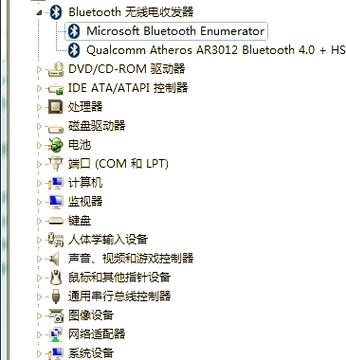
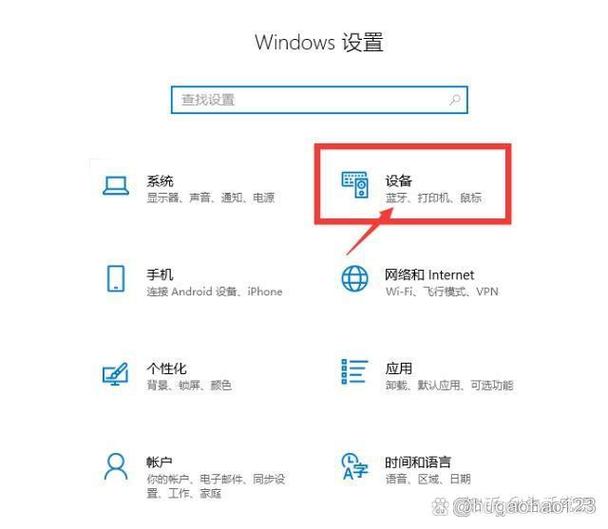
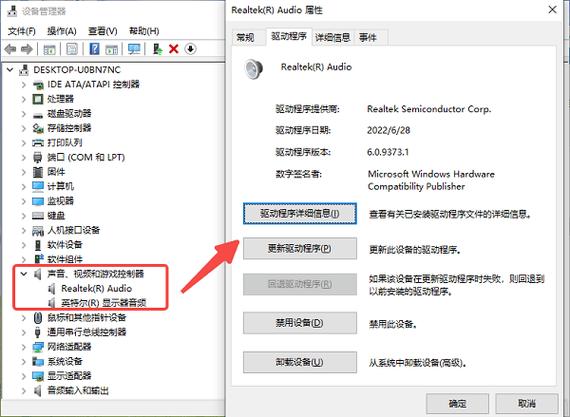
产品名:win10蓝牙驱动怎么安装 Windows 10系统通常会自动安装蓝牙驱动。若需手动操作,可访问电脑品牌官网或主板制造商支持页面,根据设备型号下载对应的官方蓝牙驱动程序。安装时,请先运行下载的驱动文件,按照向导提示完成步骤,重启电脑后即可在“设备管理器”中检查蓝牙设备状态,确保驱动正常运行。
产品名:win10蓝牙驱动一直安装失败 针对Windows 10系统下蓝牙驱动程序安装失败的问题,用户可采取以下正规解决方案:首先访问设备制造商官网或微软官方更新目录,下载并手动安装经过数字签名认证的最新版驱动程序。同时,请确保系统已安装所有Windows Update补丁,在设备管理器中彻底卸载旧驱动后重启系统再尝试安装。若问题持续,可运行官方系统故障排查工具或尝试通过“重置此电脑”功能修复系统组件。
欢迎下载“Win7蓝牙驱动怎么安装”,这是为Windows 7用户提供的实用指南。通过本教程,您可以轻松了解蓝牙驱动的安装步骤,解决设备连接问题。无论是首次安装还是驱动更新,都能帮助您顺利完成操作,提升蓝牙设备的兼容性和性能。简单明了的说明,让您无需专业技术也能快速掌握安装方法。快来下载,轻松搞定Win7蓝牙驱动安装,让您的蓝牙设备正常运行,享受无线便利!
您在寻找Windows 10的蓝牙驱动吗?我们提供纯净、安全的官方驱动下载。它能快速修复因驱动缺失或损坏导致的蓝牙功能失灵问题,让您的蓝牙耳机、鼠标等设备恢复正常连接。下载过程简单快捷,兼容性强。欢迎您前来下载,轻松解决蓝牙连接困扰!
欢迎下载“Win10通用驱动安装包”!本工具集成了常用硬件驱动,可智能检测并一键安装,完美解决系统更新后出现的设备异常、功能失效等问题。兼容各类主流机型,安装简便快捷,让您的电脑迅速恢复最佳状态。立即下载,轻松完成驱动更新,享受稳定流畅的Windows 10体验!
产品名:《window10怎么安装蓝牙驱动》 在Windows 10中安装蓝牙驱动,建议通过系统内置的Windows更新自动获取。您可打开“设置”进入“更新和安全”,点击“检查更新”来安装微软认证的驱动程序。此外,亦可访问电脑或蓝牙适配器制造商的官方网站,在支持页面根据具体型号下载并安装对应的官方正版驱动,以确保系统稳定与设备兼容性。
欢迎下载“windows10蓝牙驱动安装”官方正版驱动。该软件由微软官方提供,可帮助Windows 10系统自动检测并安装最新蓝牙驱动程序,确保设备稳定连接与高效运行。请通过微软官网或设备制造商正规渠道获取,以获得安全可靠的技术支持与更新服务。
产品名:win10安装驱动精灵就蓝屏 部分Windows 10用户反馈在安装驱动精灵后出现蓝屏现象,这可能与系统兼容性或驱动冲突有关。建议用户通过官方渠道下载正版软件,并确保系统更新至最新版本。若问题仍存,可尝试使用Windows自带的驱动更新功能,或联系官方技术支持获取帮助,避免使用来历不明的安装包以保障系统稳定。
以下是Win10蓝牙驱动手机版安装步骤详解: 1. **下载驱动**:访问电脑品牌官网或蓝牙设备厂商网站,搜索对应型号的Win10蓝牙驱动,下载手机版安装包。 2. **解压文件**:若为压缩包,右键解压到指定文件夹。 3. **运行安装程序**:双击解压后的“.exe”文件,按提示点击“下一步”,同意许可协议。 4. **完成安装**:等待进度条结束,勾选“立即重启”或手动重启电脑生效。 5. **连接设备**:打开手机蓝牙,在Win10设置中搜索并配对设备。若异常,右键“此电脑”进入“设备管理器”,手动更新驱动(选择解压的文件夹)。 注意:确保安装前关闭杀毒软件,避免拦截。
您好,欢迎下载“win10声卡驱动安装”。这是一款用于在Windows 10系统中安装和更新声卡驱动程序的正规工具。它能自动检测您的音频硬件,并为您匹配官方最新、最稳定的驱动程序,确保声卡正常工作,提升音质体验。请务必通过官方或可信渠道获取驱动,以保证系统安全与稳定。