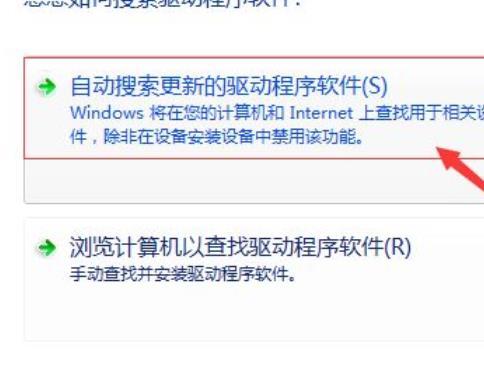
要更新Win7的视频驱动程序,可按照以下步骤操作: 1. **确认当前驱动版本**:右键“计算机”→“管理”→“设备管理器”→“显示适配器”,展开后右键显卡选择“属性”,查看驱动版本。 2. **下载新驱动**:访问显卡官网(如NVIDIA/AMD/Intel),根据型号和系统选择Win7兼容的最新驱动,下载安装包。 3. **安装更新**:运行下载的安装程序,按提示完成安装;或通过“设备管理器”右键显卡选择“更新驱动程序软件”,手动指定下载的驱动文件。 4. **重启电脑**:完成安装后重启系统使更改生效。建议定期检查官网更新以确保性能与兼容性。<img src="/image/20250710/tojxlp_1752122833.jpg" alt="win7视频驱动程序怎么更新">
立即下载要更新Win7的视频驱动程序,可按照以下步骤操作: 1. **确认当前驱动版本**:右键“计算机”→“管理”→“设备管理器”→“显示适配器”,展开后右键显卡选择“属性”,查看驱动版本。 2. **下载新驱动**:访问显卡官网(如NVIDIA/AMD/Intel),根据型号和系统选择Win7兼容的最新驱动,下载安装包。 3. **安装更新**:运行下载的安装程序,按提示完成安装;或通过“设备管理器”右键显卡选择“更新驱动程序软件”,手动指定下载的驱动文件。 4. **重启电脑**:完成安装后重启系统使更改生效。建议定期检查官网更新以确保性能与兼容性。<img src="/image/20250710/tojxlp_1752122833.jpg" alt="win7视频驱动程序怎么更新">
要更新Win7的视频驱动程序,可按照以下步骤操作: 1. **确认当前驱动版本**:右键“计算机”→“管理”→“设备管理器”→“显示适配器”,展开后右键显卡选择“属性”,查看驱动版本。 2. **下载新驱动**:访问显卡官网(如NVIDIA/AMD/Intel),根据型号和系统选择Win7兼容的最新驱动,下载安装包。 3. **安装更新**:运行下载的安装程序,按提示完成安装;或通过“设备管理器”右键显卡选择“更新驱动程序软件”,手动指定下载的驱动文件。 4. **重启电脑**:完成安装后重启系统使更改生效。建议定期检查官网更新以确保性能与兼容性。<img src="/image/20250710/tojxlp_1752122833.jpg" alt="win7视频驱动程序怎么更新">
要更新Win7的视频驱动程序,可按照以下步骤操作: 1. **确认当前驱动版本**:右键“计算机”→“管理”→“设备管理器”→“显示适配器”,展开后右键显卡选择“属性”,查看驱动版本。 2. **下载新驱动**:访问显卡官网(如NVIDIA/AMD/Intel),根据型号和系统选择Win7兼容的最新驱动,下载安装包。 3. **安装更新**:运行下载的安装程序,按提示完成安装;或通过“设备管理器”右键显卡选择“更新驱动程序软件”,手动指定下载的驱动文件。 4. **重启电脑**:完成安装后重启系统使更改生效。建议定期检查官网更新以确保性能与兼容性。<img src="/image/20250710/tojxlp_1752122833.jpg" alt="win7视频驱动程序怎么更新">
要更新Win7的视频驱动程序,可按照以下步骤操作: 1. **确认当前驱动版本**:右键“计算机”→“管理”→“设备管理器”→“显示适配器”,展开后右键显卡选择“属性”,查看驱动版本。 2. **下载新驱动**:访问显卡官网(如NVIDIA/AMD/Intel),根据型号和系统选择Win7兼容的最新驱动,下载安装包。 3. **安装更新**:运行下载的安装程序,按提示完成安装;或通过“设备管理器”右键显卡选择“更新驱动程序软件”,手动指定下载的驱动文件。 4. **重启电脑**:完成安装后重启系统使更改生效。建议定期检查官网更新以确保性能与兼容性。<img src="/image/20250710/tojxlp_1752122833.jpg" alt="win7视频驱动程序怎么更新">
要更新Win7的视频驱动程序,可按照以下步骤操作: 1. **确认当前驱动版本**:右键“计算机”→“管理”→“设备管理器”→“显示适配器”,展开后右键显卡选择“属性”,查看驱动版本。 2. **下载新驱动**:访问显卡官网(如NVIDIA/AMD/Intel),根据型号和系统选择Win7兼容的最新驱动,下载安装包。 3. **安装更新**:运行下载的安装程序,按提示完成安装;或通过“设备管理器”右键显卡选择“更新驱动程序软件”,手动指定下载的驱动文件。 4. **重启电脑**:完成安装后重启系统使更改生效。建议定期检查官网更新以确保性能与兼容性。<img src="/image/20250710/tojxlp_1752122833.jpg" alt="win7视频驱动程序怎么更新">
要更新Win7的视频驱动程序,可按照以下步骤操作: 1. **确认当前驱动版本**:右键“计算机”→“管理”→“设备管理器”→“显示适配器”,展开后右键显卡选择“属性”,查看驱动版本。 2. **下载新驱动**:访问显卡官网(如NVIDIA/AMD/Intel),根据型号和系统选择Win7兼容的最新驱动,下载安装包。 3. **安装更新**:运行下载的安装程序,按提示完成安装;或通过“设备管理器”右键显卡选择“更新驱动程序软件”,手动指定下载的驱动文件。 4. **重启电脑**:完成安装后重启系统使更改生效。建议定期检查官网更新以确保性能与兼容性。<img src="/image/20250710/tojxlp_1752122833.jpg" alt="win7视频驱动程序怎么更新">
要更新Win7的视频驱动程序,可按照以下步骤操作: 1. **确认当前驱动版本**:右键“计算机”→“管理”→“设备管理器”→“显示适配器”,展开后右键显卡选择“属性”,查看驱动版本。 2. **下载新驱动**:访问显卡官网(如NVIDIA/AMD/Intel),根据型号和系统选择Win7兼容的最新驱动,下载安装包。 3. **安装更新**:运行下载的安装程序,按提示完成安装;或通过“设备管理器”右键显卡选择“更新驱动程序软件”,手动指定下载的驱动文件。 4. **重启电脑**:完成安装后重启系统使更改生效。建议定期检查官网更新以确保性能与兼容性。<img src="/image/20250710/tojxlp_1752122833.jpg" alt="win7视频驱动程序怎么更新">
要更新Win7的视频驱动程序,可按照以下步骤操作: 1. **确认当前驱动版本**:右键“计算机”→“管理”→“设备管理器”→“显示适配器”,展开后右键显卡选择“属性”,查看驱动版本。 2. **下载新驱动**:访问显卡官网(如NVIDIA/AMD/Intel),根据型号和系统选择Win7兼容的最新驱动,下载安装包。 3. **安装更新**:运行下载的安装程序,按提示完成安装;或通过“设备管理器”右键显卡选择“更新驱动程序软件”,手动指定下载的驱动文件。 4. **重启电脑**:完成安装后重启系统使更改生效。建议定期检查官网更新以确保性能与兼容性。<img src="/image/20250710/tojxlp_1752122833.jpg" alt="win7视频驱动程序怎么更新">
要更新Win7的视频驱动程序,可按照以下步骤操作: 1. **确认当前驱动版本**:右键“计算机”→“管理”→“设备管理器”→“显示适配器”,展开后右键显卡选择“属性”,查看驱动版本。 2. **下载新驱动**:访问显卡官网(如NVIDIA/AMD/Intel),根据型号和系统选择Win7兼容的最新驱动,下载安装包。 3. **安装更新**:运行下载的安装程序,按提示完成安装;或通过“设备管理器”右键显卡选择“更新驱动程序软件”,手动指定下载的驱动文件。 4. **重启电脑**:完成安装后重启系统使更改生效。建议定期检查官网更新以确保性能与兼容性。<img src="/image/20250710/tojxlp_1752122833.jpg" alt="win7视频驱动程序怎么更新">
要更新Win7的视频驱动程序,可按照以下步骤操作: 1. **确认当前驱动版本**:右键“计算机”→“管理”→“设备管理器”→“显示适配器”,展开后右键显卡选择“属性”,查看驱动版本。 2. **下载新驱动**:访问显卡官网(如NVIDIA/AMD/Intel),根据型号和系统选择Win7兼容的最新驱动,下载安装包。 3. **安装更新**:运行下载的安装程序,按提示完成安装;或通过“设备管理器”右键显卡选择“更新驱动程序软件”,手动指定下载的驱动文件。 4. **重启电脑**:完成安装后重启系统使更改生效。建议定期检查官网更新以确保性能与兼容性。<img src="/image/20250710/tojxlp_1752122833.jpg" alt="win7视频驱动程序怎么更新">
