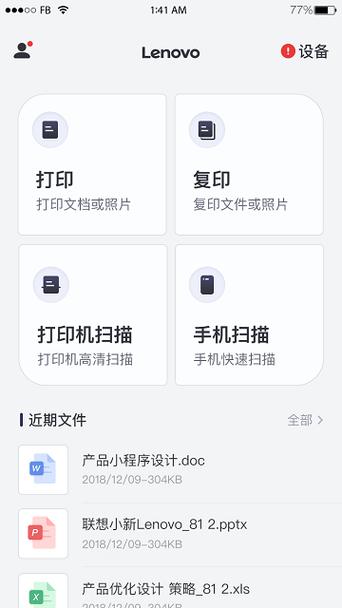
<h3>联想打印机官网简介</h3> <p>联想打印机官网是联想集团官方提供的打印设备及配套软件的官方入口,旨在为用户提供一站式的打印解决方案。无论是个人用户、家庭用户,还是企业级客户,都能在这里找到适合的打印机型号、驱动程序以及相关的技术支持。通过该官网,用户不仅可以方便快捷地下载最新的打印驱动,还能获取关于产品的详细介绍、使用指南和售后服务信息,有效解决打印过程中遇到的各种技术难题,从而提升办公效率和生活便利性。</p> <h3>软件功能亮点</h3> <p>联想打印机官网所提供的软件,核心目标是简化打印设备的安装、管理和维护流程。其主要功能亮点包括:</p> <ul> <li><strong>多设备驱动一站式下载:</strong>用户可以在官网快速找到对应型号的驱动程序,支持多款联想打印机和多功能一体机,确保设备在不同操作系统下都能顺利连接使用。</li> <li><strong>远程管理与监控:</strong>支持远程控制打印机状态,实时监测墨粉剩余、纸张状态和故障信息,帮助用户提前预警,避免打印中断。</li> <li><strong>智能打印设置:</strong>提供一键优化打印参数的功能,如纸张尺寸、打印质量、双面打印等,满足不同场景的个性化需求。</li> <li><strong>打印任务管理:</strong>支持任务排队、暂停、取消等操作,方便用户高效调度多任务,提升工作流程的灵活性与效率。</li> <li><strong>安全保障功能:</strong>内置多重安全措施,包括数据加密、权限控制,保障企业和个人用户的打印信息安全。</li> </ul> <h3>软件特色与优势</h3> <p>联想打印机官网的软件在市场中具有一定的差异化优势,主要体现在以下几个方面:</p> <ul> <li><strong>简洁直观的界面设计:</strong>操作界面采用现代化风格,布局合理,按钮清晰,用户即使是首次使用也能快速上手,无需繁琐的学习过程。</li> <li><strong>高效的性能表现:</strong>软件运行流畅,资源占用低,启动速度快,确保用户在忙碌的工作中不被繁琐的操作拖慢节奏。</li> <li><strong>全平台兼容性:</strong>支持Windows、macOS等主流操作系统,满足不同用户群体的需求,避免设备适配难题。</li> <li><strong>持续的技术更新:</strong>官网定期推送最新的驱动和软件版本,修复已知问题,优化用户体验,确保设备始终保持最佳状态。</li> <li><strong>本地化支持:</strong>提供多语言界面和本地化的技术支持,方便不同地区的用户使用和咨询,增强用户粘性和满意度。</li> </ul> <h3>使用攻略:如何下载安装与配置</h3> <p>想要充分利用联想打印机的全部功能,正确的安装与配置步骤至关重要。下面为您详细介绍操作流程:</p> <ol> <li><strong>访问官网:</strong>打开浏览器,进入联想打印机官网(https://www.lenovo.com),找到“支持与下载”栏目。</li> <li><strong>选择设备型号:</strong>在搜索框中输入您的打印机型号,或通过分类导航找到对应的产品线,确保下载的驱动程序与设备一致。</li> <li><strong>下载驱动程序:</strong>点击“驱动程序”标签,选择适合您操作系统的版本,点击下载按钮,等待文件下载完成。</li> <li><strong>安装驱动程序:</strong>打开下载的安装包,按照提示逐步完成安装过程。在安装过程中,建议连接打印机设备,确保驱动正确识别。</li> <li><strong>配置打印机:</strong>安装完成后,进入“控制面板”中的“设备与打印机”,找到联想打印机,右键选择“设置为默认打印机”。</li> <li><strong>软件调试:</strong>启动联想打印管理软件,进行打印参数的个性化设置,如纸张尺寸、打印质量、双面打印等,确保符合实际需求。</li> <li><strong>测试打印:</strong>完成所有设置后,进行一次测试打印,确认设备正常工作,打印效果符合预期。</li> </ol> <p>通过以上步骤,用户可以轻松完成驱动安装与设备配置,为日常打印任务提供坚实保障。此外,官网还提供详细的操作视频和常见问题解答,帮助用户解决可能遇到的疑难杂症。</p> <h3>用户评价</h3> <p><strong>科技宅小王:</strong>“联想打印机官网上的驱动非常全面,下载速度快,安装也很顺利。用起来感觉设备稳定,远程监控功能特别实用,办公效率提升了不少。”</p> <p><strong>设计狮阿杰:</strong>“我平时经常需要多设备切换,软件界面简洁明了,操作非常方便。最喜欢的是可以一键设置打印参数,节省了不少调试时间。”</p> <p><strong>商务白领小李:</strong>“公司采购了多台联想打印机,官网的驱动和管理软件帮我轻松搞定设备维护,故障排查也变得简单多了,推荐给需要高效管理打印设备的企业。”</p> <p><strong>家庭用户小芳:</strong>“平时家里用打印机做作业、打印资料,官网的驱动下载非常方便,没有复杂的操作,新手也能快速上手,家庭办公更轻松。”</p> <p><strong>IT技术爱好者张强:</strong>“联想的驱动和软件持续更新,兼容性强,性能稳定。尤其是安全功能,让我在使用中感到非常放心,值得信赖。”</p>
立即下载<h3>联想打印机官网简介</h3> <p>联想打印机官网是联想集团官方提供的打印设备及配套软件的官方入口,旨在为用户提供一站式的打印解决方案。无论是个人用户、家庭用户,还是企业级客户,都能在这里找到适合的打印机型号、驱动程序以及相关的技术支持。通过该官网,用户不仅可以方便快捷地下载最新的打印驱动,还能获取关于产品的详细介绍、使用指南和售后服务信息,有效解决打印过程中遇到的各种技术难题,从而提升办公效率和生活便利性。</p> <h3>软件功能亮点</h3> <p>联想打印机官网所提供的软件,核心目标是简化打印设备的安装、管理和维护流程。其主要功能亮点包括:</p> <ul> <li><strong>多设备驱动一站式下载:</strong>用户可以在官网快速找到对应型号的驱动程序,支持多款联想打印机和多功能一体机,确保设备在不同操作系统下都能顺利连接使用。</li> <li><strong>远程管理与监控:</strong>支持远程控制打印机状态,实时监测墨粉剩余、纸张状态和故障信息,帮助用户提前预警,避免打印中断。</li> <li><strong>智能打印设置:</strong>提供一键优化打印参数的功能,如纸张尺寸、打印质量、双面打印等,满足不同场景的个性化需求。</li> <li><strong>打印任务管理:</strong>支持任务排队、暂停、取消等操作,方便用户高效调度多任务,提升工作流程的灵活性与效率。</li> <li><strong>安全保障功能:</strong>内置多重安全措施,包括数据加密、权限控制,保障企业和个人用户的打印信息安全。</li> </ul> <h3>软件特色与优势</h3> <p>联想打印机官网的软件在市场中具有一定的差异化优势,主要体现在以下几个方面:</p> <ul> <li><strong>简洁直观的界面设计:</strong>操作界面采用现代化风格,布局合理,按钮清晰,用户即使是首次使用也能快速上手,无需繁琐的学习过程。</li> <li><strong>高效的性能表现:</strong>软件运行流畅,资源占用低,启动速度快,确保用户在忙碌的工作中不被繁琐的操作拖慢节奏。</li> <li><strong>全平台兼容性:</strong>支持Windows、macOS等主流操作系统,满足不同用户群体的需求,避免设备适配难题。</li> <li><strong>持续的技术更新:</strong>官网定期推送最新的驱动和软件版本,修复已知问题,优化用户体验,确保设备始终保持最佳状态。</li> <li><strong>本地化支持:</strong>提供多语言界面和本地化的技术支持,方便不同地区的用户使用和咨询,增强用户粘性和满意度。</li> </ul> <h3>使用攻略:如何下载安装与配置</h3> <p>想要充分利用联想打印机的全部功能,正确的安装与配置步骤至关重要。下面为您详细介绍操作流程:</p> <ol> <li><strong>访问官网:</strong>打开浏览器,进入联想打印机官网(https://www.lenovo.com),找到“支持与下载”栏目。</li> <li><strong>选择设备型号:</strong>在搜索框中输入您的打印机型号,或通过分类导航找到对应的产品线,确保下载的驱动程序与设备一致。</li> <li><strong>下载驱动程序:</strong>点击“驱动程序”标签,选择适合您操作系统的版本,点击下载按钮,等待文件下载完成。</li> <li><strong>安装驱动程序:</strong>打开下载的安装包,按照提示逐步完成安装过程。在安装过程中,建议连接打印机设备,确保驱动正确识别。</li> <li><strong>配置打印机:</strong>安装完成后,进入“控制面板”中的“设备与打印机”,找到联想打印机,右键选择“设置为默认打印机”。</li> <li><strong>软件调试:</strong>启动联想打印管理软件,进行打印参数的个性化设置,如纸张尺寸、打印质量、双面打印等,确保符合实际需求。</li> <li><strong>测试打印:</strong>完成所有设置后,进行一次测试打印,确认设备正常工作,打印效果符合预期。</li> </ol> <p>通过以上步骤,用户可以轻松完成驱动安装与设备配置,为日常打印任务提供坚实保障。此外,官网还提供详细的操作视频和常见问题解答,帮助用户解决可能遇到的疑难杂症。</p> <h3>用户评价</h3> <p><strong>科技宅小王:</strong>“联想打印机官网上的驱动非常全面,下载速度快,安装也很顺利。用起来感觉设备稳定,远程监控功能特别实用,办公效率提升了不少。”</p> <p><strong>设计狮阿杰:</strong>“我平时经常需要多设备切换,软件界面简洁明了,操作非常方便。最喜欢的是可以一键设置打印参数,节省了不少调试时间。”</p> <p><strong>商务白领小李:</strong>“公司采购了多台联想打印机,官网的驱动和管理软件帮我轻松搞定设备维护,故障排查也变得简单多了,推荐给需要高效管理打印设备的企业。”</p> <p><strong>家庭用户小芳:</strong>“平时家里用打印机做作业、打印资料,官网的驱动下载非常方便,没有复杂的操作,新手也能快速上手,家庭办公更轻松。”</p> <p><strong>IT技术爱好者张强:</strong>“联想的驱动和软件持续更新,兼容性强,性能稳定。尤其是安全功能,让我在使用中感到非常放心,值得信赖。”</p>
<h3>联想打印机官网简介</h3> <p>联想打印机官网是联想集团官方提供的打印设备及配套软件的官方入口,旨在为用户提供一站式的打印解决方案。无论是个人用户、家庭用户,还是企业级客户,都能在这里找到适合的打印机型号、驱动程序以及相关的技术支持。通过该官网,用户不仅可以方便快捷地下载最新的打印驱动,还能获取关于产品的详细介绍、使用指南和售后服务信息,有效解决打印过程中遇到的各种技术难题,从而提升办公效率和生活便利性。</p> <h3>软件功能亮点</h3> <p>联想打印机官网所提供的软件,核心目标是简化打印设备的安装、管理和维护流程。其主要功能亮点包括:</p> <ul> <li><strong>多设备驱动一站式下载:</strong>用户可以在官网快速找到对应型号的驱动程序,支持多款联想打印机和多功能一体机,确保设备在不同操作系统下都能顺利连接使用。</li> <li><strong>远程管理与监控:</strong>支持远程控制打印机状态,实时监测墨粉剩余、纸张状态和故障信息,帮助用户提前预警,避免打印中断。</li> <li><strong>智能打印设置:</strong>提供一键优化打印参数的功能,如纸张尺寸、打印质量、双面打印等,满足不同场景的个性化需求。</li> <li><strong>打印任务管理:</strong>支持任务排队、暂停、取消等操作,方便用户高效调度多任务,提升工作流程的灵活性与效率。</li> <li><strong>安全保障功能:</strong>内置多重安全措施,包括数据加密、权限控制,保障企业和个人用户的打印信息安全。</li> </ul> <h3>软件特色与优势</h3> <p>联想打印机官网的软件在市场中具有一定的差异化优势,主要体现在以下几个方面:</p> <ul> <li><strong>简洁直观的界面设计:</strong>操作界面采用现代化风格,布局合理,按钮清晰,用户即使是首次使用也能快速上手,无需繁琐的学习过程。</li> <li><strong>高效的性能表现:</strong>软件运行流畅,资源占用低,启动速度快,确保用户在忙碌的工作中不被繁琐的操作拖慢节奏。</li> <li><strong>全平台兼容性:</strong>支持Windows、macOS等主流操作系统,满足不同用户群体的需求,避免设备适配难题。</li> <li><strong>持续的技术更新:</strong>官网定期推送最新的驱动和软件版本,修复已知问题,优化用户体验,确保设备始终保持最佳状态。</li> <li><strong>本地化支持:</strong>提供多语言界面和本地化的技术支持,方便不同地区的用户使用和咨询,增强用户粘性和满意度。</li> </ul> <h3>使用攻略:如何下载安装与配置</h3> <p>想要充分利用联想打印机的全部功能,正确的安装与配置步骤至关重要。下面为您详细介绍操作流程:</p> <ol> <li><strong>访问官网:</strong>打开浏览器,进入联想打印机官网(https://www.lenovo.com),找到“支持与下载”栏目。</li> <li><strong>选择设备型号:</strong>在搜索框中输入您的打印机型号,或通过分类导航找到对应的产品线,确保下载的驱动程序与设备一致。</li> <li><strong>下载驱动程序:</strong>点击“驱动程序”标签,选择适合您操作系统的版本,点击下载按钮,等待文件下载完成。</li> <li><strong>安装驱动程序:</strong>打开下载的安装包,按照提示逐步完成安装过程。在安装过程中,建议连接打印机设备,确保驱动正确识别。</li> <li><strong>配置打印机:</strong>安装完成后,进入“控制面板”中的“设备与打印机”,找到联想打印机,右键选择“设置为默认打印机”。</li> <li><strong>软件调试:</strong>启动联想打印管理软件,进行打印参数的个性化设置,如纸张尺寸、打印质量、双面打印等,确保符合实际需求。</li> <li><strong>测试打印:</strong>完成所有设置后,进行一次测试打印,确认设备正常工作,打印效果符合预期。</li> </ol> <p>通过以上步骤,用户可以轻松完成驱动安装与设备配置,为日常打印任务提供坚实保障。此外,官网还提供详细的操作视频和常见问题解答,帮助用户解决可能遇到的疑难杂症。</p> <h3>用户评价</h3> <p><strong>科技宅小王:</strong>“联想打印机官网上的驱动非常全面,下载速度快,安装也很顺利。用起来感觉设备稳定,远程监控功能特别实用,办公效率提升了不少。”</p> <p><strong>设计狮阿杰:</strong>“我平时经常需要多设备切换,软件界面简洁明了,操作非常方便。最喜欢的是可以一键设置打印参数,节省了不少调试时间。”</p> <p><strong>商务白领小李:</strong>“公司采购了多台联想打印机,官网的驱动和管理软件帮我轻松搞定设备维护,故障排查也变得简单多了,推荐给需要高效管理打印设备的企业。”</p> <p><strong>家庭用户小芳:</strong>“平时家里用打印机做作业、打印资料,官网的驱动下载非常方便,没有复杂的操作,新手也能快速上手,家庭办公更轻松。”</p> <p><strong>IT技术爱好者张强:</strong>“联想的驱动和软件持续更新,兼容性强,性能稳定。尤其是安全功能,让我在使用中感到非常放心,值得信赖。”</p>
<h3>联想打印机官网简介</h3> <p>联想打印机官网是联想集团官方提供的打印设备及配套软件的官方入口,旨在为用户提供一站式的打印解决方案。无论是个人用户、家庭用户,还是企业级客户,都能在这里找到适合的打印机型号、驱动程序以及相关的技术支持。通过该官网,用户不仅可以方便快捷地下载最新的打印驱动,还能获取关于产品的详细介绍、使用指南和售后服务信息,有效解决打印过程中遇到的各种技术难题,从而提升办公效率和生活便利性。</p> <h3>软件功能亮点</h3> <p>联想打印机官网所提供的软件,核心目标是简化打印设备的安装、管理和维护流程。其主要功能亮点包括:</p> <ul> <li><strong>多设备驱动一站式下载:</strong>用户可以在官网快速找到对应型号的驱动程序,支持多款联想打印机和多功能一体机,确保设备在不同操作系统下都能顺利连接使用。</li> <li><strong>远程管理与监控:</strong>支持远程控制打印机状态,实时监测墨粉剩余、纸张状态和故障信息,帮助用户提前预警,避免打印中断。</li> <li><strong>智能打印设置:</strong>提供一键优化打印参数的功能,如纸张尺寸、打印质量、双面打印等,满足不同场景的个性化需求。</li> <li><strong>打印任务管理:</strong>支持任务排队、暂停、取消等操作,方便用户高效调度多任务,提升工作流程的灵活性与效率。</li> <li><strong>安全保障功能:</strong>内置多重安全措施,包括数据加密、权限控制,保障企业和个人用户的打印信息安全。</li> </ul> <h3>软件特色与优势</h3> <p>联想打印机官网的软件在市场中具有一定的差异化优势,主要体现在以下几个方面:</p> <ul> <li><strong>简洁直观的界面设计:</strong>操作界面采用现代化风格,布局合理,按钮清晰,用户即使是首次使用也能快速上手,无需繁琐的学习过程。</li> <li><strong>高效的性能表现:</strong>软件运行流畅,资源占用低,启动速度快,确保用户在忙碌的工作中不被繁琐的操作拖慢节奏。</li> <li><strong>全平台兼容性:</strong>支持Windows、macOS等主流操作系统,满足不同用户群体的需求,避免设备适配难题。</li> <li><strong>持续的技术更新:</strong>官网定期推送最新的驱动和软件版本,修复已知问题,优化用户体验,确保设备始终保持最佳状态。</li> <li><strong>本地化支持:</strong>提供多语言界面和本地化的技术支持,方便不同地区的用户使用和咨询,增强用户粘性和满意度。</li> </ul> <h3>使用攻略:如何下载安装与配置</h3> <p>想要充分利用联想打印机的全部功能,正确的安装与配置步骤至关重要。下面为您详细介绍操作流程:</p> <ol> <li><strong>访问官网:</strong>打开浏览器,进入联想打印机官网(https://www.lenovo.com),找到“支持与下载”栏目。</li> <li><strong>选择设备型号:</strong>在搜索框中输入您的打印机型号,或通过分类导航找到对应的产品线,确保下载的驱动程序与设备一致。</li> <li><strong>下载驱动程序:</strong>点击“驱动程序”标签,选择适合您操作系统的版本,点击下载按钮,等待文件下载完成。</li> <li><strong>安装驱动程序:</strong>打开下载的安装包,按照提示逐步完成安装过程。在安装过程中,建议连接打印机设备,确保驱动正确识别。</li> <li><strong>配置打印机:</strong>安装完成后,进入“控制面板”中的“设备与打印机”,找到联想打印机,右键选择“设置为默认打印机”。</li> <li><strong>软件调试:</strong>启动联想打印管理软件,进行打印参数的个性化设置,如纸张尺寸、打印质量、双面打印等,确保符合实际需求。</li> <li><strong>测试打印:</strong>完成所有设置后,进行一次测试打印,确认设备正常工作,打印效果符合预期。</li> </ol> <p>通过以上步骤,用户可以轻松完成驱动安装与设备配置,为日常打印任务提供坚实保障。此外,官网还提供详细的操作视频和常见问题解答,帮助用户解决可能遇到的疑难杂症。</p> <h3>用户评价</h3> <p><strong>科技宅小王:</strong>“联想打印机官网上的驱动非常全面,下载速度快,安装也很顺利。用起来感觉设备稳定,远程监控功能特别实用,办公效率提升了不少。”</p> <p><strong>设计狮阿杰:</strong>“我平时经常需要多设备切换,软件界面简洁明了,操作非常方便。最喜欢的是可以一键设置打印参数,节省了不少调试时间。”</p> <p><strong>商务白领小李:</strong>“公司采购了多台联想打印机,官网的驱动和管理软件帮我轻松搞定设备维护,故障排查也变得简单多了,推荐给需要高效管理打印设备的企业。”</p> <p><strong>家庭用户小芳:</strong>“平时家里用打印机做作业、打印资料,官网的驱动下载非常方便,没有复杂的操作,新手也能快速上手,家庭办公更轻松。”</p> <p><strong>IT技术爱好者张强:</strong>“联想的驱动和软件持续更新,兼容性强,性能稳定。尤其是安全功能,让我在使用中感到非常放心,值得信赖。”</p>
<h3>联想打印机官网简介</h3> <p>联想打印机官网是联想集团官方提供的打印设备及配套软件的官方入口,旨在为用户提供一站式的打印解决方案。无论是个人用户、家庭用户,还是企业级客户,都能在这里找到适合的打印机型号、驱动程序以及相关的技术支持。通过该官网,用户不仅可以方便快捷地下载最新的打印驱动,还能获取关于产品的详细介绍、使用指南和售后服务信息,有效解决打印过程中遇到的各种技术难题,从而提升办公效率和生活便利性。</p> <h3>软件功能亮点</h3> <p>联想打印机官网所提供的软件,核心目标是简化打印设备的安装、管理和维护流程。其主要功能亮点包括:</p> <ul> <li><strong>多设备驱动一站式下载:</strong>用户可以在官网快速找到对应型号的驱动程序,支持多款联想打印机和多功能一体机,确保设备在不同操作系统下都能顺利连接使用。</li> <li><strong>远程管理与监控:</strong>支持远程控制打印机状态,实时监测墨粉剩余、纸张状态和故障信息,帮助用户提前预警,避免打印中断。</li> <li><strong>智能打印设置:</strong>提供一键优化打印参数的功能,如纸张尺寸、打印质量、双面打印等,满足不同场景的个性化需求。</li> <li><strong>打印任务管理:</strong>支持任务排队、暂停、取消等操作,方便用户高效调度多任务,提升工作流程的灵活性与效率。</li> <li><strong>安全保障功能:</strong>内置多重安全措施,包括数据加密、权限控制,保障企业和个人用户的打印信息安全。</li> </ul> <h3>软件特色与优势</h3> <p>联想打印机官网的软件在市场中具有一定的差异化优势,主要体现在以下几个方面:</p> <ul> <li><strong>简洁直观的界面设计:</strong>操作界面采用现代化风格,布局合理,按钮清晰,用户即使是首次使用也能快速上手,无需繁琐的学习过程。</li> <li><strong>高效的性能表现:</strong>软件运行流畅,资源占用低,启动速度快,确保用户在忙碌的工作中不被繁琐的操作拖慢节奏。</li> <li><strong>全平台兼容性:</strong>支持Windows、macOS等主流操作系统,满足不同用户群体的需求,避免设备适配难题。</li> <li><strong>持续的技术更新:</strong>官网定期推送最新的驱动和软件版本,修复已知问题,优化用户体验,确保设备始终保持最佳状态。</li> <li><strong>本地化支持:</strong>提供多语言界面和本地化的技术支持,方便不同地区的用户使用和咨询,增强用户粘性和满意度。</li> </ul> <h3>使用攻略:如何下载安装与配置</h3> <p>想要充分利用联想打印机的全部功能,正确的安装与配置步骤至关重要。下面为您详细介绍操作流程:</p> <ol> <li><strong>访问官网:</strong>打开浏览器,进入联想打印机官网(https://www.lenovo.com),找到“支持与下载”栏目。</li> <li><strong>选择设备型号:</strong>在搜索框中输入您的打印机型号,或通过分类导航找到对应的产品线,确保下载的驱动程序与设备一致。</li> <li><strong>下载驱动程序:</strong>点击“驱动程序”标签,选择适合您操作系统的版本,点击下载按钮,等待文件下载完成。</li> <li><strong>安装驱动程序:</strong>打开下载的安装包,按照提示逐步完成安装过程。在安装过程中,建议连接打印机设备,确保驱动正确识别。</li> <li><strong>配置打印机:</strong>安装完成后,进入“控制面板”中的“设备与打印机”,找到联想打印机,右键选择“设置为默认打印机”。</li> <li><strong>软件调试:</strong>启动联想打印管理软件,进行打印参数的个性化设置,如纸张尺寸、打印质量、双面打印等,确保符合实际需求。</li> <li><strong>测试打印:</strong>完成所有设置后,进行一次测试打印,确认设备正常工作,打印效果符合预期。</li> </ol> <p>通过以上步骤,用户可以轻松完成驱动安装与设备配置,为日常打印任务提供坚实保障。此外,官网还提供详细的操作视频和常见问题解答,帮助用户解决可能遇到的疑难杂症。</p> <h3>用户评价</h3> <p><strong>科技宅小王:</strong>“联想打印机官网上的驱动非常全面,下载速度快,安装也很顺利。用起来感觉设备稳定,远程监控功能特别实用,办公效率提升了不少。”</p> <p><strong>设计狮阿杰:</strong>“我平时经常需要多设备切换,软件界面简洁明了,操作非常方便。最喜欢的是可以一键设置打印参数,节省了不少调试时间。”</p> <p><strong>商务白领小李:</strong>“公司采购了多台联想打印机,官网的驱动和管理软件帮我轻松搞定设备维护,故障排查也变得简单多了,推荐给需要高效管理打印设备的企业。”</p> <p><strong>家庭用户小芳:</strong>“平时家里用打印机做作业、打印资料,官网的驱动下载非常方便,没有复杂的操作,新手也能快速上手,家庭办公更轻松。”</p> <p><strong>IT技术爱好者张强:</strong>“联想的驱动和软件持续更新,兼容性强,性能稳定。尤其是安全功能,让我在使用中感到非常放心,值得信赖。”</p>
<h3>联想打印机官网简介</h3> <p>联想打印机官网是联想集团官方提供的打印设备及配套软件的官方入口,旨在为用户提供一站式的打印解决方案。无论是个人用户、家庭用户,还是企业级客户,都能在这里找到适合的打印机型号、驱动程序以及相关的技术支持。通过该官网,用户不仅可以方便快捷地下载最新的打印驱动,还能获取关于产品的详细介绍、使用指南和售后服务信息,有效解决打印过程中遇到的各种技术难题,从而提升办公效率和生活便利性。</p> <h3>软件功能亮点</h3> <p>联想打印机官网所提供的软件,核心目标是简化打印设备的安装、管理和维护流程。其主要功能亮点包括:</p> <ul> <li><strong>多设备驱动一站式下载:</strong>用户可以在官网快速找到对应型号的驱动程序,支持多款联想打印机和多功能一体机,确保设备在不同操作系统下都能顺利连接使用。</li> <li><strong>远程管理与监控:</strong>支持远程控制打印机状态,实时监测墨粉剩余、纸张状态和故障信息,帮助用户提前预警,避免打印中断。</li> <li><strong>智能打印设置:</strong>提供一键优化打印参数的功能,如纸张尺寸、打印质量、双面打印等,满足不同场景的个性化需求。</li> <li><strong>打印任务管理:</strong>支持任务排队、暂停、取消等操作,方便用户高效调度多任务,提升工作流程的灵活性与效率。</li> <li><strong>安全保障功能:</strong>内置多重安全措施,包括数据加密、权限控制,保障企业和个人用户的打印信息安全。</li> </ul> <h3>软件特色与优势</h3> <p>联想打印机官网的软件在市场中具有一定的差异化优势,主要体现在以下几个方面:</p> <ul> <li><strong>简洁直观的界面设计:</strong>操作界面采用现代化风格,布局合理,按钮清晰,用户即使是首次使用也能快速上手,无需繁琐的学习过程。</li> <li><strong>高效的性能表现:</strong>软件运行流畅,资源占用低,启动速度快,确保用户在忙碌的工作中不被繁琐的操作拖慢节奏。</li> <li><strong>全平台兼容性:</strong>支持Windows、macOS等主流操作系统,满足不同用户群体的需求,避免设备适配难题。</li> <li><strong>持续的技术更新:</strong>官网定期推送最新的驱动和软件版本,修复已知问题,优化用户体验,确保设备始终保持最佳状态。</li> <li><strong>本地化支持:</strong>提供多语言界面和本地化的技术支持,方便不同地区的用户使用和咨询,增强用户粘性和满意度。</li> </ul> <h3>使用攻略:如何下载安装与配置</h3> <p>想要充分利用联想打印机的全部功能,正确的安装与配置步骤至关重要。下面为您详细介绍操作流程:</p> <ol> <li><strong>访问官网:</strong>打开浏览器,进入联想打印机官网(https://www.lenovo.com),找到“支持与下载”栏目。</li> <li><strong>选择设备型号:</strong>在搜索框中输入您的打印机型号,或通过分类导航找到对应的产品线,确保下载的驱动程序与设备一致。</li> <li><strong>下载驱动程序:</strong>点击“驱动程序”标签,选择适合您操作系统的版本,点击下载按钮,等待文件下载完成。</li> <li><strong>安装驱动程序:</strong>打开下载的安装包,按照提示逐步完成安装过程。在安装过程中,建议连接打印机设备,确保驱动正确识别。</li> <li><strong>配置打印机:</strong>安装完成后,进入“控制面板”中的“设备与打印机”,找到联想打印机,右键选择“设置为默认打印机”。</li> <li><strong>软件调试:</strong>启动联想打印管理软件,进行打印参数的个性化设置,如纸张尺寸、打印质量、双面打印等,确保符合实际需求。</li> <li><strong>测试打印:</strong>完成所有设置后,进行一次测试打印,确认设备正常工作,打印效果符合预期。</li> </ol> <p>通过以上步骤,用户可以轻松完成驱动安装与设备配置,为日常打印任务提供坚实保障。此外,官网还提供详细的操作视频和常见问题解答,帮助用户解决可能遇到的疑难杂症。</p> <h3>用户评价</h3> <p><strong>科技宅小王:</strong>“联想打印机官网上的驱动非常全面,下载速度快,安装也很顺利。用起来感觉设备稳定,远程监控功能特别实用,办公效率提升了不少。”</p> <p><strong>设计狮阿杰:</strong>“我平时经常需要多设备切换,软件界面简洁明了,操作非常方便。最喜欢的是可以一键设置打印参数,节省了不少调试时间。”</p> <p><strong>商务白领小李:</strong>“公司采购了多台联想打印机,官网的驱动和管理软件帮我轻松搞定设备维护,故障排查也变得简单多了,推荐给需要高效管理打印设备的企业。”</p> <p><strong>家庭用户小芳:</strong>“平时家里用打印机做作业、打印资料,官网的驱动下载非常方便,没有复杂的操作,新手也能快速上手,家庭办公更轻松。”</p> <p><strong>IT技术爱好者张强:</strong>“联想的驱动和软件持续更新,兼容性强,性能稳定。尤其是安全功能,让我在使用中感到非常放心,值得信赖。”</p>
<h3>联想打印机官网简介</h3> <p>联想打印机官网是联想集团官方提供的打印设备及配套软件的官方入口,旨在为用户提供一站式的打印解决方案。无论是个人用户、家庭用户,还是企业级客户,都能在这里找到适合的打印机型号、驱动程序以及相关的技术支持。通过该官网,用户不仅可以方便快捷地下载最新的打印驱动,还能获取关于产品的详细介绍、使用指南和售后服务信息,有效解决打印过程中遇到的各种技术难题,从而提升办公效率和生活便利性。</p> <h3>软件功能亮点</h3> <p>联想打印机官网所提供的软件,核心目标是简化打印设备的安装、管理和维护流程。其主要功能亮点包括:</p> <ul> <li><strong>多设备驱动一站式下载:</strong>用户可以在官网快速找到对应型号的驱动程序,支持多款联想打印机和多功能一体机,确保设备在不同操作系统下都能顺利连接使用。</li> <li><strong>远程管理与监控:</strong>支持远程控制打印机状态,实时监测墨粉剩余、纸张状态和故障信息,帮助用户提前预警,避免打印中断。</li> <li><strong>智能打印设置:</strong>提供一键优化打印参数的功能,如纸张尺寸、打印质量、双面打印等,满足不同场景的个性化需求。</li> <li><strong>打印任务管理:</strong>支持任务排队、暂停、取消等操作,方便用户高效调度多任务,提升工作流程的灵活性与效率。</li> <li><strong>安全保障功能:</strong>内置多重安全措施,包括数据加密、权限控制,保障企业和个人用户的打印信息安全。</li> </ul> <h3>软件特色与优势</h3> <p>联想打印机官网的软件在市场中具有一定的差异化优势,主要体现在以下几个方面:</p> <ul> <li><strong>简洁直观的界面设计:</strong>操作界面采用现代化风格,布局合理,按钮清晰,用户即使是首次使用也能快速上手,无需繁琐的学习过程。</li> <li><strong>高效的性能表现:</strong>软件运行流畅,资源占用低,启动速度快,确保用户在忙碌的工作中不被繁琐的操作拖慢节奏。</li> <li><strong>全平台兼容性:</strong>支持Windows、macOS等主流操作系统,满足不同用户群体的需求,避免设备适配难题。</li> <li><strong>持续的技术更新:</strong>官网定期推送最新的驱动和软件版本,修复已知问题,优化用户体验,确保设备始终保持最佳状态。</li> <li><strong>本地化支持:</strong>提供多语言界面和本地化的技术支持,方便不同地区的用户使用和咨询,增强用户粘性和满意度。</li> </ul> <h3>使用攻略:如何下载安装与配置</h3> <p>想要充分利用联想打印机的全部功能,正确的安装与配置步骤至关重要。下面为您详细介绍操作流程:</p> <ol> <li><strong>访问官网:</strong>打开浏览器,进入联想打印机官网(https://www.lenovo.com),找到“支持与下载”栏目。</li> <li><strong>选择设备型号:</strong>在搜索框中输入您的打印机型号,或通过分类导航找到对应的产品线,确保下载的驱动程序与设备一致。</li> <li><strong>下载驱动程序:</strong>点击“驱动程序”标签,选择适合您操作系统的版本,点击下载按钮,等待文件下载完成。</li> <li><strong>安装驱动程序:</strong>打开下载的安装包,按照提示逐步完成安装过程。在安装过程中,建议连接打印机设备,确保驱动正确识别。</li> <li><strong>配置打印机:</strong>安装完成后,进入“控制面板”中的“设备与打印机”,找到联想打印机,右键选择“设置为默认打印机”。</li> <li><strong>软件调试:</strong>启动联想打印管理软件,进行打印参数的个性化设置,如纸张尺寸、打印质量、双面打印等,确保符合实际需求。</li> <li><strong>测试打印:</strong>完成所有设置后,进行一次测试打印,确认设备正常工作,打印效果符合预期。</li> </ol> <p>通过以上步骤,用户可以轻松完成驱动安装与设备配置,为日常打印任务提供坚实保障。此外,官网还提供详细的操作视频和常见问题解答,帮助用户解决可能遇到的疑难杂症。</p> <h3>用户评价</h3> <p><strong>科技宅小王:</strong>“联想打印机官网上的驱动非常全面,下载速度快,安装也很顺利。用起来感觉设备稳定,远程监控功能特别实用,办公效率提升了不少。”</p> <p><strong>设计狮阿杰:</strong>“我平时经常需要多设备切换,软件界面简洁明了,操作非常方便。最喜欢的是可以一键设置打印参数,节省了不少调试时间。”</p> <p><strong>商务白领小李:</strong>“公司采购了多台联想打印机,官网的驱动和管理软件帮我轻松搞定设备维护,故障排查也变得简单多了,推荐给需要高效管理打印设备的企业。”</p> <p><strong>家庭用户小芳:</strong>“平时家里用打印机做作业、打印资料,官网的驱动下载非常方便,没有复杂的操作,新手也能快速上手,家庭办公更轻松。”</p> <p><strong>IT技术爱好者张强:</strong>“联想的驱动和软件持续更新,兼容性强,性能稳定。尤其是安全功能,让我在使用中感到非常放心,值得信赖。”</p>
<h3>联想打印机官网简介</h3> <p>联想打印机官网是联想集团官方提供的打印设备及配套软件的官方入口,旨在为用户提供一站式的打印解决方案。无论是个人用户、家庭用户,还是企业级客户,都能在这里找到适合的打印机型号、驱动程序以及相关的技术支持。通过该官网,用户不仅可以方便快捷地下载最新的打印驱动,还能获取关于产品的详细介绍、使用指南和售后服务信息,有效解决打印过程中遇到的各种技术难题,从而提升办公效率和生活便利性。</p> <h3>软件功能亮点</h3> <p>联想打印机官网所提供的软件,核心目标是简化打印设备的安装、管理和维护流程。其主要功能亮点包括:</p> <ul> <li><strong>多设备驱动一站式下载:</strong>用户可以在官网快速找到对应型号的驱动程序,支持多款联想打印机和多功能一体机,确保设备在不同操作系统下都能顺利连接使用。</li> <li><strong>远程管理与监控:</strong>支持远程控制打印机状态,实时监测墨粉剩余、纸张状态和故障信息,帮助用户提前预警,避免打印中断。</li> <li><strong>智能打印设置:</strong>提供一键优化打印参数的功能,如纸张尺寸、打印质量、双面打印等,满足不同场景的个性化需求。</li> <li><strong>打印任务管理:</strong>支持任务排队、暂停、取消等操作,方便用户高效调度多任务,提升工作流程的灵活性与效率。</li> <li><strong>安全保障功能:</strong>内置多重安全措施,包括数据加密、权限控制,保障企业和个人用户的打印信息安全。</li> </ul> <h3>软件特色与优势</h3> <p>联想打印机官网的软件在市场中具有一定的差异化优势,主要体现在以下几个方面:</p> <ul> <li><strong>简洁直观的界面设计:</strong>操作界面采用现代化风格,布局合理,按钮清晰,用户即使是首次使用也能快速上手,无需繁琐的学习过程。</li> <li><strong>高效的性能表现:</strong>软件运行流畅,资源占用低,启动速度快,确保用户在忙碌的工作中不被繁琐的操作拖慢节奏。</li> <li><strong>全平台兼容性:</strong>支持Windows、macOS等主流操作系统,满足不同用户群体的需求,避免设备适配难题。</li> <li><strong>持续的技术更新:</strong>官网定期推送最新的驱动和软件版本,修复已知问题,优化用户体验,确保设备始终保持最佳状态。</li> <li><strong>本地化支持:</strong>提供多语言界面和本地化的技术支持,方便不同地区的用户使用和咨询,增强用户粘性和满意度。</li> </ul> <h3>使用攻略:如何下载安装与配置</h3> <p>想要充分利用联想打印机的全部功能,正确的安装与配置步骤至关重要。下面为您详细介绍操作流程:</p> <ol> <li><strong>访问官网:</strong>打开浏览器,进入联想打印机官网(https://www.lenovo.com),找到“支持与下载”栏目。</li> <li><strong>选择设备型号:</strong>在搜索框中输入您的打印机型号,或通过分类导航找到对应的产品线,确保下载的驱动程序与设备一致。</li> <li><strong>下载驱动程序:</strong>点击“驱动程序”标签,选择适合您操作系统的版本,点击下载按钮,等待文件下载完成。</li> <li><strong>安装驱动程序:</strong>打开下载的安装包,按照提示逐步完成安装过程。在安装过程中,建议连接打印机设备,确保驱动正确识别。</li> <li><strong>配置打印机:</strong>安装完成后,进入“控制面板”中的“设备与打印机”,找到联想打印机,右键选择“设置为默认打印机”。</li> <li><strong>软件调试:</strong>启动联想打印管理软件,进行打印参数的个性化设置,如纸张尺寸、打印质量、双面打印等,确保符合实际需求。</li> <li><strong>测试打印:</strong>完成所有设置后,进行一次测试打印,确认设备正常工作,打印效果符合预期。</li> </ol> <p>通过以上步骤,用户可以轻松完成驱动安装与设备配置,为日常打印任务提供坚实保障。此外,官网还提供详细的操作视频和常见问题解答,帮助用户解决可能遇到的疑难杂症。</p> <h3>用户评价</h3> <p><strong>科技宅小王:</strong>“联想打印机官网上的驱动非常全面,下载速度快,安装也很顺利。用起来感觉设备稳定,远程监控功能特别实用,办公效率提升了不少。”</p> <p><strong>设计狮阿杰:</strong>“我平时经常需要多设备切换,软件界面简洁明了,操作非常方便。最喜欢的是可以一键设置打印参数,节省了不少调试时间。”</p> <p><strong>商务白领小李:</strong>“公司采购了多台联想打印机,官网的驱动和管理软件帮我轻松搞定设备维护,故障排查也变得简单多了,推荐给需要高效管理打印设备的企业。”</p> <p><strong>家庭用户小芳:</strong>“平时家里用打印机做作业、打印资料,官网的驱动下载非常方便,没有复杂的操作,新手也能快速上手,家庭办公更轻松。”</p> <p><strong>IT技术爱好者张强:</strong>“联想的驱动和软件持续更新,兼容性强,性能稳定。尤其是安全功能,让我在使用中感到非常放心,值得信赖。”</p>
<h3>联想打印机官网简介</h3> <p>联想打印机官网是联想集团官方提供的打印设备及配套软件的官方入口,旨在为用户提供一站式的打印解决方案。无论是个人用户、家庭用户,还是企业级客户,都能在这里找到适合的打印机型号、驱动程序以及相关的技术支持。通过该官网,用户不仅可以方便快捷地下载最新的打印驱动,还能获取关于产品的详细介绍、使用指南和售后服务信息,有效解决打印过程中遇到的各种技术难题,从而提升办公效率和生活便利性。</p> <h3>软件功能亮点</h3> <p>联想打印机官网所提供的软件,核心目标是简化打印设备的安装、管理和维护流程。其主要功能亮点包括:</p> <ul> <li><strong>多设备驱动一站式下载:</strong>用户可以在官网快速找到对应型号的驱动程序,支持多款联想打印机和多功能一体机,确保设备在不同操作系统下都能顺利连接使用。</li> <li><strong>远程管理与监控:</strong>支持远程控制打印机状态,实时监测墨粉剩余、纸张状态和故障信息,帮助用户提前预警,避免打印中断。</li> <li><strong>智能打印设置:</strong>提供一键优化打印参数的功能,如纸张尺寸、打印质量、双面打印等,满足不同场景的个性化需求。</li> <li><strong>打印任务管理:</strong>支持任务排队、暂停、取消等操作,方便用户高效调度多任务,提升工作流程的灵活性与效率。</li> <li><strong>安全保障功能:</strong>内置多重安全措施,包括数据加密、权限控制,保障企业和个人用户的打印信息安全。</li> </ul> <h3>软件特色与优势</h3> <p>联想打印机官网的软件在市场中具有一定的差异化优势,主要体现在以下几个方面:</p> <ul> <li><strong>简洁直观的界面设计:</strong>操作界面采用现代化风格,布局合理,按钮清晰,用户即使是首次使用也能快速上手,无需繁琐的学习过程。</li> <li><strong>高效的性能表现:</strong>软件运行流畅,资源占用低,启动速度快,确保用户在忙碌的工作中不被繁琐的操作拖慢节奏。</li> <li><strong>全平台兼容性:</strong>支持Windows、macOS等主流操作系统,满足不同用户群体的需求,避免设备适配难题。</li> <li><strong>持续的技术更新:</strong>官网定期推送最新的驱动和软件版本,修复已知问题,优化用户体验,确保设备始终保持最佳状态。</li> <li><strong>本地化支持:</strong>提供多语言界面和本地化的技术支持,方便不同地区的用户使用和咨询,增强用户粘性和满意度。</li> </ul> <h3>使用攻略:如何下载安装与配置</h3> <p>想要充分利用联想打印机的全部功能,正确的安装与配置步骤至关重要。下面为您详细介绍操作流程:</p> <ol> <li><strong>访问官网:</strong>打开浏览器,进入联想打印机官网(https://www.lenovo.com),找到“支持与下载”栏目。</li> <li><strong>选择设备型号:</strong>在搜索框中输入您的打印机型号,或通过分类导航找到对应的产品线,确保下载的驱动程序与设备一致。</li> <li><strong>下载驱动程序:</strong>点击“驱动程序”标签,选择适合您操作系统的版本,点击下载按钮,等待文件下载完成。</li> <li><strong>安装驱动程序:</strong>打开下载的安装包,按照提示逐步完成安装过程。在安装过程中,建议连接打印机设备,确保驱动正确识别。</li> <li><strong>配置打印机:</strong>安装完成后,进入“控制面板”中的“设备与打印机”,找到联想打印机,右键选择“设置为默认打印机”。</li> <li><strong>软件调试:</strong>启动联想打印管理软件,进行打印参数的个性化设置,如纸张尺寸、打印质量、双面打印等,确保符合实际需求。</li> <li><strong>测试打印:</strong>完成所有设置后,进行一次测试打印,确认设备正常工作,打印效果符合预期。</li> </ol> <p>通过以上步骤,用户可以轻松完成驱动安装与设备配置,为日常打印任务提供坚实保障。此外,官网还提供详细的操作视频和常见问题解答,帮助用户解决可能遇到的疑难杂症。</p> <h3>用户评价</h3> <p><strong>科技宅小王:</strong>“联想打印机官网上的驱动非常全面,下载速度快,安装也很顺利。用起来感觉设备稳定,远程监控功能特别实用,办公效率提升了不少。”</p> <p><strong>设计狮阿杰:</strong>“我平时经常需要多设备切换,软件界面简洁明了,操作非常方便。最喜欢的是可以一键设置打印参数,节省了不少调试时间。”</p> <p><strong>商务白领小李:</strong>“公司采购了多台联想打印机,官网的驱动和管理软件帮我轻松搞定设备维护,故障排查也变得简单多了,推荐给需要高效管理打印设备的企业。”</p> <p><strong>家庭用户小芳:</strong>“平时家里用打印机做作业、打印资料,官网的驱动下载非常方便,没有复杂的操作,新手也能快速上手,家庭办公更轻松。”</p> <p><strong>IT技术爱好者张强:</strong>“联想的驱动和软件持续更新,兼容性强,性能稳定。尤其是安全功能,让我在使用中感到非常放心,值得信赖。”</p>
<h3>联想打印机官网简介</h3> <p>联想打印机官网是联想集团官方提供的打印设备及配套软件的官方入口,旨在为用户提供一站式的打印解决方案。无论是个人用户、家庭用户,还是企业级客户,都能在这里找到适合的打印机型号、驱动程序以及相关的技术支持。通过该官网,用户不仅可以方便快捷地下载最新的打印驱动,还能获取关于产品的详细介绍、使用指南和售后服务信息,有效解决打印过程中遇到的各种技术难题,从而提升办公效率和生活便利性。</p> <h3>软件功能亮点</h3> <p>联想打印机官网所提供的软件,核心目标是简化打印设备的安装、管理和维护流程。其主要功能亮点包括:</p> <ul> <li><strong>多设备驱动一站式下载:</strong>用户可以在官网快速找到对应型号的驱动程序,支持多款联想打印机和多功能一体机,确保设备在不同操作系统下都能顺利连接使用。</li> <li><strong>远程管理与监控:</strong>支持远程控制打印机状态,实时监测墨粉剩余、纸张状态和故障信息,帮助用户提前预警,避免打印中断。</li> <li><strong>智能打印设置:</strong>提供一键优化打印参数的功能,如纸张尺寸、打印质量、双面打印等,满足不同场景的个性化需求。</li> <li><strong>打印任务管理:</strong>支持任务排队、暂停、取消等操作,方便用户高效调度多任务,提升工作流程的灵活性与效率。</li> <li><strong>安全保障功能:</strong>内置多重安全措施,包括数据加密、权限控制,保障企业和个人用户的打印信息安全。</li> </ul> <h3>软件特色与优势</h3> <p>联想打印机官网的软件在市场中具有一定的差异化优势,主要体现在以下几个方面:</p> <ul> <li><strong>简洁直观的界面设计:</strong>操作界面采用现代化风格,布局合理,按钮清晰,用户即使是首次使用也能快速上手,无需繁琐的学习过程。</li> <li><strong>高效的性能表现:</strong>软件运行流畅,资源占用低,启动速度快,确保用户在忙碌的工作中不被繁琐的操作拖慢节奏。</li> <li><strong>全平台兼容性:</strong>支持Windows、macOS等主流操作系统,满足不同用户群体的需求,避免设备适配难题。</li> <li><strong>持续的技术更新:</strong>官网定期推送最新的驱动和软件版本,修复已知问题,优化用户体验,确保设备始终保持最佳状态。</li> <li><strong>本地化支持:</strong>提供多语言界面和本地化的技术支持,方便不同地区的用户使用和咨询,增强用户粘性和满意度。</li> </ul> <h3>使用攻略:如何下载安装与配置</h3> <p>想要充分利用联想打印机的全部功能,正确的安装与配置步骤至关重要。下面为您详细介绍操作流程:</p> <ol> <li><strong>访问官网:</strong>打开浏览器,进入联想打印机官网(https://www.lenovo.com),找到“支持与下载”栏目。</li> <li><strong>选择设备型号:</strong>在搜索框中输入您的打印机型号,或通过分类导航找到对应的产品线,确保下载的驱动程序与设备一致。</li> <li><strong>下载驱动程序:</strong>点击“驱动程序”标签,选择适合您操作系统的版本,点击下载按钮,等待文件下载完成。</li> <li><strong>安装驱动程序:</strong>打开下载的安装包,按照提示逐步完成安装过程。在安装过程中,建议连接打印机设备,确保驱动正确识别。</li> <li><strong>配置打印机:</strong>安装完成后,进入“控制面板”中的“设备与打印机”,找到联想打印机,右键选择“设置为默认打印机”。</li> <li><strong>软件调试:</strong>启动联想打印管理软件,进行打印参数的个性化设置,如纸张尺寸、打印质量、双面打印等,确保符合实际需求。</li> <li><strong>测试打印:</strong>完成所有设置后,进行一次测试打印,确认设备正常工作,打印效果符合预期。</li> </ol> <p>通过以上步骤,用户可以轻松完成驱动安装与设备配置,为日常打印任务提供坚实保障。此外,官网还提供详细的操作视频和常见问题解答,帮助用户解决可能遇到的疑难杂症。</p> <h3>用户评价</h3> <p><strong>科技宅小王:</strong>“联想打印机官网上的驱动非常全面,下载速度快,安装也很顺利。用起来感觉设备稳定,远程监控功能特别实用,办公效率提升了不少。”</p> <p><strong>设计狮阿杰:</strong>“我平时经常需要多设备切换,软件界面简洁明了,操作非常方便。最喜欢的是可以一键设置打印参数,节省了不少调试时间。”</p> <p><strong>商务白领小李:</strong>“公司采购了多台联想打印机,官网的驱动和管理软件帮我轻松搞定设备维护,故障排查也变得简单多了,推荐给需要高效管理打印设备的企业。”</p> <p><strong>家庭用户小芳:</strong>“平时家里用打印机做作业、打印资料,官网的驱动下载非常方便,没有复杂的操作,新手也能快速上手,家庭办公更轻松。”</p> <p><strong>IT技术爱好者张强:</strong>“联想的驱动和软件持续更新,兼容性强,性能稳定。尤其是安全功能,让我在使用中感到非常放心,值得信赖。”</p>
<h3>联想打印机官网简介</h3> <p>联想打印机官网是联想集团官方提供的打印设备及配套软件的官方入口,旨在为用户提供一站式的打印解决方案。无论是个人用户、家庭用户,还是企业级客户,都能在这里找到适合的打印机型号、驱动程序以及相关的技术支持。通过该官网,用户不仅可以方便快捷地下载最新的打印驱动,还能获取关于产品的详细介绍、使用指南和售后服务信息,有效解决打印过程中遇到的各种技术难题,从而提升办公效率和生活便利性。</p> <h3>软件功能亮点</h3> <p>联想打印机官网所提供的软件,核心目标是简化打印设备的安装、管理和维护流程。其主要功能亮点包括:</p> <ul> <li><strong>多设备驱动一站式下载:</strong>用户可以在官网快速找到对应型号的驱动程序,支持多款联想打印机和多功能一体机,确保设备在不同操作系统下都能顺利连接使用。</li> <li><strong>远程管理与监控:</strong>支持远程控制打印机状态,实时监测墨粉剩余、纸张状态和故障信息,帮助用户提前预警,避免打印中断。</li> <li><strong>智能打印设置:</strong>提供一键优化打印参数的功能,如纸张尺寸、打印质量、双面打印等,满足不同场景的个性化需求。</li> <li><strong>打印任务管理:</strong>支持任务排队、暂停、取消等操作,方便用户高效调度多任务,提升工作流程的灵活性与效率。</li> <li><strong>安全保障功能:</strong>内置多重安全措施,包括数据加密、权限控制,保障企业和个人用户的打印信息安全。</li> </ul> <h3>软件特色与优势</h3> <p>联想打印机官网的软件在市场中具有一定的差异化优势,主要体现在以下几个方面:</p> <ul> <li><strong>简洁直观的界面设计:</strong>操作界面采用现代化风格,布局合理,按钮清晰,用户即使是首次使用也能快速上手,无需繁琐的学习过程。</li> <li><strong>高效的性能表现:</strong>软件运行流畅,资源占用低,启动速度快,确保用户在忙碌的工作中不被繁琐的操作拖慢节奏。</li> <li><strong>全平台兼容性:</strong>支持Windows、macOS等主流操作系统,满足不同用户群体的需求,避免设备适配难题。</li> <li><strong>持续的技术更新:</strong>官网定期推送最新的驱动和软件版本,修复已知问题,优化用户体验,确保设备始终保持最佳状态。</li> <li><strong>本地化支持:</strong>提供多语言界面和本地化的技术支持,方便不同地区的用户使用和咨询,增强用户粘性和满意度。</li> </ul> <h3>使用攻略:如何下载安装与配置</h3> <p>想要充分利用联想打印机的全部功能,正确的安装与配置步骤至关重要。下面为您详细介绍操作流程:</p> <ol> <li><strong>访问官网:</strong>打开浏览器,进入联想打印机官网(https://www.lenovo.com),找到“支持与下载”栏目。</li> <li><strong>选择设备型号:</strong>在搜索框中输入您的打印机型号,或通过分类导航找到对应的产品线,确保下载的驱动程序与设备一致。</li> <li><strong>下载驱动程序:</strong>点击“驱动程序”标签,选择适合您操作系统的版本,点击下载按钮,等待文件下载完成。</li> <li><strong>安装驱动程序:</strong>打开下载的安装包,按照提示逐步完成安装过程。在安装过程中,建议连接打印机设备,确保驱动正确识别。</li> <li><strong>配置打印机:</strong>安装完成后,进入“控制面板”中的“设备与打印机”,找到联想打印机,右键选择“设置为默认打印机”。</li> <li><strong>软件调试:</strong>启动联想打印管理软件,进行打印参数的个性化设置,如纸张尺寸、打印质量、双面打印等,确保符合实际需求。</li> <li><strong>测试打印:</strong>完成所有设置后,进行一次测试打印,确认设备正常工作,打印效果符合预期。</li> </ol> <p>通过以上步骤,用户可以轻松完成驱动安装与设备配置,为日常打印任务提供坚实保障。此外,官网还提供详细的操作视频和常见问题解答,帮助用户解决可能遇到的疑难杂症。</p> <h3>用户评价</h3> <p><strong>科技宅小王:</strong>“联想打印机官网上的驱动非常全面,下载速度快,安装也很顺利。用起来感觉设备稳定,远程监控功能特别实用,办公效率提升了不少。”</p> <p><strong>设计狮阿杰:</strong>“我平时经常需要多设备切换,软件界面简洁明了,操作非常方便。最喜欢的是可以一键设置打印参数,节省了不少调试时间。”</p> <p><strong>商务白领小李:</strong>“公司采购了多台联想打印机,官网的驱动和管理软件帮我轻松搞定设备维护,故障排查也变得简单多了,推荐给需要高效管理打印设备的企业。”</p> <p><strong>家庭用户小芳:</strong>“平时家里用打印机做作业、打印资料,官网的驱动下载非常方便,没有复杂的操作,新手也能快速上手,家庭办公更轻松。”</p> <p><strong>IT技术爱好者张强:</strong>“联想的驱动和软件持续更新,兼容性强,性能稳定。尤其是安全功能,让我在使用中感到非常放心,值得信赖。”</p>
