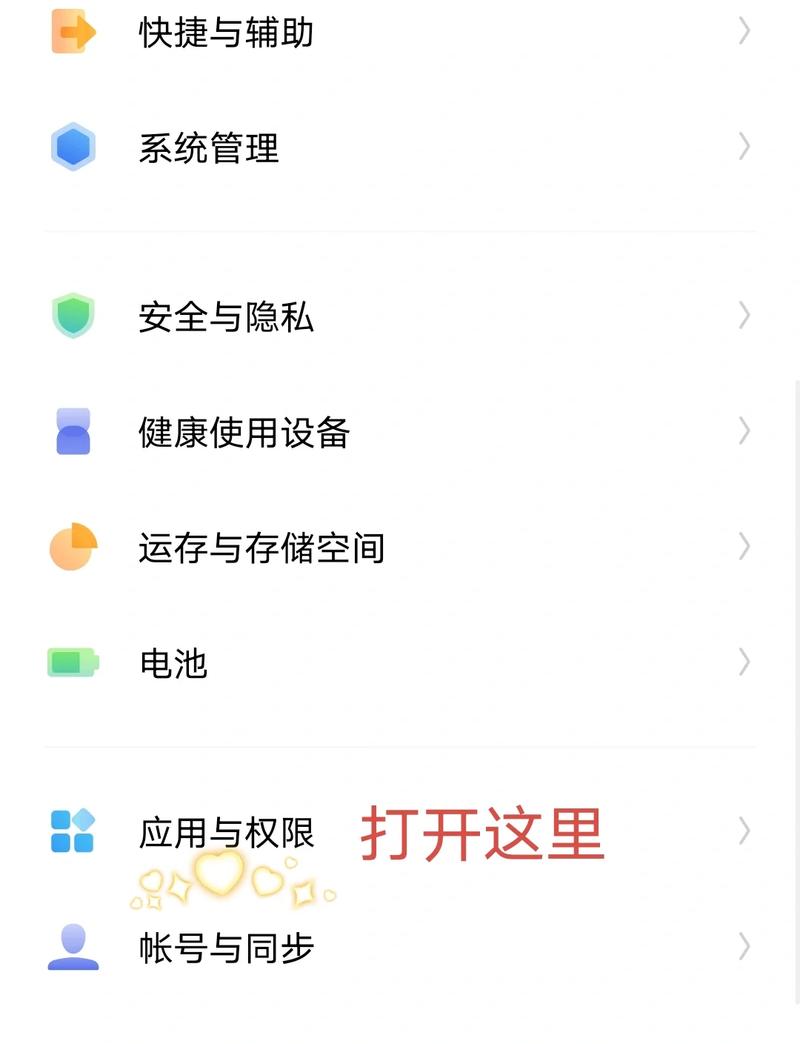
<h3>vivo手机怎么进入recovery模式:详细操作指南与实用技巧</h3> <p>在日常使用vivo手机的过程中,遇到系统异常、软件崩溃或需要进行工厂重置时,进入recovery模式成为一项必备操作。recovery模式,俗称“恢复模式”,是一种特殊的启动状态,允许用户对设备进行清除缓存、恢复出厂设置、升级固件等操作。掌握正确的进入方法,不仅可以快速解决常见问题,还能为复杂的系统修复提供便利。本文将全面介绍vivo手机进入recovery模式的操作细节,帮助用户轻松应对各种突发状况。</p> <h3>软件介绍:什么是recovery模式及其应用场景</h3> <p>recovery模式是一种嵌入式的系统维护界面,专为手机维修和系统管理设计。在该模式下,用户可以执行多项维护任务,如清除缓存分区、升级系统固件、恢复出厂设置等。对于普通用户而言,recovery模式是解决系统卡顿、频繁崩溃或无法正常启动的“救命稻草”。而对于技术人员或高级用户,它更是进行系统深度维护、刷机和定制ROM的重要工具。掌握正确进入recovery的操作步骤,能有效缩短故障排查和修复的时间,确保手机运行的稳定性和安全性。</p> <h3>功能亮点:vivo手机recovery模式的核心优势</h3> <ul> <li><strong>多功能集成:</strong>支持清除缓存、数据重置、升级固件、备份恢复等多项操作,满足不同维护需求。</li> <li><strong>操作安全:</strong>采用官方验证的操作流程,减少误操作带来的风险,保护用户数据安全。</li> <li><strong>快速响应:</strong>进入方式简单快捷,避免繁琐的操作步骤,提高维修效率。</li> <li><strong>兼容多版本:</strong>支持vivo不同型号和系统版本,确保广泛适用性。</li> <li><strong>无需连接PC:</strong>大部分操作可以在手机自带界面完成,无需外接电脑,方便快捷。</li> </ul> <h3>软件特色:vivo官方recovery模式的独特优势</h3> <p>vivo官方recovery界面设计简洁直观,操作流程人性化,区别于第三方或非官方的恢复工具。其界面采用清晰的图标和文字说明,即使是初次操作的用户也能轻松上手。此外,系统内置的安全验证机制确保每一次操作都经过严格授权,避免误操作导致的设备损坏。高效的性能表现确保在进行大规模固件升级或数据清除时,过程稳定流畅,极大提升用户体验。这些特色使得vivo官方recovery成为用户信赖的系统维护工具。</p> <h3>使用攻略:如何正确进入vivo手机的recovery模式</h3> <p>进入recovery模式的具体操作方法因不同型号或系统版本略有差异,但总体步骤大致相似。以下提供详细的操作流程,确保你能顺利进入恢复界面:</p> <ol> <li><strong>准备工作:</strong>确保手机已完全关机。若手机电量不足,建议提前充满电或至少保持50%以上电量,以避免操作过程中出现电源中断。</li> <li><strong>使用按键组合:</strong>大部分vivo手机通过特定的按键组合进入recovery。一般步骤如下: <ul> <li>同时按住“音量加”按钮和“电源”按钮。</li> <li>保持按压数秒,直到屏幕出现vivo logo或进入recovery界面。</li> <li>松开按键,等待系统加载进入恢复模式。</li> </ul> </li> <li><strong>通过ADB命令(适合有一定技术基础的用户):</strong>如果你的手机已开启开发者选项和USB调试,可通过电脑连接手机,使用ADB命令进入recovery: <ul> <li>确保已安装ADB工具,并连接手机与电脑。</li> <li>打开命令行窗口,输入:<br><code>adb reboot recovery</code></li> <li>按回车,手机将自动重启到recovery模式。</li> </ul> </li> <li><strong>注意事项:</strong>在操作过程中,避免按错按键或强制中断,以免造成系统损坏或设备变砖。</li> </ol> <p>不同型号的vivo手机可能存在细微差异,建议在操作前查阅对应机型的官方指南或用户手册,确保操作的准确性和安全性。</p> <h3>用户评价:真实用户对进入recovery模式的体验反馈</h3> <p><strong>科技宅小王:</strong>“之前手机突然变得很卡,按照教程用音量键和电源键组合进入recovery,成功清除了缓存,手机一下子流畅了不少,操作非常直观。”</p> <p><strong>设计狮阿杰:</strong>“第一次操作recovery模式有点紧张,但按照步骤一步步来,没想到这么简单。关键是官方的界面设计很友好,操作起来很顺手。”</p> <p><strong>数码爱好者李先生:</strong>“用ADB命令进入recovery,感觉更专业一些,适合喜欢自己动手的朋友。建议多了解一些相关知识,操作会更顺利。”</p> <p><strong>小白用户:芳芳:</strong>“第一次自己重启到recovery,怕操作不当,幸好有详细教程,成功解决了手机系统问题,真是太感谢了。”</p> <p><strong>技术达人:小李:</strong>“熟悉了按键操作后,进入recovery变得很方便。建议大家多熟悉不同型号的操作细节,能更快速应对突发状况。”</p>
立即下载<h3>vivo手机怎么进入recovery模式:详细操作指南与实用技巧</h3> <p>在日常使用vivo手机的过程中,遇到系统异常、软件崩溃或需要进行工厂重置时,进入recovery模式成为一项必备操作。recovery模式,俗称“恢复模式”,是一种特殊的启动状态,允许用户对设备进行清除缓存、恢复出厂设置、升级固件等操作。掌握正确的进入方法,不仅可以快速解决常见问题,还能为复杂的系统修复提供便利。本文将全面介绍vivo手机进入recovery模式的操作细节,帮助用户轻松应对各种突发状况。</p> <h3>软件介绍:什么是recovery模式及其应用场景</h3> <p>recovery模式是一种嵌入式的系统维护界面,专为手机维修和系统管理设计。在该模式下,用户可以执行多项维护任务,如清除缓存分区、升级系统固件、恢复出厂设置等。对于普通用户而言,recovery模式是解决系统卡顿、频繁崩溃或无法正常启动的“救命稻草”。而对于技术人员或高级用户,它更是进行系统深度维护、刷机和定制ROM的重要工具。掌握正确进入recovery的操作步骤,能有效缩短故障排查和修复的时间,确保手机运行的稳定性和安全性。</p> <h3>功能亮点:vivo手机recovery模式的核心优势</h3> <ul> <li><strong>多功能集成:</strong>支持清除缓存、数据重置、升级固件、备份恢复等多项操作,满足不同维护需求。</li> <li><strong>操作安全:</strong>采用官方验证的操作流程,减少误操作带来的风险,保护用户数据安全。</li> <li><strong>快速响应:</strong>进入方式简单快捷,避免繁琐的操作步骤,提高维修效率。</li> <li><strong>兼容多版本:</strong>支持vivo不同型号和系统版本,确保广泛适用性。</li> <li><strong>无需连接PC:</strong>大部分操作可以在手机自带界面完成,无需外接电脑,方便快捷。</li> </ul> <h3>软件特色:vivo官方recovery模式的独特优势</h3> <p>vivo官方recovery界面设计简洁直观,操作流程人性化,区别于第三方或非官方的恢复工具。其界面采用清晰的图标和文字说明,即使是初次操作的用户也能轻松上手。此外,系统内置的安全验证机制确保每一次操作都经过严格授权,避免误操作导致的设备损坏。高效的性能表现确保在进行大规模固件升级或数据清除时,过程稳定流畅,极大提升用户体验。这些特色使得vivo官方recovery成为用户信赖的系统维护工具。</p> <h3>使用攻略:如何正确进入vivo手机的recovery模式</h3> <p>进入recovery模式的具体操作方法因不同型号或系统版本略有差异,但总体步骤大致相似。以下提供详细的操作流程,确保你能顺利进入恢复界面:</p> <ol> <li><strong>准备工作:</strong>确保手机已完全关机。若手机电量不足,建议提前充满电或至少保持50%以上电量,以避免操作过程中出现电源中断。</li> <li><strong>使用按键组合:</strong>大部分vivo手机通过特定的按键组合进入recovery。一般步骤如下: <ul> <li>同时按住“音量加”按钮和“电源”按钮。</li> <li>保持按压数秒,直到屏幕出现vivo logo或进入recovery界面。</li> <li>松开按键,等待系统加载进入恢复模式。</li> </ul> </li> <li><strong>通过ADB命令(适合有一定技术基础的用户):</strong>如果你的手机已开启开发者选项和USB调试,可通过电脑连接手机,使用ADB命令进入recovery: <ul> <li>确保已安装ADB工具,并连接手机与电脑。</li> <li>打开命令行窗口,输入:<br><code>adb reboot recovery</code></li> <li>按回车,手机将自动重启到recovery模式。</li> </ul> </li> <li><strong>注意事项:</strong>在操作过程中,避免按错按键或强制中断,以免造成系统损坏或设备变砖。</li> </ol> <p>不同型号的vivo手机可能存在细微差异,建议在操作前查阅对应机型的官方指南或用户手册,确保操作的准确性和安全性。</p> <h3>用户评价:真实用户对进入recovery模式的体验反馈</h3> <p><strong>科技宅小王:</strong>“之前手机突然变得很卡,按照教程用音量键和电源键组合进入recovery,成功清除了缓存,手机一下子流畅了不少,操作非常直观。”</p> <p><strong>设计狮阿杰:</strong>“第一次操作recovery模式有点紧张,但按照步骤一步步来,没想到这么简单。关键是官方的界面设计很友好,操作起来很顺手。”</p> <p><strong>数码爱好者李先生:</strong>“用ADB命令进入recovery,感觉更专业一些,适合喜欢自己动手的朋友。建议多了解一些相关知识,操作会更顺利。”</p> <p><strong>小白用户:芳芳:</strong>“第一次自己重启到recovery,怕操作不当,幸好有详细教程,成功解决了手机系统问题,真是太感谢了。”</p> <p><strong>技术达人:小李:</strong>“熟悉了按键操作后,进入recovery变得很方便。建议大家多熟悉不同型号的操作细节,能更快速应对突发状况。”</p>
<h3>vivo手机怎么进入recovery模式:详细操作指南与实用技巧</h3> <p>在日常使用vivo手机的过程中,遇到系统异常、软件崩溃或需要进行工厂重置时,进入recovery模式成为一项必备操作。recovery模式,俗称“恢复模式”,是一种特殊的启动状态,允许用户对设备进行清除缓存、恢复出厂设置、升级固件等操作。掌握正确的进入方法,不仅可以快速解决常见问题,还能为复杂的系统修复提供便利。本文将全面介绍vivo手机进入recovery模式的操作细节,帮助用户轻松应对各种突发状况。</p> <h3>软件介绍:什么是recovery模式及其应用场景</h3> <p>recovery模式是一种嵌入式的系统维护界面,专为手机维修和系统管理设计。在该模式下,用户可以执行多项维护任务,如清除缓存分区、升级系统固件、恢复出厂设置等。对于普通用户而言,recovery模式是解决系统卡顿、频繁崩溃或无法正常启动的“救命稻草”。而对于技术人员或高级用户,它更是进行系统深度维护、刷机和定制ROM的重要工具。掌握正确进入recovery的操作步骤,能有效缩短故障排查和修复的时间,确保手机运行的稳定性和安全性。</p> <h3>功能亮点:vivo手机recovery模式的核心优势</h3> <ul> <li><strong>多功能集成:</strong>支持清除缓存、数据重置、升级固件、备份恢复等多项操作,满足不同维护需求。</li> <li><strong>操作安全:</strong>采用官方验证的操作流程,减少误操作带来的风险,保护用户数据安全。</li> <li><strong>快速响应:</strong>进入方式简单快捷,避免繁琐的操作步骤,提高维修效率。</li> <li><strong>兼容多版本:</strong>支持vivo不同型号和系统版本,确保广泛适用性。</li> <li><strong>无需连接PC:</strong>大部分操作可以在手机自带界面完成,无需外接电脑,方便快捷。</li> </ul> <h3>软件特色:vivo官方recovery模式的独特优势</h3> <p>vivo官方recovery界面设计简洁直观,操作流程人性化,区别于第三方或非官方的恢复工具。其界面采用清晰的图标和文字说明,即使是初次操作的用户也能轻松上手。此外,系统内置的安全验证机制确保每一次操作都经过严格授权,避免误操作导致的设备损坏。高效的性能表现确保在进行大规模固件升级或数据清除时,过程稳定流畅,极大提升用户体验。这些特色使得vivo官方recovery成为用户信赖的系统维护工具。</p> <h3>使用攻略:如何正确进入vivo手机的recovery模式</h3> <p>进入recovery模式的具体操作方法因不同型号或系统版本略有差异,但总体步骤大致相似。以下提供详细的操作流程,确保你能顺利进入恢复界面:</p> <ol> <li><strong>准备工作:</strong>确保手机已完全关机。若手机电量不足,建议提前充满电或至少保持50%以上电量,以避免操作过程中出现电源中断。</li> <li><strong>使用按键组合:</strong>大部分vivo手机通过特定的按键组合进入recovery。一般步骤如下: <ul> <li>同时按住“音量加”按钮和“电源”按钮。</li> <li>保持按压数秒,直到屏幕出现vivo logo或进入recovery界面。</li> <li>松开按键,等待系统加载进入恢复模式。</li> </ul> </li> <li><strong>通过ADB命令(适合有一定技术基础的用户):</strong>如果你的手机已开启开发者选项和USB调试,可通过电脑连接手机,使用ADB命令进入recovery: <ul> <li>确保已安装ADB工具,并连接手机与电脑。</li> <li>打开命令行窗口,输入:<br><code>adb reboot recovery</code></li> <li>按回车,手机将自动重启到recovery模式。</li> </ul> </li> <li><strong>注意事项:</strong>在操作过程中,避免按错按键或强制中断,以免造成系统损坏或设备变砖。</li> </ol> <p>不同型号的vivo手机可能存在细微差异,建议在操作前查阅对应机型的官方指南或用户手册,确保操作的准确性和安全性。</p> <h3>用户评价:真实用户对进入recovery模式的体验反馈</h3> <p><strong>科技宅小王:</strong>“之前手机突然变得很卡,按照教程用音量键和电源键组合进入recovery,成功清除了缓存,手机一下子流畅了不少,操作非常直观。”</p> <p><strong>设计狮阿杰:</strong>“第一次操作recovery模式有点紧张,但按照步骤一步步来,没想到这么简单。关键是官方的界面设计很友好,操作起来很顺手。”</p> <p><strong>数码爱好者李先生:</strong>“用ADB命令进入recovery,感觉更专业一些,适合喜欢自己动手的朋友。建议多了解一些相关知识,操作会更顺利。”</p> <p><strong>小白用户:芳芳:</strong>“第一次自己重启到recovery,怕操作不当,幸好有详细教程,成功解决了手机系统问题,真是太感谢了。”</p> <p><strong>技术达人:小李:</strong>“熟悉了按键操作后,进入recovery变得很方便。建议大家多熟悉不同型号的操作细节,能更快速应对突发状况。”</p>
<h3>vivo手机怎么进入recovery模式:详细操作指南与实用技巧</h3> <p>在日常使用vivo手机的过程中,遇到系统异常、软件崩溃或需要进行工厂重置时,进入recovery模式成为一项必备操作。recovery模式,俗称“恢复模式”,是一种特殊的启动状态,允许用户对设备进行清除缓存、恢复出厂设置、升级固件等操作。掌握正确的进入方法,不仅可以快速解决常见问题,还能为复杂的系统修复提供便利。本文将全面介绍vivo手机进入recovery模式的操作细节,帮助用户轻松应对各种突发状况。</p> <h3>软件介绍:什么是recovery模式及其应用场景</h3> <p>recovery模式是一种嵌入式的系统维护界面,专为手机维修和系统管理设计。在该模式下,用户可以执行多项维护任务,如清除缓存分区、升级系统固件、恢复出厂设置等。对于普通用户而言,recovery模式是解决系统卡顿、频繁崩溃或无法正常启动的“救命稻草”。而对于技术人员或高级用户,它更是进行系统深度维护、刷机和定制ROM的重要工具。掌握正确进入recovery的操作步骤,能有效缩短故障排查和修复的时间,确保手机运行的稳定性和安全性。</p> <h3>功能亮点:vivo手机recovery模式的核心优势</h3> <ul> <li><strong>多功能集成:</strong>支持清除缓存、数据重置、升级固件、备份恢复等多项操作,满足不同维护需求。</li> <li><strong>操作安全:</strong>采用官方验证的操作流程,减少误操作带来的风险,保护用户数据安全。</li> <li><strong>快速响应:</strong>进入方式简单快捷,避免繁琐的操作步骤,提高维修效率。</li> <li><strong>兼容多版本:</strong>支持vivo不同型号和系统版本,确保广泛适用性。</li> <li><strong>无需连接PC:</strong>大部分操作可以在手机自带界面完成,无需外接电脑,方便快捷。</li> </ul> <h3>软件特色:vivo官方recovery模式的独特优势</h3> <p>vivo官方recovery界面设计简洁直观,操作流程人性化,区别于第三方或非官方的恢复工具。其界面采用清晰的图标和文字说明,即使是初次操作的用户也能轻松上手。此外,系统内置的安全验证机制确保每一次操作都经过严格授权,避免误操作导致的设备损坏。高效的性能表现确保在进行大规模固件升级或数据清除时,过程稳定流畅,极大提升用户体验。这些特色使得vivo官方recovery成为用户信赖的系统维护工具。</p> <h3>使用攻略:如何正确进入vivo手机的recovery模式</h3> <p>进入recovery模式的具体操作方法因不同型号或系统版本略有差异,但总体步骤大致相似。以下提供详细的操作流程,确保你能顺利进入恢复界面:</p> <ol> <li><strong>准备工作:</strong>确保手机已完全关机。若手机电量不足,建议提前充满电或至少保持50%以上电量,以避免操作过程中出现电源中断。</li> <li><strong>使用按键组合:</strong>大部分vivo手机通过特定的按键组合进入recovery。一般步骤如下: <ul> <li>同时按住“音量加”按钮和“电源”按钮。</li> <li>保持按压数秒,直到屏幕出现vivo logo或进入recovery界面。</li> <li>松开按键,等待系统加载进入恢复模式。</li> </ul> </li> <li><strong>通过ADB命令(适合有一定技术基础的用户):</strong>如果你的手机已开启开发者选项和USB调试,可通过电脑连接手机,使用ADB命令进入recovery: <ul> <li>确保已安装ADB工具,并连接手机与电脑。</li> <li>打开命令行窗口,输入:<br><code>adb reboot recovery</code></li> <li>按回车,手机将自动重启到recovery模式。</li> </ul> </li> <li><strong>注意事项:</strong>在操作过程中,避免按错按键或强制中断,以免造成系统损坏或设备变砖。</li> </ol> <p>不同型号的vivo手机可能存在细微差异,建议在操作前查阅对应机型的官方指南或用户手册,确保操作的准确性和安全性。</p> <h3>用户评价:真实用户对进入recovery模式的体验反馈</h3> <p><strong>科技宅小王:</strong>“之前手机突然变得很卡,按照教程用音量键和电源键组合进入recovery,成功清除了缓存,手机一下子流畅了不少,操作非常直观。”</p> <p><strong>设计狮阿杰:</strong>“第一次操作recovery模式有点紧张,但按照步骤一步步来,没想到这么简单。关键是官方的界面设计很友好,操作起来很顺手。”</p> <p><strong>数码爱好者李先生:</strong>“用ADB命令进入recovery,感觉更专业一些,适合喜欢自己动手的朋友。建议多了解一些相关知识,操作会更顺利。”</p> <p><strong>小白用户:芳芳:</strong>“第一次自己重启到recovery,怕操作不当,幸好有详细教程,成功解决了手机系统问题,真是太感谢了。”</p> <p><strong>技术达人:小李:</strong>“熟悉了按键操作后,进入recovery变得很方便。建议大家多熟悉不同型号的操作细节,能更快速应对突发状况。”</p>
<h3>vivo手机怎么进入recovery模式:详细操作指南与实用技巧</h3> <p>在日常使用vivo手机的过程中,遇到系统异常、软件崩溃或需要进行工厂重置时,进入recovery模式成为一项必备操作。recovery模式,俗称“恢复模式”,是一种特殊的启动状态,允许用户对设备进行清除缓存、恢复出厂设置、升级固件等操作。掌握正确的进入方法,不仅可以快速解决常见问题,还能为复杂的系统修复提供便利。本文将全面介绍vivo手机进入recovery模式的操作细节,帮助用户轻松应对各种突发状况。</p> <h3>软件介绍:什么是recovery模式及其应用场景</h3> <p>recovery模式是一种嵌入式的系统维护界面,专为手机维修和系统管理设计。在该模式下,用户可以执行多项维护任务,如清除缓存分区、升级系统固件、恢复出厂设置等。对于普通用户而言,recovery模式是解决系统卡顿、频繁崩溃或无法正常启动的“救命稻草”。而对于技术人员或高级用户,它更是进行系统深度维护、刷机和定制ROM的重要工具。掌握正确进入recovery的操作步骤,能有效缩短故障排查和修复的时间,确保手机运行的稳定性和安全性。</p> <h3>功能亮点:vivo手机recovery模式的核心优势</h3> <ul> <li><strong>多功能集成:</strong>支持清除缓存、数据重置、升级固件、备份恢复等多项操作,满足不同维护需求。</li> <li><strong>操作安全:</strong>采用官方验证的操作流程,减少误操作带来的风险,保护用户数据安全。</li> <li><strong>快速响应:</strong>进入方式简单快捷,避免繁琐的操作步骤,提高维修效率。</li> <li><strong>兼容多版本:</strong>支持vivo不同型号和系统版本,确保广泛适用性。</li> <li><strong>无需连接PC:</strong>大部分操作可以在手机自带界面完成,无需外接电脑,方便快捷。</li> </ul> <h3>软件特色:vivo官方recovery模式的独特优势</h3> <p>vivo官方recovery界面设计简洁直观,操作流程人性化,区别于第三方或非官方的恢复工具。其界面采用清晰的图标和文字说明,即使是初次操作的用户也能轻松上手。此外,系统内置的安全验证机制确保每一次操作都经过严格授权,避免误操作导致的设备损坏。高效的性能表现确保在进行大规模固件升级或数据清除时,过程稳定流畅,极大提升用户体验。这些特色使得vivo官方recovery成为用户信赖的系统维护工具。</p> <h3>使用攻略:如何正确进入vivo手机的recovery模式</h3> <p>进入recovery模式的具体操作方法因不同型号或系统版本略有差异,但总体步骤大致相似。以下提供详细的操作流程,确保你能顺利进入恢复界面:</p> <ol> <li><strong>准备工作:</strong>确保手机已完全关机。若手机电量不足,建议提前充满电或至少保持50%以上电量,以避免操作过程中出现电源中断。</li> <li><strong>使用按键组合:</strong>大部分vivo手机通过特定的按键组合进入recovery。一般步骤如下: <ul> <li>同时按住“音量加”按钮和“电源”按钮。</li> <li>保持按压数秒,直到屏幕出现vivo logo或进入recovery界面。</li> <li>松开按键,等待系统加载进入恢复模式。</li> </ul> </li> <li><strong>通过ADB命令(适合有一定技术基础的用户):</strong>如果你的手机已开启开发者选项和USB调试,可通过电脑连接手机,使用ADB命令进入recovery: <ul> <li>确保已安装ADB工具,并连接手机与电脑。</li> <li>打开命令行窗口,输入:<br><code>adb reboot recovery</code></li> <li>按回车,手机将自动重启到recovery模式。</li> </ul> </li> <li><strong>注意事项:</strong>在操作过程中,避免按错按键或强制中断,以免造成系统损坏或设备变砖。</li> </ol> <p>不同型号的vivo手机可能存在细微差异,建议在操作前查阅对应机型的官方指南或用户手册,确保操作的准确性和安全性。</p> <h3>用户评价:真实用户对进入recovery模式的体验反馈</h3> <p><strong>科技宅小王:</strong>“之前手机突然变得很卡,按照教程用音量键和电源键组合进入recovery,成功清除了缓存,手机一下子流畅了不少,操作非常直观。”</p> <p><strong>设计狮阿杰:</strong>“第一次操作recovery模式有点紧张,但按照步骤一步步来,没想到这么简单。关键是官方的界面设计很友好,操作起来很顺手。”</p> <p><strong>数码爱好者李先生:</strong>“用ADB命令进入recovery,感觉更专业一些,适合喜欢自己动手的朋友。建议多了解一些相关知识,操作会更顺利。”</p> <p><strong>小白用户:芳芳:</strong>“第一次自己重启到recovery,怕操作不当,幸好有详细教程,成功解决了手机系统问题,真是太感谢了。”</p> <p><strong>技术达人:小李:</strong>“熟悉了按键操作后,进入recovery变得很方便。建议大家多熟悉不同型号的操作细节,能更快速应对突发状况。”</p>
<h3>vivo手机怎么进入recovery模式:详细操作指南与实用技巧</h3> <p>在日常使用vivo手机的过程中,遇到系统异常、软件崩溃或需要进行工厂重置时,进入recovery模式成为一项必备操作。recovery模式,俗称“恢复模式”,是一种特殊的启动状态,允许用户对设备进行清除缓存、恢复出厂设置、升级固件等操作。掌握正确的进入方法,不仅可以快速解决常见问题,还能为复杂的系统修复提供便利。本文将全面介绍vivo手机进入recovery模式的操作细节,帮助用户轻松应对各种突发状况。</p> <h3>软件介绍:什么是recovery模式及其应用场景</h3> <p>recovery模式是一种嵌入式的系统维护界面,专为手机维修和系统管理设计。在该模式下,用户可以执行多项维护任务,如清除缓存分区、升级系统固件、恢复出厂设置等。对于普通用户而言,recovery模式是解决系统卡顿、频繁崩溃或无法正常启动的“救命稻草”。而对于技术人员或高级用户,它更是进行系统深度维护、刷机和定制ROM的重要工具。掌握正确进入recovery的操作步骤,能有效缩短故障排查和修复的时间,确保手机运行的稳定性和安全性。</p> <h3>功能亮点:vivo手机recovery模式的核心优势</h3> <ul> <li><strong>多功能集成:</strong>支持清除缓存、数据重置、升级固件、备份恢复等多项操作,满足不同维护需求。</li> <li><strong>操作安全:</strong>采用官方验证的操作流程,减少误操作带来的风险,保护用户数据安全。</li> <li><strong>快速响应:</strong>进入方式简单快捷,避免繁琐的操作步骤,提高维修效率。</li> <li><strong>兼容多版本:</strong>支持vivo不同型号和系统版本,确保广泛适用性。</li> <li><strong>无需连接PC:</strong>大部分操作可以在手机自带界面完成,无需外接电脑,方便快捷。</li> </ul> <h3>软件特色:vivo官方recovery模式的独特优势</h3> <p>vivo官方recovery界面设计简洁直观,操作流程人性化,区别于第三方或非官方的恢复工具。其界面采用清晰的图标和文字说明,即使是初次操作的用户也能轻松上手。此外,系统内置的安全验证机制确保每一次操作都经过严格授权,避免误操作导致的设备损坏。高效的性能表现确保在进行大规模固件升级或数据清除时,过程稳定流畅,极大提升用户体验。这些特色使得vivo官方recovery成为用户信赖的系统维护工具。</p> <h3>使用攻略:如何正确进入vivo手机的recovery模式</h3> <p>进入recovery模式的具体操作方法因不同型号或系统版本略有差异,但总体步骤大致相似。以下提供详细的操作流程,确保你能顺利进入恢复界面:</p> <ol> <li><strong>准备工作:</strong>确保手机已完全关机。若手机电量不足,建议提前充满电或至少保持50%以上电量,以避免操作过程中出现电源中断。</li> <li><strong>使用按键组合:</strong>大部分vivo手机通过特定的按键组合进入recovery。一般步骤如下: <ul> <li>同时按住“音量加”按钮和“电源”按钮。</li> <li>保持按压数秒,直到屏幕出现vivo logo或进入recovery界面。</li> <li>松开按键,等待系统加载进入恢复模式。</li> </ul> </li> <li><strong>通过ADB命令(适合有一定技术基础的用户):</strong>如果你的手机已开启开发者选项和USB调试,可通过电脑连接手机,使用ADB命令进入recovery: <ul> <li>确保已安装ADB工具,并连接手机与电脑。</li> <li>打开命令行窗口,输入:<br><code>adb reboot recovery</code></li> <li>按回车,手机将自动重启到recovery模式。</li> </ul> </li> <li><strong>注意事项:</strong>在操作过程中,避免按错按键或强制中断,以免造成系统损坏或设备变砖。</li> </ol> <p>不同型号的vivo手机可能存在细微差异,建议在操作前查阅对应机型的官方指南或用户手册,确保操作的准确性和安全性。</p> <h3>用户评价:真实用户对进入recovery模式的体验反馈</h3> <p><strong>科技宅小王:</strong>“之前手机突然变得很卡,按照教程用音量键和电源键组合进入recovery,成功清除了缓存,手机一下子流畅了不少,操作非常直观。”</p> <p><strong>设计狮阿杰:</strong>“第一次操作recovery模式有点紧张,但按照步骤一步步来,没想到这么简单。关键是官方的界面设计很友好,操作起来很顺手。”</p> <p><strong>数码爱好者李先生:</strong>“用ADB命令进入recovery,感觉更专业一些,适合喜欢自己动手的朋友。建议多了解一些相关知识,操作会更顺利。”</p> <p><strong>小白用户:芳芳:</strong>“第一次自己重启到recovery,怕操作不当,幸好有详细教程,成功解决了手机系统问题,真是太感谢了。”</p> <p><strong>技术达人:小李:</strong>“熟悉了按键操作后,进入recovery变得很方便。建议大家多熟悉不同型号的操作细节,能更快速应对突发状况。”</p>
<h3>vivo手机怎么进入recovery模式:详细操作指南与实用技巧</h3> <p>在日常使用vivo手机的过程中,遇到系统异常、软件崩溃或需要进行工厂重置时,进入recovery模式成为一项必备操作。recovery模式,俗称“恢复模式”,是一种特殊的启动状态,允许用户对设备进行清除缓存、恢复出厂设置、升级固件等操作。掌握正确的进入方法,不仅可以快速解决常见问题,还能为复杂的系统修复提供便利。本文将全面介绍vivo手机进入recovery模式的操作细节,帮助用户轻松应对各种突发状况。</p> <h3>软件介绍:什么是recovery模式及其应用场景</h3> <p>recovery模式是一种嵌入式的系统维护界面,专为手机维修和系统管理设计。在该模式下,用户可以执行多项维护任务,如清除缓存分区、升级系统固件、恢复出厂设置等。对于普通用户而言,recovery模式是解决系统卡顿、频繁崩溃或无法正常启动的“救命稻草”。而对于技术人员或高级用户,它更是进行系统深度维护、刷机和定制ROM的重要工具。掌握正确进入recovery的操作步骤,能有效缩短故障排查和修复的时间,确保手机运行的稳定性和安全性。</p> <h3>功能亮点:vivo手机recovery模式的核心优势</h3> <ul> <li><strong>多功能集成:</strong>支持清除缓存、数据重置、升级固件、备份恢复等多项操作,满足不同维护需求。</li> <li><strong>操作安全:</strong>采用官方验证的操作流程,减少误操作带来的风险,保护用户数据安全。</li> <li><strong>快速响应:</strong>进入方式简单快捷,避免繁琐的操作步骤,提高维修效率。</li> <li><strong>兼容多版本:</strong>支持vivo不同型号和系统版本,确保广泛适用性。</li> <li><strong>无需连接PC:</strong>大部分操作可以在手机自带界面完成,无需外接电脑,方便快捷。</li> </ul> <h3>软件特色:vivo官方recovery模式的独特优势</h3> <p>vivo官方recovery界面设计简洁直观,操作流程人性化,区别于第三方或非官方的恢复工具。其界面采用清晰的图标和文字说明,即使是初次操作的用户也能轻松上手。此外,系统内置的安全验证机制确保每一次操作都经过严格授权,避免误操作导致的设备损坏。高效的性能表现确保在进行大规模固件升级或数据清除时,过程稳定流畅,极大提升用户体验。这些特色使得vivo官方recovery成为用户信赖的系统维护工具。</p> <h3>使用攻略:如何正确进入vivo手机的recovery模式</h3> <p>进入recovery模式的具体操作方法因不同型号或系统版本略有差异,但总体步骤大致相似。以下提供详细的操作流程,确保你能顺利进入恢复界面:</p> <ol> <li><strong>准备工作:</strong>确保手机已完全关机。若手机电量不足,建议提前充满电或至少保持50%以上电量,以避免操作过程中出现电源中断。</li> <li><strong>使用按键组合:</strong>大部分vivo手机通过特定的按键组合进入recovery。一般步骤如下: <ul> <li>同时按住“音量加”按钮和“电源”按钮。</li> <li>保持按压数秒,直到屏幕出现vivo logo或进入recovery界面。</li> <li>松开按键,等待系统加载进入恢复模式。</li> </ul> </li> <li><strong>通过ADB命令(适合有一定技术基础的用户):</strong>如果你的手机已开启开发者选项和USB调试,可通过电脑连接手机,使用ADB命令进入recovery: <ul> <li>确保已安装ADB工具,并连接手机与电脑。</li> <li>打开命令行窗口,输入:<br><code>adb reboot recovery</code></li> <li>按回车,手机将自动重启到recovery模式。</li> </ul> </li> <li><strong>注意事项:</strong>在操作过程中,避免按错按键或强制中断,以免造成系统损坏或设备变砖。</li> </ol> <p>不同型号的vivo手机可能存在细微差异,建议在操作前查阅对应机型的官方指南或用户手册,确保操作的准确性和安全性。</p> <h3>用户评价:真实用户对进入recovery模式的体验反馈</h3> <p><strong>科技宅小王:</strong>“之前手机突然变得很卡,按照教程用音量键和电源键组合进入recovery,成功清除了缓存,手机一下子流畅了不少,操作非常直观。”</p> <p><strong>设计狮阿杰:</strong>“第一次操作recovery模式有点紧张,但按照步骤一步步来,没想到这么简单。关键是官方的界面设计很友好,操作起来很顺手。”</p> <p><strong>数码爱好者李先生:</strong>“用ADB命令进入recovery,感觉更专业一些,适合喜欢自己动手的朋友。建议多了解一些相关知识,操作会更顺利。”</p> <p><strong>小白用户:芳芳:</strong>“第一次自己重启到recovery,怕操作不当,幸好有详细教程,成功解决了手机系统问题,真是太感谢了。”</p> <p><strong>技术达人:小李:</strong>“熟悉了按键操作后,进入recovery变得很方便。建议大家多熟悉不同型号的操作细节,能更快速应对突发状况。”</p>
<h3>vivo手机怎么进入recovery模式:详细操作指南与实用技巧</h3> <p>在日常使用vivo手机的过程中,遇到系统异常、软件崩溃或需要进行工厂重置时,进入recovery模式成为一项必备操作。recovery模式,俗称“恢复模式”,是一种特殊的启动状态,允许用户对设备进行清除缓存、恢复出厂设置、升级固件等操作。掌握正确的进入方法,不仅可以快速解决常见问题,还能为复杂的系统修复提供便利。本文将全面介绍vivo手机进入recovery模式的操作细节,帮助用户轻松应对各种突发状况。</p> <h3>软件介绍:什么是recovery模式及其应用场景</h3> <p>recovery模式是一种嵌入式的系统维护界面,专为手机维修和系统管理设计。在该模式下,用户可以执行多项维护任务,如清除缓存分区、升级系统固件、恢复出厂设置等。对于普通用户而言,recovery模式是解决系统卡顿、频繁崩溃或无法正常启动的“救命稻草”。而对于技术人员或高级用户,它更是进行系统深度维护、刷机和定制ROM的重要工具。掌握正确进入recovery的操作步骤,能有效缩短故障排查和修复的时间,确保手机运行的稳定性和安全性。</p> <h3>功能亮点:vivo手机recovery模式的核心优势</h3> <ul> <li><strong>多功能集成:</strong>支持清除缓存、数据重置、升级固件、备份恢复等多项操作,满足不同维护需求。</li> <li><strong>操作安全:</strong>采用官方验证的操作流程,减少误操作带来的风险,保护用户数据安全。</li> <li><strong>快速响应:</strong>进入方式简单快捷,避免繁琐的操作步骤,提高维修效率。</li> <li><strong>兼容多版本:</strong>支持vivo不同型号和系统版本,确保广泛适用性。</li> <li><strong>无需连接PC:</strong>大部分操作可以在手机自带界面完成,无需外接电脑,方便快捷。</li> </ul> <h3>软件特色:vivo官方recovery模式的独特优势</h3> <p>vivo官方recovery界面设计简洁直观,操作流程人性化,区别于第三方或非官方的恢复工具。其界面采用清晰的图标和文字说明,即使是初次操作的用户也能轻松上手。此外,系统内置的安全验证机制确保每一次操作都经过严格授权,避免误操作导致的设备损坏。高效的性能表现确保在进行大规模固件升级或数据清除时,过程稳定流畅,极大提升用户体验。这些特色使得vivo官方recovery成为用户信赖的系统维护工具。</p> <h3>使用攻略:如何正确进入vivo手机的recovery模式</h3> <p>进入recovery模式的具体操作方法因不同型号或系统版本略有差异,但总体步骤大致相似。以下提供详细的操作流程,确保你能顺利进入恢复界面:</p> <ol> <li><strong>准备工作:</strong>确保手机已完全关机。若手机电量不足,建议提前充满电或至少保持50%以上电量,以避免操作过程中出现电源中断。</li> <li><strong>使用按键组合:</strong>大部分vivo手机通过特定的按键组合进入recovery。一般步骤如下: <ul> <li>同时按住“音量加”按钮和“电源”按钮。</li> <li>保持按压数秒,直到屏幕出现vivo logo或进入recovery界面。</li> <li>松开按键,等待系统加载进入恢复模式。</li> </ul> </li> <li><strong>通过ADB命令(适合有一定技术基础的用户):</strong>如果你的手机已开启开发者选项和USB调试,可通过电脑连接手机,使用ADB命令进入recovery: <ul> <li>确保已安装ADB工具,并连接手机与电脑。</li> <li>打开命令行窗口,输入:<br><code>adb reboot recovery</code></li> <li>按回车,手机将自动重启到recovery模式。</li> </ul> </li> <li><strong>注意事项:</strong>在操作过程中,避免按错按键或强制中断,以免造成系统损坏或设备变砖。</li> </ol> <p>不同型号的vivo手机可能存在细微差异,建议在操作前查阅对应机型的官方指南或用户手册,确保操作的准确性和安全性。</p> <h3>用户评价:真实用户对进入recovery模式的体验反馈</h3> <p><strong>科技宅小王:</strong>“之前手机突然变得很卡,按照教程用音量键和电源键组合进入recovery,成功清除了缓存,手机一下子流畅了不少,操作非常直观。”</p> <p><strong>设计狮阿杰:</strong>“第一次操作recovery模式有点紧张,但按照步骤一步步来,没想到这么简单。关键是官方的界面设计很友好,操作起来很顺手。”</p> <p><strong>数码爱好者李先生:</strong>“用ADB命令进入recovery,感觉更专业一些,适合喜欢自己动手的朋友。建议多了解一些相关知识,操作会更顺利。”</p> <p><strong>小白用户:芳芳:</strong>“第一次自己重启到recovery,怕操作不当,幸好有详细教程,成功解决了手机系统问题,真是太感谢了。”</p> <p><strong>技术达人:小李:</strong>“熟悉了按键操作后,进入recovery变得很方便。建议大家多熟悉不同型号的操作细节,能更快速应对突发状况。”</p>
<h3>vivo手机怎么进入recovery模式:详细操作指南与实用技巧</h3> <p>在日常使用vivo手机的过程中,遇到系统异常、软件崩溃或需要进行工厂重置时,进入recovery模式成为一项必备操作。recovery模式,俗称“恢复模式”,是一种特殊的启动状态,允许用户对设备进行清除缓存、恢复出厂设置、升级固件等操作。掌握正确的进入方法,不仅可以快速解决常见问题,还能为复杂的系统修复提供便利。本文将全面介绍vivo手机进入recovery模式的操作细节,帮助用户轻松应对各种突发状况。</p> <h3>软件介绍:什么是recovery模式及其应用场景</h3> <p>recovery模式是一种嵌入式的系统维护界面,专为手机维修和系统管理设计。在该模式下,用户可以执行多项维护任务,如清除缓存分区、升级系统固件、恢复出厂设置等。对于普通用户而言,recovery模式是解决系统卡顿、频繁崩溃或无法正常启动的“救命稻草”。而对于技术人员或高级用户,它更是进行系统深度维护、刷机和定制ROM的重要工具。掌握正确进入recovery的操作步骤,能有效缩短故障排查和修复的时间,确保手机运行的稳定性和安全性。</p> <h3>功能亮点:vivo手机recovery模式的核心优势</h3> <ul> <li><strong>多功能集成:</strong>支持清除缓存、数据重置、升级固件、备份恢复等多项操作,满足不同维护需求。</li> <li><strong>操作安全:</strong>采用官方验证的操作流程,减少误操作带来的风险,保护用户数据安全。</li> <li><strong>快速响应:</strong>进入方式简单快捷,避免繁琐的操作步骤,提高维修效率。</li> <li><strong>兼容多版本:</strong>支持vivo不同型号和系统版本,确保广泛适用性。</li> <li><strong>无需连接PC:</strong>大部分操作可以在手机自带界面完成,无需外接电脑,方便快捷。</li> </ul> <h3>软件特色:vivo官方recovery模式的独特优势</h3> <p>vivo官方recovery界面设计简洁直观,操作流程人性化,区别于第三方或非官方的恢复工具。其界面采用清晰的图标和文字说明,即使是初次操作的用户也能轻松上手。此外,系统内置的安全验证机制确保每一次操作都经过严格授权,避免误操作导致的设备损坏。高效的性能表现确保在进行大规模固件升级或数据清除时,过程稳定流畅,极大提升用户体验。这些特色使得vivo官方recovery成为用户信赖的系统维护工具。</p> <h3>使用攻略:如何正确进入vivo手机的recovery模式</h3> <p>进入recovery模式的具体操作方法因不同型号或系统版本略有差异,但总体步骤大致相似。以下提供详细的操作流程,确保你能顺利进入恢复界面:</p> <ol> <li><strong>准备工作:</strong>确保手机已完全关机。若手机电量不足,建议提前充满电或至少保持50%以上电量,以避免操作过程中出现电源中断。</li> <li><strong>使用按键组合:</strong>大部分vivo手机通过特定的按键组合进入recovery。一般步骤如下: <ul> <li>同时按住“音量加”按钮和“电源”按钮。</li> <li>保持按压数秒,直到屏幕出现vivo logo或进入recovery界面。</li> <li>松开按键,等待系统加载进入恢复模式。</li> </ul> </li> <li><strong>通过ADB命令(适合有一定技术基础的用户):</strong>如果你的手机已开启开发者选项和USB调试,可通过电脑连接手机,使用ADB命令进入recovery: <ul> <li>确保已安装ADB工具,并连接手机与电脑。</li> <li>打开命令行窗口,输入:<br><code>adb reboot recovery</code></li> <li>按回车,手机将自动重启到recovery模式。</li> </ul> </li> <li><strong>注意事项:</strong>在操作过程中,避免按错按键或强制中断,以免造成系统损坏或设备变砖。</li> </ol> <p>不同型号的vivo手机可能存在细微差异,建议在操作前查阅对应机型的官方指南或用户手册,确保操作的准确性和安全性。</p> <h3>用户评价:真实用户对进入recovery模式的体验反馈</h3> <p><strong>科技宅小王:</strong>“之前手机突然变得很卡,按照教程用音量键和电源键组合进入recovery,成功清除了缓存,手机一下子流畅了不少,操作非常直观。”</p> <p><strong>设计狮阿杰:</strong>“第一次操作recovery模式有点紧张,但按照步骤一步步来,没想到这么简单。关键是官方的界面设计很友好,操作起来很顺手。”</p> <p><strong>数码爱好者李先生:</strong>“用ADB命令进入recovery,感觉更专业一些,适合喜欢自己动手的朋友。建议多了解一些相关知识,操作会更顺利。”</p> <p><strong>小白用户:芳芳:</strong>“第一次自己重启到recovery,怕操作不当,幸好有详细教程,成功解决了手机系统问题,真是太感谢了。”</p> <p><strong>技术达人:小李:</strong>“熟悉了按键操作后,进入recovery变得很方便。建议大家多熟悉不同型号的操作细节,能更快速应对突发状况。”</p>
<h3>vivo手机怎么进入recovery模式:详细操作指南与实用技巧</h3> <p>在日常使用vivo手机的过程中,遇到系统异常、软件崩溃或需要进行工厂重置时,进入recovery模式成为一项必备操作。recovery模式,俗称“恢复模式”,是一种特殊的启动状态,允许用户对设备进行清除缓存、恢复出厂设置、升级固件等操作。掌握正确的进入方法,不仅可以快速解决常见问题,还能为复杂的系统修复提供便利。本文将全面介绍vivo手机进入recovery模式的操作细节,帮助用户轻松应对各种突发状况。</p> <h3>软件介绍:什么是recovery模式及其应用场景</h3> <p>recovery模式是一种嵌入式的系统维护界面,专为手机维修和系统管理设计。在该模式下,用户可以执行多项维护任务,如清除缓存分区、升级系统固件、恢复出厂设置等。对于普通用户而言,recovery模式是解决系统卡顿、频繁崩溃或无法正常启动的“救命稻草”。而对于技术人员或高级用户,它更是进行系统深度维护、刷机和定制ROM的重要工具。掌握正确进入recovery的操作步骤,能有效缩短故障排查和修复的时间,确保手机运行的稳定性和安全性。</p> <h3>功能亮点:vivo手机recovery模式的核心优势</h3> <ul> <li><strong>多功能集成:</strong>支持清除缓存、数据重置、升级固件、备份恢复等多项操作,满足不同维护需求。</li> <li><strong>操作安全:</strong>采用官方验证的操作流程,减少误操作带来的风险,保护用户数据安全。</li> <li><strong>快速响应:</strong>进入方式简单快捷,避免繁琐的操作步骤,提高维修效率。</li> <li><strong>兼容多版本:</strong>支持vivo不同型号和系统版本,确保广泛适用性。</li> <li><strong>无需连接PC:</strong>大部分操作可以在手机自带界面完成,无需外接电脑,方便快捷。</li> </ul> <h3>软件特色:vivo官方recovery模式的独特优势</h3> <p>vivo官方recovery界面设计简洁直观,操作流程人性化,区别于第三方或非官方的恢复工具。其界面采用清晰的图标和文字说明,即使是初次操作的用户也能轻松上手。此外,系统内置的安全验证机制确保每一次操作都经过严格授权,避免误操作导致的设备损坏。高效的性能表现确保在进行大规模固件升级或数据清除时,过程稳定流畅,极大提升用户体验。这些特色使得vivo官方recovery成为用户信赖的系统维护工具。</p> <h3>使用攻略:如何正确进入vivo手机的recovery模式</h3> <p>进入recovery模式的具体操作方法因不同型号或系统版本略有差异,但总体步骤大致相似。以下提供详细的操作流程,确保你能顺利进入恢复界面:</p> <ol> <li><strong>准备工作:</strong>确保手机已完全关机。若手机电量不足,建议提前充满电或至少保持50%以上电量,以避免操作过程中出现电源中断。</li> <li><strong>使用按键组合:</strong>大部分vivo手机通过特定的按键组合进入recovery。一般步骤如下: <ul> <li>同时按住“音量加”按钮和“电源”按钮。</li> <li>保持按压数秒,直到屏幕出现vivo logo或进入recovery界面。</li> <li>松开按键,等待系统加载进入恢复模式。</li> </ul> </li> <li><strong>通过ADB命令(适合有一定技术基础的用户):</strong>如果你的手机已开启开发者选项和USB调试,可通过电脑连接手机,使用ADB命令进入recovery: <ul> <li>确保已安装ADB工具,并连接手机与电脑。</li> <li>打开命令行窗口,输入:<br><code>adb reboot recovery</code></li> <li>按回车,手机将自动重启到recovery模式。</li> </ul> </li> <li><strong>注意事项:</strong>在操作过程中,避免按错按键或强制中断,以免造成系统损坏或设备变砖。</li> </ol> <p>不同型号的vivo手机可能存在细微差异,建议在操作前查阅对应机型的官方指南或用户手册,确保操作的准确性和安全性。</p> <h3>用户评价:真实用户对进入recovery模式的体验反馈</h3> <p><strong>科技宅小王:</strong>“之前手机突然变得很卡,按照教程用音量键和电源键组合进入recovery,成功清除了缓存,手机一下子流畅了不少,操作非常直观。”</p> <p><strong>设计狮阿杰:</strong>“第一次操作recovery模式有点紧张,但按照步骤一步步来,没想到这么简单。关键是官方的界面设计很友好,操作起来很顺手。”</p> <p><strong>数码爱好者李先生:</strong>“用ADB命令进入recovery,感觉更专业一些,适合喜欢自己动手的朋友。建议多了解一些相关知识,操作会更顺利。”</p> <p><strong>小白用户:芳芳:</strong>“第一次自己重启到recovery,怕操作不当,幸好有详细教程,成功解决了手机系统问题,真是太感谢了。”</p> <p><strong>技术达人:小李:</strong>“熟悉了按键操作后,进入recovery变得很方便。建议大家多熟悉不同型号的操作细节,能更快速应对突发状况。”</p>
<h3>vivo手机怎么进入recovery模式:详细操作指南与实用技巧</h3> <p>在日常使用vivo手机的过程中,遇到系统异常、软件崩溃或需要进行工厂重置时,进入recovery模式成为一项必备操作。recovery模式,俗称“恢复模式”,是一种特殊的启动状态,允许用户对设备进行清除缓存、恢复出厂设置、升级固件等操作。掌握正确的进入方法,不仅可以快速解决常见问题,还能为复杂的系统修复提供便利。本文将全面介绍vivo手机进入recovery模式的操作细节,帮助用户轻松应对各种突发状况。</p> <h3>软件介绍:什么是recovery模式及其应用场景</h3> <p>recovery模式是一种嵌入式的系统维护界面,专为手机维修和系统管理设计。在该模式下,用户可以执行多项维护任务,如清除缓存分区、升级系统固件、恢复出厂设置等。对于普通用户而言,recovery模式是解决系统卡顿、频繁崩溃或无法正常启动的“救命稻草”。而对于技术人员或高级用户,它更是进行系统深度维护、刷机和定制ROM的重要工具。掌握正确进入recovery的操作步骤,能有效缩短故障排查和修复的时间,确保手机运行的稳定性和安全性。</p> <h3>功能亮点:vivo手机recovery模式的核心优势</h3> <ul> <li><strong>多功能集成:</strong>支持清除缓存、数据重置、升级固件、备份恢复等多项操作,满足不同维护需求。</li> <li><strong>操作安全:</strong>采用官方验证的操作流程,减少误操作带来的风险,保护用户数据安全。</li> <li><strong>快速响应:</strong>进入方式简单快捷,避免繁琐的操作步骤,提高维修效率。</li> <li><strong>兼容多版本:</strong>支持vivo不同型号和系统版本,确保广泛适用性。</li> <li><strong>无需连接PC:</strong>大部分操作可以在手机自带界面完成,无需外接电脑,方便快捷。</li> </ul> <h3>软件特色:vivo官方recovery模式的独特优势</h3> <p>vivo官方recovery界面设计简洁直观,操作流程人性化,区别于第三方或非官方的恢复工具。其界面采用清晰的图标和文字说明,即使是初次操作的用户也能轻松上手。此外,系统内置的安全验证机制确保每一次操作都经过严格授权,避免误操作导致的设备损坏。高效的性能表现确保在进行大规模固件升级或数据清除时,过程稳定流畅,极大提升用户体验。这些特色使得vivo官方recovery成为用户信赖的系统维护工具。</p> <h3>使用攻略:如何正确进入vivo手机的recovery模式</h3> <p>进入recovery模式的具体操作方法因不同型号或系统版本略有差异,但总体步骤大致相似。以下提供详细的操作流程,确保你能顺利进入恢复界面:</p> <ol> <li><strong>准备工作:</strong>确保手机已完全关机。若手机电量不足,建议提前充满电或至少保持50%以上电量,以避免操作过程中出现电源中断。</li> <li><strong>使用按键组合:</strong>大部分vivo手机通过特定的按键组合进入recovery。一般步骤如下: <ul> <li>同时按住“音量加”按钮和“电源”按钮。</li> <li>保持按压数秒,直到屏幕出现vivo logo或进入recovery界面。</li> <li>松开按键,等待系统加载进入恢复模式。</li> </ul> </li> <li><strong>通过ADB命令(适合有一定技术基础的用户):</strong>如果你的手机已开启开发者选项和USB调试,可通过电脑连接手机,使用ADB命令进入recovery: <ul> <li>确保已安装ADB工具,并连接手机与电脑。</li> <li>打开命令行窗口,输入:<br><code>adb reboot recovery</code></li> <li>按回车,手机将自动重启到recovery模式。</li> </ul> </li> <li><strong>注意事项:</strong>在操作过程中,避免按错按键或强制中断,以免造成系统损坏或设备变砖。</li> </ol> <p>不同型号的vivo手机可能存在细微差异,建议在操作前查阅对应机型的官方指南或用户手册,确保操作的准确性和安全性。</p> <h3>用户评价:真实用户对进入recovery模式的体验反馈</h3> <p><strong>科技宅小王:</strong>“之前手机突然变得很卡,按照教程用音量键和电源键组合进入recovery,成功清除了缓存,手机一下子流畅了不少,操作非常直观。”</p> <p><strong>设计狮阿杰:</strong>“第一次操作recovery模式有点紧张,但按照步骤一步步来,没想到这么简单。关键是官方的界面设计很友好,操作起来很顺手。”</p> <p><strong>数码爱好者李先生:</strong>“用ADB命令进入recovery,感觉更专业一些,适合喜欢自己动手的朋友。建议多了解一些相关知识,操作会更顺利。”</p> <p><strong>小白用户:芳芳:</strong>“第一次自己重启到recovery,怕操作不当,幸好有详细教程,成功解决了手机系统问题,真是太感谢了。”</p> <p><strong>技术达人:小李:</strong>“熟悉了按键操作后,进入recovery变得很方便。建议大家多熟悉不同型号的操作细节,能更快速应对突发状况。”</p>
