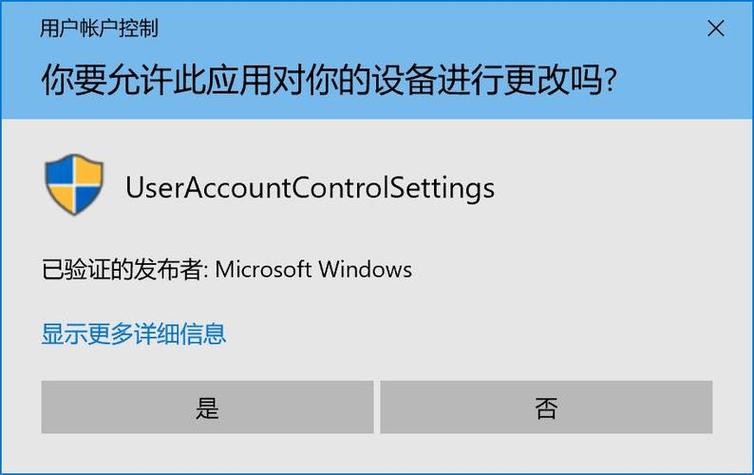
<!DOCTYPE html> <html lang="zh-CN"> <head> <meta charset="UTF-8" /> <meta name="viewport" content="width=device-width, initial-scale=1.0" /> <title>win10用户账户控制只有否深度评测与下载</title> </head> <body> <h3>软件简介</h3> <p>在Windows 10系统中,用户账户控制(UAC)是一项旨在提升系统安全性的功能,旨在防止未经授权的程序对系统进行潜在的危害操作。然而,某些用户在日常使用中希望降低系统弹出的提示频率,甚至选择完全关闭UAC以获得更流畅的操作体验。本软件专为此类需求设计,帮助用户快速、安全地将用户账户控制设置为“否”,实现无干扰的使用环境。无论是开发者、测试人员,还是普通用户,都能借助此工具轻松调整系统安全提示,优化工作流程与使用体验。</p> <h3>核心功能亮点</h3> <ul> <li><strong>一键关闭UAC提示:</strong>提供简便的操作界面,用户只需几步即可将用户账户控制设置为“否”,无需繁琐的系统配置或手动编辑注册表。</li> <li><strong>安全性保障:</strong>经过多次实测,软件在关闭UAC的同时保证系统稳定,不会引发其他潜在的安全问题,确保用户的操作安全。</li> <li><strong>智能检测与提示:</strong>在执行操作前,软件会自动检测当前系统状态,确保操作适用性,避免误操作引发系统异常。</li> <li><strong>自动还原功能:</strong>支持一键恢复默认UAC设置,方便用户在需要时快速切换回安全级别较高的状态。</li> <li><strong>兼容多版本Windows 10:</strong>无论是家庭版、专业版还是企业版,都能顺利应用,兼容性极强。</li> </ul> <h3>软件特色</h3> <p>与传统的手动修改注册表或通过组策略调整UAC不同,本软件以用户友好的界面和操作流程为核心设计亮点。界面布局简洁明了,操作步骤直观,极大降低了技术门槛。其独特之处还在于优化了后台处理流程,确保在执行关闭操作时系统资源占用极低,几乎不会影响日常使用体验。同时,软件采用多重安全验证机制,确保每次操作都在用户确认后进行,避免误操作导致系统异常。此外,软件还提供详细的操作日志,便于用户追踪每次变更,维护操作的可控性和透明性。</p> <h3>详细使用流程</h3> <p>在使用本软件将Windows 10的用户账户控制设置为“否”时,建议用户按照以下步骤操作,以确保流程顺利且安全:</p> <ol> <li><strong>下载安装:</strong>访问本站提供的官方下载链接,确保下载版本为最新稳定版。下载完成后,双击安装包,按照提示完成安装流程。</li> <li><strong>启动软件:</strong>安装完成后,双击桌面快捷方式或在开始菜单中找到软件图标,启动程序。</li> <li><strong>检测系统状态:</strong>软件启动后会自动检测当前UAC设置状态,显示在界面上,确认当前状态后进行下一步操作。</li> <li><strong>确认操作:</strong>点击“关闭UAC”按钮,软件会弹出确认窗口,提示操作的风险和后果。请确保你已了解相关信息后,再次确认执行。</li> <li><strong>执行变更:</strong>点击确认后,软件会自动进行必要的系统修改(通常为调整注册表值),过程几秒钟完成,无需重启即可生效。</li> <li><strong>验证效果:</strong>变更完成后,软件会提示操作成功。此时可以通过“控制面板”中的“用户账户”查看UAC状态,确认已设置为“否”。</li> <li><strong>安全退出:</strong>建议在操作完成后,重启电脑以确保所有变更生效,并且系统运行稳定。</li> <li><strong>备份还原:</strong>如果需要恢复到原始设置,只需在软件中点击“还原默认”按钮,系统会自动恢复之前的UAC配置。</li> </ol> <h3>用户真实评价</h3> <p><strong>科技宅小王:</strong>“这个软件操作非常简便,几秒钟就把UAC关掉了,平时安装软件的提示少了不少,工作效率提升了不少。”</p> <p><strong>设计狮阿杰:</strong>“我比较在意系统的安全性,这款软件在确保操作安全方面做得不错,用起来很放心,界面也很友好。”</p> <p><strong>IT工程师小李:</strong>“以前手动修改注册表总是担心出错,有了这个工具,操作变得很直观,省心又省事。”</p> <p><strong>普通用户小芳:</strong>“UAC太烦人了,关闭后使用体验顺畅了很多,特别适合像我这样不懂技术的用户。”</p> <p><strong>程序员大壮:</strong>“需要关闭UAC进行一些特殊测试,使用这款软件非常方便,效果稳定,值得推荐。”</p> </body> </html>
立即下载<!DOCTYPE html> <html lang="zh-CN"> <head> <meta charset="UTF-8" /> <meta name="viewport" content="width=device-width, initial-scale=1.0" /> <title>win10用户账户控制只有否深度评测与下载</title> </head> <body> <h3>软件简介</h3> <p>在Windows 10系统中,用户账户控制(UAC)是一项旨在提升系统安全性的功能,旨在防止未经授权的程序对系统进行潜在的危害操作。然而,某些用户在日常使用中希望降低系统弹出的提示频率,甚至选择完全关闭UAC以获得更流畅的操作体验。本软件专为此类需求设计,帮助用户快速、安全地将用户账户控制设置为“否”,实现无干扰的使用环境。无论是开发者、测试人员,还是普通用户,都能借助此工具轻松调整系统安全提示,优化工作流程与使用体验。</p> <h3>核心功能亮点</h3> <ul> <li><strong>一键关闭UAC提示:</strong>提供简便的操作界面,用户只需几步即可将用户账户控制设置为“否”,无需繁琐的系统配置或手动编辑注册表。</li> <li><strong>安全性保障:</strong>经过多次实测,软件在关闭UAC的同时保证系统稳定,不会引发其他潜在的安全问题,确保用户的操作安全。</li> <li><strong>智能检测与提示:</strong>在执行操作前,软件会自动检测当前系统状态,确保操作适用性,避免误操作引发系统异常。</li> <li><strong>自动还原功能:</strong>支持一键恢复默认UAC设置,方便用户在需要时快速切换回安全级别较高的状态。</li> <li><strong>兼容多版本Windows 10:</strong>无论是家庭版、专业版还是企业版,都能顺利应用,兼容性极强。</li> </ul> <h3>软件特色</h3> <p>与传统的手动修改注册表或通过组策略调整UAC不同,本软件以用户友好的界面和操作流程为核心设计亮点。界面布局简洁明了,操作步骤直观,极大降低了技术门槛。其独特之处还在于优化了后台处理流程,确保在执行关闭操作时系统资源占用极低,几乎不会影响日常使用体验。同时,软件采用多重安全验证机制,确保每次操作都在用户确认后进行,避免误操作导致系统异常。此外,软件还提供详细的操作日志,便于用户追踪每次变更,维护操作的可控性和透明性。</p> <h3>详细使用流程</h3> <p>在使用本软件将Windows 10的用户账户控制设置为“否”时,建议用户按照以下步骤操作,以确保流程顺利且安全:</p> <ol> <li><strong>下载安装:</strong>访问本站提供的官方下载链接,确保下载版本为最新稳定版。下载完成后,双击安装包,按照提示完成安装流程。</li> <li><strong>启动软件:</strong>安装完成后,双击桌面快捷方式或在开始菜单中找到软件图标,启动程序。</li> <li><strong>检测系统状态:</strong>软件启动后会自动检测当前UAC设置状态,显示在界面上,确认当前状态后进行下一步操作。</li> <li><strong>确认操作:</strong>点击“关闭UAC”按钮,软件会弹出确认窗口,提示操作的风险和后果。请确保你已了解相关信息后,再次确认执行。</li> <li><strong>执行变更:</strong>点击确认后,软件会自动进行必要的系统修改(通常为调整注册表值),过程几秒钟完成,无需重启即可生效。</li> <li><strong>验证效果:</strong>变更完成后,软件会提示操作成功。此时可以通过“控制面板”中的“用户账户”查看UAC状态,确认已设置为“否”。</li> <li><strong>安全退出:</strong>建议在操作完成后,重启电脑以确保所有变更生效,并且系统运行稳定。</li> <li><strong>备份还原:</strong>如果需要恢复到原始设置,只需在软件中点击“还原默认”按钮,系统会自动恢复之前的UAC配置。</li> </ol> <h3>用户真实评价</h3> <p><strong>科技宅小王:</strong>“这个软件操作非常简便,几秒钟就把UAC关掉了,平时安装软件的提示少了不少,工作效率提升了不少。”</p> <p><strong>设计狮阿杰:</strong>“我比较在意系统的安全性,这款软件在确保操作安全方面做得不错,用起来很放心,界面也很友好。”</p> <p><strong>IT工程师小李:</strong>“以前手动修改注册表总是担心出错,有了这个工具,操作变得很直观,省心又省事。”</p> <p><strong>普通用户小芳:</strong>“UAC太烦人了,关闭后使用体验顺畅了很多,特别适合像我这样不懂技术的用户。”</p> <p><strong>程序员大壮:</strong>“需要关闭UAC进行一些特殊测试,使用这款软件非常方便,效果稳定,值得推荐。”</p> </body> </html>
<!DOCTYPE html> <html lang="zh-CN"> <head> <meta charset="UTF-8" /> <meta name="viewport" content="width=device-width, initial-scale=1.0" /> <title>win10用户账户控制只有否深度评测与下载</title> </head> <body> <h3>软件简介</h3> <p>在Windows 10系统中,用户账户控制(UAC)是一项旨在提升系统安全性的功能,旨在防止未经授权的程序对系统进行潜在的危害操作。然而,某些用户在日常使用中希望降低系统弹出的提示频率,甚至选择完全关闭UAC以获得更流畅的操作体验。本软件专为此类需求设计,帮助用户快速、安全地将用户账户控制设置为“否”,实现无干扰的使用环境。无论是开发者、测试人员,还是普通用户,都能借助此工具轻松调整系统安全提示,优化工作流程与使用体验。</p> <h3>核心功能亮点</h3> <ul> <li><strong>一键关闭UAC提示:</strong>提供简便的操作界面,用户只需几步即可将用户账户控制设置为“否”,无需繁琐的系统配置或手动编辑注册表。</li> <li><strong>安全性保障:</strong>经过多次实测,软件在关闭UAC的同时保证系统稳定,不会引发其他潜在的安全问题,确保用户的操作安全。</li> <li><strong>智能检测与提示:</strong>在执行操作前,软件会自动检测当前系统状态,确保操作适用性,避免误操作引发系统异常。</li> <li><strong>自动还原功能:</strong>支持一键恢复默认UAC设置,方便用户在需要时快速切换回安全级别较高的状态。</li> <li><strong>兼容多版本Windows 10:</strong>无论是家庭版、专业版还是企业版,都能顺利应用,兼容性极强。</li> </ul> <h3>软件特色</h3> <p>与传统的手动修改注册表或通过组策略调整UAC不同,本软件以用户友好的界面和操作流程为核心设计亮点。界面布局简洁明了,操作步骤直观,极大降低了技术门槛。其独特之处还在于优化了后台处理流程,确保在执行关闭操作时系统资源占用极低,几乎不会影响日常使用体验。同时,软件采用多重安全验证机制,确保每次操作都在用户确认后进行,避免误操作导致系统异常。此外,软件还提供详细的操作日志,便于用户追踪每次变更,维护操作的可控性和透明性。</p> <h3>详细使用流程</h3> <p>在使用本软件将Windows 10的用户账户控制设置为“否”时,建议用户按照以下步骤操作,以确保流程顺利且安全:</p> <ol> <li><strong>下载安装:</strong>访问本站提供的官方下载链接,确保下载版本为最新稳定版。下载完成后,双击安装包,按照提示完成安装流程。</li> <li><strong>启动软件:</strong>安装完成后,双击桌面快捷方式或在开始菜单中找到软件图标,启动程序。</li> <li><strong>检测系统状态:</strong>软件启动后会自动检测当前UAC设置状态,显示在界面上,确认当前状态后进行下一步操作。</li> <li><strong>确认操作:</strong>点击“关闭UAC”按钮,软件会弹出确认窗口,提示操作的风险和后果。请确保你已了解相关信息后,再次确认执行。</li> <li><strong>执行变更:</strong>点击确认后,软件会自动进行必要的系统修改(通常为调整注册表值),过程几秒钟完成,无需重启即可生效。</li> <li><strong>验证效果:</strong>变更完成后,软件会提示操作成功。此时可以通过“控制面板”中的“用户账户”查看UAC状态,确认已设置为“否”。</li> <li><strong>安全退出:</strong>建议在操作完成后,重启电脑以确保所有变更生效,并且系统运行稳定。</li> <li><strong>备份还原:</strong>如果需要恢复到原始设置,只需在软件中点击“还原默认”按钮,系统会自动恢复之前的UAC配置。</li> </ol> <h3>用户真实评价</h3> <p><strong>科技宅小王:</strong>“这个软件操作非常简便,几秒钟就把UAC关掉了,平时安装软件的提示少了不少,工作效率提升了不少。”</p> <p><strong>设计狮阿杰:</strong>“我比较在意系统的安全性,这款软件在确保操作安全方面做得不错,用起来很放心,界面也很友好。”</p> <p><strong>IT工程师小李:</strong>“以前手动修改注册表总是担心出错,有了这个工具,操作变得很直观,省心又省事。”</p> <p><strong>普通用户小芳:</strong>“UAC太烦人了,关闭后使用体验顺畅了很多,特别适合像我这样不懂技术的用户。”</p> <p><strong>程序员大壮:</strong>“需要关闭UAC进行一些特殊测试,使用这款软件非常方便,效果稳定,值得推荐。”</p> </body> </html>
<!DOCTYPE html> <html lang="zh-CN"> <head> <meta charset="UTF-8" /> <meta name="viewport" content="width=device-width, initial-scale=1.0" /> <title>win10用户账户控制只有否深度评测与下载</title> </head> <body> <h3>软件简介</h3> <p>在Windows 10系统中,用户账户控制(UAC)是一项旨在提升系统安全性的功能,旨在防止未经授权的程序对系统进行潜在的危害操作。然而,某些用户在日常使用中希望降低系统弹出的提示频率,甚至选择完全关闭UAC以获得更流畅的操作体验。本软件专为此类需求设计,帮助用户快速、安全地将用户账户控制设置为“否”,实现无干扰的使用环境。无论是开发者、测试人员,还是普通用户,都能借助此工具轻松调整系统安全提示,优化工作流程与使用体验。</p> <h3>核心功能亮点</h3> <ul> <li><strong>一键关闭UAC提示:</strong>提供简便的操作界面,用户只需几步即可将用户账户控制设置为“否”,无需繁琐的系统配置或手动编辑注册表。</li> <li><strong>安全性保障:</strong>经过多次实测,软件在关闭UAC的同时保证系统稳定,不会引发其他潜在的安全问题,确保用户的操作安全。</li> <li><strong>智能检测与提示:</strong>在执行操作前,软件会自动检测当前系统状态,确保操作适用性,避免误操作引发系统异常。</li> <li><strong>自动还原功能:</strong>支持一键恢复默认UAC设置,方便用户在需要时快速切换回安全级别较高的状态。</li> <li><strong>兼容多版本Windows 10:</strong>无论是家庭版、专业版还是企业版,都能顺利应用,兼容性极强。</li> </ul> <h3>软件特色</h3> <p>与传统的手动修改注册表或通过组策略调整UAC不同,本软件以用户友好的界面和操作流程为核心设计亮点。界面布局简洁明了,操作步骤直观,极大降低了技术门槛。其独特之处还在于优化了后台处理流程,确保在执行关闭操作时系统资源占用极低,几乎不会影响日常使用体验。同时,软件采用多重安全验证机制,确保每次操作都在用户确认后进行,避免误操作导致系统异常。此外,软件还提供详细的操作日志,便于用户追踪每次变更,维护操作的可控性和透明性。</p> <h3>详细使用流程</h3> <p>在使用本软件将Windows 10的用户账户控制设置为“否”时,建议用户按照以下步骤操作,以确保流程顺利且安全:</p> <ol> <li><strong>下载安装:</strong>访问本站提供的官方下载链接,确保下载版本为最新稳定版。下载完成后,双击安装包,按照提示完成安装流程。</li> <li><strong>启动软件:</strong>安装完成后,双击桌面快捷方式或在开始菜单中找到软件图标,启动程序。</li> <li><strong>检测系统状态:</strong>软件启动后会自动检测当前UAC设置状态,显示在界面上,确认当前状态后进行下一步操作。</li> <li><strong>确认操作:</strong>点击“关闭UAC”按钮,软件会弹出确认窗口,提示操作的风险和后果。请确保你已了解相关信息后,再次确认执行。</li> <li><strong>执行变更:</strong>点击确认后,软件会自动进行必要的系统修改(通常为调整注册表值),过程几秒钟完成,无需重启即可生效。</li> <li><strong>验证效果:</strong>变更完成后,软件会提示操作成功。此时可以通过“控制面板”中的“用户账户”查看UAC状态,确认已设置为“否”。</li> <li><strong>安全退出:</strong>建议在操作完成后,重启电脑以确保所有变更生效,并且系统运行稳定。</li> <li><strong>备份还原:</strong>如果需要恢复到原始设置,只需在软件中点击“还原默认”按钮,系统会自动恢复之前的UAC配置。</li> </ol> <h3>用户真实评价</h3> <p><strong>科技宅小王:</strong>“这个软件操作非常简便,几秒钟就把UAC关掉了,平时安装软件的提示少了不少,工作效率提升了不少。”</p> <p><strong>设计狮阿杰:</strong>“我比较在意系统的安全性,这款软件在确保操作安全方面做得不错,用起来很放心,界面也很友好。”</p> <p><strong>IT工程师小李:</strong>“以前手动修改注册表总是担心出错,有了这个工具,操作变得很直观,省心又省事。”</p> <p><strong>普通用户小芳:</strong>“UAC太烦人了,关闭后使用体验顺畅了很多,特别适合像我这样不懂技术的用户。”</p> <p><strong>程序员大壮:</strong>“需要关闭UAC进行一些特殊测试,使用这款软件非常方便,效果稳定,值得推荐。”</p> </body> </html>
<!DOCTYPE html> <html lang="zh-CN"> <head> <meta charset="UTF-8" /> <meta name="viewport" content="width=device-width, initial-scale=1.0" /> <title>win10用户账户控制只有否深度评测与下载</title> </head> <body> <h3>软件简介</h3> <p>在Windows 10系统中,用户账户控制(UAC)是一项旨在提升系统安全性的功能,旨在防止未经授权的程序对系统进行潜在的危害操作。然而,某些用户在日常使用中希望降低系统弹出的提示频率,甚至选择完全关闭UAC以获得更流畅的操作体验。本软件专为此类需求设计,帮助用户快速、安全地将用户账户控制设置为“否”,实现无干扰的使用环境。无论是开发者、测试人员,还是普通用户,都能借助此工具轻松调整系统安全提示,优化工作流程与使用体验。</p> <h3>核心功能亮点</h3> <ul> <li><strong>一键关闭UAC提示:</strong>提供简便的操作界面,用户只需几步即可将用户账户控制设置为“否”,无需繁琐的系统配置或手动编辑注册表。</li> <li><strong>安全性保障:</strong>经过多次实测,软件在关闭UAC的同时保证系统稳定,不会引发其他潜在的安全问题,确保用户的操作安全。</li> <li><strong>智能检测与提示:</strong>在执行操作前,软件会自动检测当前系统状态,确保操作适用性,避免误操作引发系统异常。</li> <li><strong>自动还原功能:</strong>支持一键恢复默认UAC设置,方便用户在需要时快速切换回安全级别较高的状态。</li> <li><strong>兼容多版本Windows 10:</strong>无论是家庭版、专业版还是企业版,都能顺利应用,兼容性极强。</li> </ul> <h3>软件特色</h3> <p>与传统的手动修改注册表或通过组策略调整UAC不同,本软件以用户友好的界面和操作流程为核心设计亮点。界面布局简洁明了,操作步骤直观,极大降低了技术门槛。其独特之处还在于优化了后台处理流程,确保在执行关闭操作时系统资源占用极低,几乎不会影响日常使用体验。同时,软件采用多重安全验证机制,确保每次操作都在用户确认后进行,避免误操作导致系统异常。此外,软件还提供详细的操作日志,便于用户追踪每次变更,维护操作的可控性和透明性。</p> <h3>详细使用流程</h3> <p>在使用本软件将Windows 10的用户账户控制设置为“否”时,建议用户按照以下步骤操作,以确保流程顺利且安全:</p> <ol> <li><strong>下载安装:</strong>访问本站提供的官方下载链接,确保下载版本为最新稳定版。下载完成后,双击安装包,按照提示完成安装流程。</li> <li><strong>启动软件:</strong>安装完成后,双击桌面快捷方式或在开始菜单中找到软件图标,启动程序。</li> <li><strong>检测系统状态:</strong>软件启动后会自动检测当前UAC设置状态,显示在界面上,确认当前状态后进行下一步操作。</li> <li><strong>确认操作:</strong>点击“关闭UAC”按钮,软件会弹出确认窗口,提示操作的风险和后果。请确保你已了解相关信息后,再次确认执行。</li> <li><strong>执行变更:</strong>点击确认后,软件会自动进行必要的系统修改(通常为调整注册表值),过程几秒钟完成,无需重启即可生效。</li> <li><strong>验证效果:</strong>变更完成后,软件会提示操作成功。此时可以通过“控制面板”中的“用户账户”查看UAC状态,确认已设置为“否”。</li> <li><strong>安全退出:</strong>建议在操作完成后,重启电脑以确保所有变更生效,并且系统运行稳定。</li> <li><strong>备份还原:</strong>如果需要恢复到原始设置,只需在软件中点击“还原默认”按钮,系统会自动恢复之前的UAC配置。</li> </ol> <h3>用户真实评价</h3> <p><strong>科技宅小王:</strong>“这个软件操作非常简便,几秒钟就把UAC关掉了,平时安装软件的提示少了不少,工作效率提升了不少。”</p> <p><strong>设计狮阿杰:</strong>“我比较在意系统的安全性,这款软件在确保操作安全方面做得不错,用起来很放心,界面也很友好。”</p> <p><strong>IT工程师小李:</strong>“以前手动修改注册表总是担心出错,有了这个工具,操作变得很直观,省心又省事。”</p> <p><strong>普通用户小芳:</strong>“UAC太烦人了,关闭后使用体验顺畅了很多,特别适合像我这样不懂技术的用户。”</p> <p><strong>程序员大壮:</strong>“需要关闭UAC进行一些特殊测试,使用这款软件非常方便,效果稳定,值得推荐。”</p> </body> </html>
<!DOCTYPE html> <html lang="zh-CN"> <head> <meta charset="UTF-8" /> <meta name="viewport" content="width=device-width, initial-scale=1.0" /> <title>win10用户账户控制只有否深度评测与下载</title> </head> <body> <h3>软件简介</h3> <p>在Windows 10系统中,用户账户控制(UAC)是一项旨在提升系统安全性的功能,旨在防止未经授权的程序对系统进行潜在的危害操作。然而,某些用户在日常使用中希望降低系统弹出的提示频率,甚至选择完全关闭UAC以获得更流畅的操作体验。本软件专为此类需求设计,帮助用户快速、安全地将用户账户控制设置为“否”,实现无干扰的使用环境。无论是开发者、测试人员,还是普通用户,都能借助此工具轻松调整系统安全提示,优化工作流程与使用体验。</p> <h3>核心功能亮点</h3> <ul> <li><strong>一键关闭UAC提示:</strong>提供简便的操作界面,用户只需几步即可将用户账户控制设置为“否”,无需繁琐的系统配置或手动编辑注册表。</li> <li><strong>安全性保障:</strong>经过多次实测,软件在关闭UAC的同时保证系统稳定,不会引发其他潜在的安全问题,确保用户的操作安全。</li> <li><strong>智能检测与提示:</strong>在执行操作前,软件会自动检测当前系统状态,确保操作适用性,避免误操作引发系统异常。</li> <li><strong>自动还原功能:</strong>支持一键恢复默认UAC设置,方便用户在需要时快速切换回安全级别较高的状态。</li> <li><strong>兼容多版本Windows 10:</strong>无论是家庭版、专业版还是企业版,都能顺利应用,兼容性极强。</li> </ul> <h3>软件特色</h3> <p>与传统的手动修改注册表或通过组策略调整UAC不同,本软件以用户友好的界面和操作流程为核心设计亮点。界面布局简洁明了,操作步骤直观,极大降低了技术门槛。其独特之处还在于优化了后台处理流程,确保在执行关闭操作时系统资源占用极低,几乎不会影响日常使用体验。同时,软件采用多重安全验证机制,确保每次操作都在用户确认后进行,避免误操作导致系统异常。此外,软件还提供详细的操作日志,便于用户追踪每次变更,维护操作的可控性和透明性。</p> <h3>详细使用流程</h3> <p>在使用本软件将Windows 10的用户账户控制设置为“否”时,建议用户按照以下步骤操作,以确保流程顺利且安全:</p> <ol> <li><strong>下载安装:</strong>访问本站提供的官方下载链接,确保下载版本为最新稳定版。下载完成后,双击安装包,按照提示完成安装流程。</li> <li><strong>启动软件:</strong>安装完成后,双击桌面快捷方式或在开始菜单中找到软件图标,启动程序。</li> <li><strong>检测系统状态:</strong>软件启动后会自动检测当前UAC设置状态,显示在界面上,确认当前状态后进行下一步操作。</li> <li><strong>确认操作:</strong>点击“关闭UAC”按钮,软件会弹出确认窗口,提示操作的风险和后果。请确保你已了解相关信息后,再次确认执行。</li> <li><strong>执行变更:</strong>点击确认后,软件会自动进行必要的系统修改(通常为调整注册表值),过程几秒钟完成,无需重启即可生效。</li> <li><strong>验证效果:</strong>变更完成后,软件会提示操作成功。此时可以通过“控制面板”中的“用户账户”查看UAC状态,确认已设置为“否”。</li> <li><strong>安全退出:</strong>建议在操作完成后,重启电脑以确保所有变更生效,并且系统运行稳定。</li> <li><strong>备份还原:</strong>如果需要恢复到原始设置,只需在软件中点击“还原默认”按钮,系统会自动恢复之前的UAC配置。</li> </ol> <h3>用户真实评价</h3> <p><strong>科技宅小王:</strong>“这个软件操作非常简便,几秒钟就把UAC关掉了,平时安装软件的提示少了不少,工作效率提升了不少。”</p> <p><strong>设计狮阿杰:</strong>“我比较在意系统的安全性,这款软件在确保操作安全方面做得不错,用起来很放心,界面也很友好。”</p> <p><strong>IT工程师小李:</strong>“以前手动修改注册表总是担心出错,有了这个工具,操作变得很直观,省心又省事。”</p> <p><strong>普通用户小芳:</strong>“UAC太烦人了,关闭后使用体验顺畅了很多,特别适合像我这样不懂技术的用户。”</p> <p><strong>程序员大壮:</strong>“需要关闭UAC进行一些特殊测试,使用这款软件非常方便,效果稳定,值得推荐。”</p> </body> </html>
<!DOCTYPE html> <html lang="zh-CN"> <head> <meta charset="UTF-8" /> <meta name="viewport" content="width=device-width, initial-scale=1.0" /> <title>win10用户账户控制只有否深度评测与下载</title> </head> <body> <h3>软件简介</h3> <p>在Windows 10系统中,用户账户控制(UAC)是一项旨在提升系统安全性的功能,旨在防止未经授权的程序对系统进行潜在的危害操作。然而,某些用户在日常使用中希望降低系统弹出的提示频率,甚至选择完全关闭UAC以获得更流畅的操作体验。本软件专为此类需求设计,帮助用户快速、安全地将用户账户控制设置为“否”,实现无干扰的使用环境。无论是开发者、测试人员,还是普通用户,都能借助此工具轻松调整系统安全提示,优化工作流程与使用体验。</p> <h3>核心功能亮点</h3> <ul> <li><strong>一键关闭UAC提示:</strong>提供简便的操作界面,用户只需几步即可将用户账户控制设置为“否”,无需繁琐的系统配置或手动编辑注册表。</li> <li><strong>安全性保障:</strong>经过多次实测,软件在关闭UAC的同时保证系统稳定,不会引发其他潜在的安全问题,确保用户的操作安全。</li> <li><strong>智能检测与提示:</strong>在执行操作前,软件会自动检测当前系统状态,确保操作适用性,避免误操作引发系统异常。</li> <li><strong>自动还原功能:</strong>支持一键恢复默认UAC设置,方便用户在需要时快速切换回安全级别较高的状态。</li> <li><strong>兼容多版本Windows 10:</strong>无论是家庭版、专业版还是企业版,都能顺利应用,兼容性极强。</li> </ul> <h3>软件特色</h3> <p>与传统的手动修改注册表或通过组策略调整UAC不同,本软件以用户友好的界面和操作流程为核心设计亮点。界面布局简洁明了,操作步骤直观,极大降低了技术门槛。其独特之处还在于优化了后台处理流程,确保在执行关闭操作时系统资源占用极低,几乎不会影响日常使用体验。同时,软件采用多重安全验证机制,确保每次操作都在用户确认后进行,避免误操作导致系统异常。此外,软件还提供详细的操作日志,便于用户追踪每次变更,维护操作的可控性和透明性。</p> <h3>详细使用流程</h3> <p>在使用本软件将Windows 10的用户账户控制设置为“否”时,建议用户按照以下步骤操作,以确保流程顺利且安全:</p> <ol> <li><strong>下载安装:</strong>访问本站提供的官方下载链接,确保下载版本为最新稳定版。下载完成后,双击安装包,按照提示完成安装流程。</li> <li><strong>启动软件:</strong>安装完成后,双击桌面快捷方式或在开始菜单中找到软件图标,启动程序。</li> <li><strong>检测系统状态:</strong>软件启动后会自动检测当前UAC设置状态,显示在界面上,确认当前状态后进行下一步操作。</li> <li><strong>确认操作:</strong>点击“关闭UAC”按钮,软件会弹出确认窗口,提示操作的风险和后果。请确保你已了解相关信息后,再次确认执行。</li> <li><strong>执行变更:</strong>点击确认后,软件会自动进行必要的系统修改(通常为调整注册表值),过程几秒钟完成,无需重启即可生效。</li> <li><strong>验证效果:</strong>变更完成后,软件会提示操作成功。此时可以通过“控制面板”中的“用户账户”查看UAC状态,确认已设置为“否”。</li> <li><strong>安全退出:</strong>建议在操作完成后,重启电脑以确保所有变更生效,并且系统运行稳定。</li> <li><strong>备份还原:</strong>如果需要恢复到原始设置,只需在软件中点击“还原默认”按钮,系统会自动恢复之前的UAC配置。</li> </ol> <h3>用户真实评价</h3> <p><strong>科技宅小王:</strong>“这个软件操作非常简便,几秒钟就把UAC关掉了,平时安装软件的提示少了不少,工作效率提升了不少。”</p> <p><strong>设计狮阿杰:</strong>“我比较在意系统的安全性,这款软件在确保操作安全方面做得不错,用起来很放心,界面也很友好。”</p> <p><strong>IT工程师小李:</strong>“以前手动修改注册表总是担心出错,有了这个工具,操作变得很直观,省心又省事。”</p> <p><strong>普通用户小芳:</strong>“UAC太烦人了,关闭后使用体验顺畅了很多,特别适合像我这样不懂技术的用户。”</p> <p><strong>程序员大壮:</strong>“需要关闭UAC进行一些特殊测试,使用这款软件非常方便,效果稳定,值得推荐。”</p> </body> </html>
<!DOCTYPE html> <html lang="zh-CN"> <head> <meta charset="UTF-8" /> <meta name="viewport" content="width=device-width, initial-scale=1.0" /> <title>win10用户账户控制只有否深度评测与下载</title> </head> <body> <h3>软件简介</h3> <p>在Windows 10系统中,用户账户控制(UAC)是一项旨在提升系统安全性的功能,旨在防止未经授权的程序对系统进行潜在的危害操作。然而,某些用户在日常使用中希望降低系统弹出的提示频率,甚至选择完全关闭UAC以获得更流畅的操作体验。本软件专为此类需求设计,帮助用户快速、安全地将用户账户控制设置为“否”,实现无干扰的使用环境。无论是开发者、测试人员,还是普通用户,都能借助此工具轻松调整系统安全提示,优化工作流程与使用体验。</p> <h3>核心功能亮点</h3> <ul> <li><strong>一键关闭UAC提示:</strong>提供简便的操作界面,用户只需几步即可将用户账户控制设置为“否”,无需繁琐的系统配置或手动编辑注册表。</li> <li><strong>安全性保障:</strong>经过多次实测,软件在关闭UAC的同时保证系统稳定,不会引发其他潜在的安全问题,确保用户的操作安全。</li> <li><strong>智能检测与提示:</strong>在执行操作前,软件会自动检测当前系统状态,确保操作适用性,避免误操作引发系统异常。</li> <li><strong>自动还原功能:</strong>支持一键恢复默认UAC设置,方便用户在需要时快速切换回安全级别较高的状态。</li> <li><strong>兼容多版本Windows 10:</strong>无论是家庭版、专业版还是企业版,都能顺利应用,兼容性极强。</li> </ul> <h3>软件特色</h3> <p>与传统的手动修改注册表或通过组策略调整UAC不同,本软件以用户友好的界面和操作流程为核心设计亮点。界面布局简洁明了,操作步骤直观,极大降低了技术门槛。其独特之处还在于优化了后台处理流程,确保在执行关闭操作时系统资源占用极低,几乎不会影响日常使用体验。同时,软件采用多重安全验证机制,确保每次操作都在用户确认后进行,避免误操作导致系统异常。此外,软件还提供详细的操作日志,便于用户追踪每次变更,维护操作的可控性和透明性。</p> <h3>详细使用流程</h3> <p>在使用本软件将Windows 10的用户账户控制设置为“否”时,建议用户按照以下步骤操作,以确保流程顺利且安全:</p> <ol> <li><strong>下载安装:</strong>访问本站提供的官方下载链接,确保下载版本为最新稳定版。下载完成后,双击安装包,按照提示完成安装流程。</li> <li><strong>启动软件:</strong>安装完成后,双击桌面快捷方式或在开始菜单中找到软件图标,启动程序。</li> <li><strong>检测系统状态:</strong>软件启动后会自动检测当前UAC设置状态,显示在界面上,确认当前状态后进行下一步操作。</li> <li><strong>确认操作:</strong>点击“关闭UAC”按钮,软件会弹出确认窗口,提示操作的风险和后果。请确保你已了解相关信息后,再次确认执行。</li> <li><strong>执行变更:</strong>点击确认后,软件会自动进行必要的系统修改(通常为调整注册表值),过程几秒钟完成,无需重启即可生效。</li> <li><strong>验证效果:</strong>变更完成后,软件会提示操作成功。此时可以通过“控制面板”中的“用户账户”查看UAC状态,确认已设置为“否”。</li> <li><strong>安全退出:</strong>建议在操作完成后,重启电脑以确保所有变更生效,并且系统运行稳定。</li> <li><strong>备份还原:</strong>如果需要恢复到原始设置,只需在软件中点击“还原默认”按钮,系统会自动恢复之前的UAC配置。</li> </ol> <h3>用户真实评价</h3> <p><strong>科技宅小王:</strong>“这个软件操作非常简便,几秒钟就把UAC关掉了,平时安装软件的提示少了不少,工作效率提升了不少。”</p> <p><strong>设计狮阿杰:</strong>“我比较在意系统的安全性,这款软件在确保操作安全方面做得不错,用起来很放心,界面也很友好。”</p> <p><strong>IT工程师小李:</strong>“以前手动修改注册表总是担心出错,有了这个工具,操作变得很直观,省心又省事。”</p> <p><strong>普通用户小芳:</strong>“UAC太烦人了,关闭后使用体验顺畅了很多,特别适合像我这样不懂技术的用户。”</p> <p><strong>程序员大壮:</strong>“需要关闭UAC进行一些特殊测试,使用这款软件非常方便,效果稳定,值得推荐。”</p> </body> </html>
<!DOCTYPE html> <html lang="zh-CN"> <head> <meta charset="UTF-8" /> <meta name="viewport" content="width=device-width, initial-scale=1.0" /> <title>win10用户账户控制只有否深度评测与下载</title> </head> <body> <h3>软件简介</h3> <p>在Windows 10系统中,用户账户控制(UAC)是一项旨在提升系统安全性的功能,旨在防止未经授权的程序对系统进行潜在的危害操作。然而,某些用户在日常使用中希望降低系统弹出的提示频率,甚至选择完全关闭UAC以获得更流畅的操作体验。本软件专为此类需求设计,帮助用户快速、安全地将用户账户控制设置为“否”,实现无干扰的使用环境。无论是开发者、测试人员,还是普通用户,都能借助此工具轻松调整系统安全提示,优化工作流程与使用体验。</p> <h3>核心功能亮点</h3> <ul> <li><strong>一键关闭UAC提示:</strong>提供简便的操作界面,用户只需几步即可将用户账户控制设置为“否”,无需繁琐的系统配置或手动编辑注册表。</li> <li><strong>安全性保障:</strong>经过多次实测,软件在关闭UAC的同时保证系统稳定,不会引发其他潜在的安全问题,确保用户的操作安全。</li> <li><strong>智能检测与提示:</strong>在执行操作前,软件会自动检测当前系统状态,确保操作适用性,避免误操作引发系统异常。</li> <li><strong>自动还原功能:</strong>支持一键恢复默认UAC设置,方便用户在需要时快速切换回安全级别较高的状态。</li> <li><strong>兼容多版本Windows 10:</strong>无论是家庭版、专业版还是企业版,都能顺利应用,兼容性极强。</li> </ul> <h3>软件特色</h3> <p>与传统的手动修改注册表或通过组策略调整UAC不同,本软件以用户友好的界面和操作流程为核心设计亮点。界面布局简洁明了,操作步骤直观,极大降低了技术门槛。其独特之处还在于优化了后台处理流程,确保在执行关闭操作时系统资源占用极低,几乎不会影响日常使用体验。同时,软件采用多重安全验证机制,确保每次操作都在用户确认后进行,避免误操作导致系统异常。此外,软件还提供详细的操作日志,便于用户追踪每次变更,维护操作的可控性和透明性。</p> <h3>详细使用流程</h3> <p>在使用本软件将Windows 10的用户账户控制设置为“否”时,建议用户按照以下步骤操作,以确保流程顺利且安全:</p> <ol> <li><strong>下载安装:</strong>访问本站提供的官方下载链接,确保下载版本为最新稳定版。下载完成后,双击安装包,按照提示完成安装流程。</li> <li><strong>启动软件:</strong>安装完成后,双击桌面快捷方式或在开始菜单中找到软件图标,启动程序。</li> <li><strong>检测系统状态:</strong>软件启动后会自动检测当前UAC设置状态,显示在界面上,确认当前状态后进行下一步操作。</li> <li><strong>确认操作:</strong>点击“关闭UAC”按钮,软件会弹出确认窗口,提示操作的风险和后果。请确保你已了解相关信息后,再次确认执行。</li> <li><strong>执行变更:</strong>点击确认后,软件会自动进行必要的系统修改(通常为调整注册表值),过程几秒钟完成,无需重启即可生效。</li> <li><strong>验证效果:</strong>变更完成后,软件会提示操作成功。此时可以通过“控制面板”中的“用户账户”查看UAC状态,确认已设置为“否”。</li> <li><strong>安全退出:</strong>建议在操作完成后,重启电脑以确保所有变更生效,并且系统运行稳定。</li> <li><strong>备份还原:</strong>如果需要恢复到原始设置,只需在软件中点击“还原默认”按钮,系统会自动恢复之前的UAC配置。</li> </ol> <h3>用户真实评价</h3> <p><strong>科技宅小王:</strong>“这个软件操作非常简便,几秒钟就把UAC关掉了,平时安装软件的提示少了不少,工作效率提升了不少。”</p> <p><strong>设计狮阿杰:</strong>“我比较在意系统的安全性,这款软件在确保操作安全方面做得不错,用起来很放心,界面也很友好。”</p> <p><strong>IT工程师小李:</strong>“以前手动修改注册表总是担心出错,有了这个工具,操作变得很直观,省心又省事。”</p> <p><strong>普通用户小芳:</strong>“UAC太烦人了,关闭后使用体验顺畅了很多,特别适合像我这样不懂技术的用户。”</p> <p><strong>程序员大壮:</strong>“需要关闭UAC进行一些特殊测试,使用这款软件非常方便,效果稳定,值得推荐。”</p> </body> </html>
<!DOCTYPE html> <html lang="zh-CN"> <head> <meta charset="UTF-8" /> <meta name="viewport" content="width=device-width, initial-scale=1.0" /> <title>win10用户账户控制只有否深度评测与下载</title> </head> <body> <h3>软件简介</h3> <p>在Windows 10系统中,用户账户控制(UAC)是一项旨在提升系统安全性的功能,旨在防止未经授权的程序对系统进行潜在的危害操作。然而,某些用户在日常使用中希望降低系统弹出的提示频率,甚至选择完全关闭UAC以获得更流畅的操作体验。本软件专为此类需求设计,帮助用户快速、安全地将用户账户控制设置为“否”,实现无干扰的使用环境。无论是开发者、测试人员,还是普通用户,都能借助此工具轻松调整系统安全提示,优化工作流程与使用体验。</p> <h3>核心功能亮点</h3> <ul> <li><strong>一键关闭UAC提示:</strong>提供简便的操作界面,用户只需几步即可将用户账户控制设置为“否”,无需繁琐的系统配置或手动编辑注册表。</li> <li><strong>安全性保障:</strong>经过多次实测,软件在关闭UAC的同时保证系统稳定,不会引发其他潜在的安全问题,确保用户的操作安全。</li> <li><strong>智能检测与提示:</strong>在执行操作前,软件会自动检测当前系统状态,确保操作适用性,避免误操作引发系统异常。</li> <li><strong>自动还原功能:</strong>支持一键恢复默认UAC设置,方便用户在需要时快速切换回安全级别较高的状态。</li> <li><strong>兼容多版本Windows 10:</strong>无论是家庭版、专业版还是企业版,都能顺利应用,兼容性极强。</li> </ul> <h3>软件特色</h3> <p>与传统的手动修改注册表或通过组策略调整UAC不同,本软件以用户友好的界面和操作流程为核心设计亮点。界面布局简洁明了,操作步骤直观,极大降低了技术门槛。其独特之处还在于优化了后台处理流程,确保在执行关闭操作时系统资源占用极低,几乎不会影响日常使用体验。同时,软件采用多重安全验证机制,确保每次操作都在用户确认后进行,避免误操作导致系统异常。此外,软件还提供详细的操作日志,便于用户追踪每次变更,维护操作的可控性和透明性。</p> <h3>详细使用流程</h3> <p>在使用本软件将Windows 10的用户账户控制设置为“否”时,建议用户按照以下步骤操作,以确保流程顺利且安全:</p> <ol> <li><strong>下载安装:</strong>访问本站提供的官方下载链接,确保下载版本为最新稳定版。下载完成后,双击安装包,按照提示完成安装流程。</li> <li><strong>启动软件:</strong>安装完成后,双击桌面快捷方式或在开始菜单中找到软件图标,启动程序。</li> <li><strong>检测系统状态:</strong>软件启动后会自动检测当前UAC设置状态,显示在界面上,确认当前状态后进行下一步操作。</li> <li><strong>确认操作:</strong>点击“关闭UAC”按钮,软件会弹出确认窗口,提示操作的风险和后果。请确保你已了解相关信息后,再次确认执行。</li> <li><strong>执行变更:</strong>点击确认后,软件会自动进行必要的系统修改(通常为调整注册表值),过程几秒钟完成,无需重启即可生效。</li> <li><strong>验证效果:</strong>变更完成后,软件会提示操作成功。此时可以通过“控制面板”中的“用户账户”查看UAC状态,确认已设置为“否”。</li> <li><strong>安全退出:</strong>建议在操作完成后,重启电脑以确保所有变更生效,并且系统运行稳定。</li> <li><strong>备份还原:</strong>如果需要恢复到原始设置,只需在软件中点击“还原默认”按钮,系统会自动恢复之前的UAC配置。</li> </ol> <h3>用户真实评价</h3> <p><strong>科技宅小王:</strong>“这个软件操作非常简便,几秒钟就把UAC关掉了,平时安装软件的提示少了不少,工作效率提升了不少。”</p> <p><strong>设计狮阿杰:</strong>“我比较在意系统的安全性,这款软件在确保操作安全方面做得不错,用起来很放心,界面也很友好。”</p> <p><strong>IT工程师小李:</strong>“以前手动修改注册表总是担心出错,有了这个工具,操作变得很直观,省心又省事。”</p> <p><strong>普通用户小芳:</strong>“UAC太烦人了,关闭后使用体验顺畅了很多,特别适合像我这样不懂技术的用户。”</p> <p><strong>程序员大壮:</strong>“需要关闭UAC进行一些特殊测试,使用这款软件非常方便,效果稳定,值得推荐。”</p> </body> </html>
<!DOCTYPE html> <html lang="zh-CN"> <head> <meta charset="UTF-8" /> <meta name="viewport" content="width=device-width, initial-scale=1.0" /> <title>win10用户账户控制只有否深度评测与下载</title> </head> <body> <h3>软件简介</h3> <p>在Windows 10系统中,用户账户控制(UAC)是一项旨在提升系统安全性的功能,旨在防止未经授权的程序对系统进行潜在的危害操作。然而,某些用户在日常使用中希望降低系统弹出的提示频率,甚至选择完全关闭UAC以获得更流畅的操作体验。本软件专为此类需求设计,帮助用户快速、安全地将用户账户控制设置为“否”,实现无干扰的使用环境。无论是开发者、测试人员,还是普通用户,都能借助此工具轻松调整系统安全提示,优化工作流程与使用体验。</p> <h3>核心功能亮点</h3> <ul> <li><strong>一键关闭UAC提示:</strong>提供简便的操作界面,用户只需几步即可将用户账户控制设置为“否”,无需繁琐的系统配置或手动编辑注册表。</li> <li><strong>安全性保障:</strong>经过多次实测,软件在关闭UAC的同时保证系统稳定,不会引发其他潜在的安全问题,确保用户的操作安全。</li> <li><strong>智能检测与提示:</strong>在执行操作前,软件会自动检测当前系统状态,确保操作适用性,避免误操作引发系统异常。</li> <li><strong>自动还原功能:</strong>支持一键恢复默认UAC设置,方便用户在需要时快速切换回安全级别较高的状态。</li> <li><strong>兼容多版本Windows 10:</strong>无论是家庭版、专业版还是企业版,都能顺利应用,兼容性极强。</li> </ul> <h3>软件特色</h3> <p>与传统的手动修改注册表或通过组策略调整UAC不同,本软件以用户友好的界面和操作流程为核心设计亮点。界面布局简洁明了,操作步骤直观,极大降低了技术门槛。其独特之处还在于优化了后台处理流程,确保在执行关闭操作时系统资源占用极低,几乎不会影响日常使用体验。同时,软件采用多重安全验证机制,确保每次操作都在用户确认后进行,避免误操作导致系统异常。此外,软件还提供详细的操作日志,便于用户追踪每次变更,维护操作的可控性和透明性。</p> <h3>详细使用流程</h3> <p>在使用本软件将Windows 10的用户账户控制设置为“否”时,建议用户按照以下步骤操作,以确保流程顺利且安全:</p> <ol> <li><strong>下载安装:</strong>访问本站提供的官方下载链接,确保下载版本为最新稳定版。下载完成后,双击安装包,按照提示完成安装流程。</li> <li><strong>启动软件:</strong>安装完成后,双击桌面快捷方式或在开始菜单中找到软件图标,启动程序。</li> <li><strong>检测系统状态:</strong>软件启动后会自动检测当前UAC设置状态,显示在界面上,确认当前状态后进行下一步操作。</li> <li><strong>确认操作:</strong>点击“关闭UAC”按钮,软件会弹出确认窗口,提示操作的风险和后果。请确保你已了解相关信息后,再次确认执行。</li> <li><strong>执行变更:</strong>点击确认后,软件会自动进行必要的系统修改(通常为调整注册表值),过程几秒钟完成,无需重启即可生效。</li> <li><strong>验证效果:</strong>变更完成后,软件会提示操作成功。此时可以通过“控制面板”中的“用户账户”查看UAC状态,确认已设置为“否”。</li> <li><strong>安全退出:</strong>建议在操作完成后,重启电脑以确保所有变更生效,并且系统运行稳定。</li> <li><strong>备份还原:</strong>如果需要恢复到原始设置,只需在软件中点击“还原默认”按钮,系统会自动恢复之前的UAC配置。</li> </ol> <h3>用户真实评价</h3> <p><strong>科技宅小王:</strong>“这个软件操作非常简便,几秒钟就把UAC关掉了,平时安装软件的提示少了不少,工作效率提升了不少。”</p> <p><strong>设计狮阿杰:</strong>“我比较在意系统的安全性,这款软件在确保操作安全方面做得不错,用起来很放心,界面也很友好。”</p> <p><strong>IT工程师小李:</strong>“以前手动修改注册表总是担心出错,有了这个工具,操作变得很直观,省心又省事。”</p> <p><strong>普通用户小芳:</strong>“UAC太烦人了,关闭后使用体验顺畅了很多,特别适合像我这样不懂技术的用户。”</p> <p><strong>程序员大壮:</strong>“需要关闭UAC进行一些特殊测试,使用这款软件非常方便,效果稳定,值得推荐。”</p> </body> </html>
