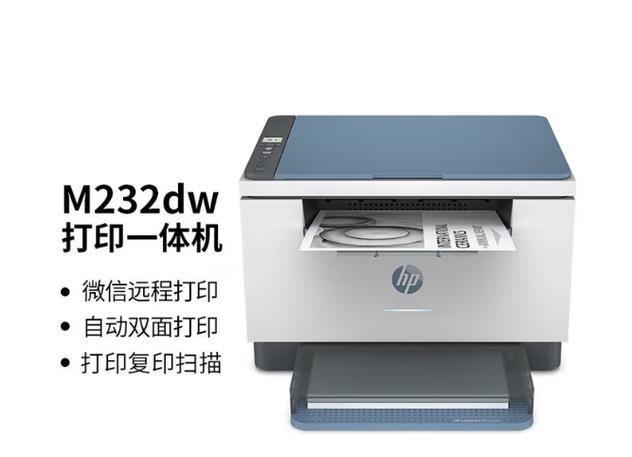
<h3>惠普打印机可以绑定几个手机:全面解析与操作指南</h3> <p>随着移动设备的普及,越来越多用户希望通过智能手机直接控制打印机,实现随时随地的打印与管理。惠普(HP)作为全球领先的打印设备制造商,其打印机支持多设备绑定功能,满足不同用户的多样化需求。那么,惠普打印机究竟可以绑定多少部手机?本文将从软件功能、操作流程、使用体验等多个角度,为您带来详尽解析,助您高效利用设备,提升办公与生活的便利性。</p> <h3>软件介绍:惠普智能打印解决方案的核心</h3> <p>惠普提供的智能打印应用,主要通过“惠普智能”或“HP Smart”应用程序实现手机与打印机的连接。该软件旨在打破传统打印的局限性,让用户无需复杂的设置即可实现远程打印、扫描、复印等多项功能。无论是在家庭、办公室,还是出行途中,只要手机连接到Wi-Fi或移动网络,便能便捷地管理打印任务,大大提升了使用的灵活性和效率。</p> <h3>惠普打印机支持绑定多台手机的能力详解</h3> <p>一般而言,惠普打印机的手机绑定限制依赖于所使用的应用版本、打印机型号及其固件支持情况。大多数现代惠普打印机,尤其是支持无线连接和云打印的型号,允许多个手机同时绑定到同一台设备上。这意味着,多个家庭成员或同事可以同时通过各自的手机远程控制打印机,无需频繁切换账户或重新连接。</p> <p>具体来说,惠普“HP Smart”应用支持在一台手机上注册多个打印机,也允许多部手机绑定同一台打印机进行操作。通常情况下,最多支持同时绑定5部到10部手机,具体数目视设备型号和网络环境而定。部分高端型号还支持多用户管理,确保每个绑定的手机都能安全、稳定地进行操作,避免干扰与冲突。</p> <h3>功能亮点:多设备绑定带来的实际优势</h3> <ul> <li><strong>多用户同时操作:</strong>多台手机可以同时连接一台打印机,满足家庭成员、团队成员的共同使用需求,无需频繁切换账户或重新登录。</li> <li><strong>远程打印管理:</strong>即使在外出途中,只要手机连接互联网,就可以远程上传打印任务,避免等待时间,提升效率。</li> <li><strong>智能通知提醒:</strong>多手机绑定后,用户可以实时收到打印状态、耗材提醒等通知,及时维护设备,减少故障发生。</li> <li><strong>多设备控制权限:</strong>管理员可以设置不同手机的权限,限制某些用户的操作范围,保障打印任务的安全性。</li> </ul> <h3>软件特色:惠普智能应用的独特优势</h3> <p>惠普的“HP Smart”应用在界面设计和交互体验上具有明显优势。其简洁明了的操作界面,让用户无需专业技术背景也能快速上手。与竞品相比,惠普应用的反应速度更快,连接稳定性更强,支持多平台同步,确保用户在不同设备间无缝切换。此外,惠普还不断优化云端服务,支持多种云存储平台,方便用户将扫描文件直接保存到云端或分享到其他设备。</p> <h3>使用攻略:多手机绑定惠普打印机的详细操作步骤</h3> <p>为了帮助用户顺利实现多手机绑定与管理,以下是完整的实操指南:</p> <ol> <li><strong>下载并安装应用:</strong>在手机的应用商店(如App Store或华为应用市场)搜索“HP Smart”或“惠普智能”,下载安装最新版软件。</li> <li><strong>连接打印机:</strong>确保打印机已开启无线网络,进入“设置”菜单,确认Wi-Fi连接状态。打开应用,点击“添加打印机”按钮,自动搜索附近的惠普打印机,选择对应设备进行绑定。</li> <li><strong>注册账号登录:</strong>建议使用惠普账号登录应用,以便同步管理多个设备。若没有账号,可在应用内注册一个新账号,确保数据安全与云端同步。</li> <li><strong>绑定多手机设备:</strong>在主手机上完成初次绑定后,其他手机用户只需在安装应用后,使用相同的惠普账号登录,点击“设备管理”或“绑定设备”,选择已绑定的打印机,即可实现多设备管理。</li> <li><strong>设置权限与管理:</strong>在应用中,可以为不同手机设置不同权限,如只允许扫描或打印,确保操作安全。同时,用户还可以查看打印任务历史,监控设备状态。</li> <li><strong>远程打印操作:</strong>上传文件至应用,选择打印机,设置参数后即可发起打印,无论身在何处,只要网络畅通,操作便捷。</li> </ol> <h3>用户评价:真实体验分享</h3> <p><strong>科技宅小王:</strong>“我家里有多台手机,之前每次打印都要切换账户,现在用惠普智能应用,可以多手机同时绑定,操作非常顺畅,特别适合家庭多成员使用。”</p> <p><strong>设计狮阿杰:</strong>“我经常出差,需要远程控制打印机,惠普的云打印功能让我非常满意。绑定多台手机后,团队成员都能方便地管理打印任务,效率提升不少。”</p> <p><strong>办公达人李先生:</strong>“公司采购的惠普打印机支持多用户绑定,设置简单,操作直观,特别是在会议结束后,快速扫描和存储文件,节省了不少时间。”</p> <p><strong>家庭用户小李:</strong>“家里有两个孩子,平时用手机打印作业,绑定多台手机后,大家都可以随时操作,省去了很多等待时间。”</p> <p><strong>学生小赵:</strong>“学习资料需要经常打印,惠普应用的多设备绑定功能让我可以用不同设备远程操作,非常方便。”</p>
立即下载<h3>惠普打印机可以绑定几个手机:全面解析与操作指南</h3> <p>随着移动设备的普及,越来越多用户希望通过智能手机直接控制打印机,实现随时随地的打印与管理。惠普(HP)作为全球领先的打印设备制造商,其打印机支持多设备绑定功能,满足不同用户的多样化需求。那么,惠普打印机究竟可以绑定多少部手机?本文将从软件功能、操作流程、使用体验等多个角度,为您带来详尽解析,助您高效利用设备,提升办公与生活的便利性。</p> <h3>软件介绍:惠普智能打印解决方案的核心</h3> <p>惠普提供的智能打印应用,主要通过“惠普智能”或“HP Smart”应用程序实现手机与打印机的连接。该软件旨在打破传统打印的局限性,让用户无需复杂的设置即可实现远程打印、扫描、复印等多项功能。无论是在家庭、办公室,还是出行途中,只要手机连接到Wi-Fi或移动网络,便能便捷地管理打印任务,大大提升了使用的灵活性和效率。</p> <h3>惠普打印机支持绑定多台手机的能力详解</h3> <p>一般而言,惠普打印机的手机绑定限制依赖于所使用的应用版本、打印机型号及其固件支持情况。大多数现代惠普打印机,尤其是支持无线连接和云打印的型号,允许多个手机同时绑定到同一台设备上。这意味着,多个家庭成员或同事可以同时通过各自的手机远程控制打印机,无需频繁切换账户或重新连接。</p> <p>具体来说,惠普“HP Smart”应用支持在一台手机上注册多个打印机,也允许多部手机绑定同一台打印机进行操作。通常情况下,最多支持同时绑定5部到10部手机,具体数目视设备型号和网络环境而定。部分高端型号还支持多用户管理,确保每个绑定的手机都能安全、稳定地进行操作,避免干扰与冲突。</p> <h3>功能亮点:多设备绑定带来的实际优势</h3> <ul> <li><strong>多用户同时操作:</strong>多台手机可以同时连接一台打印机,满足家庭成员、团队成员的共同使用需求,无需频繁切换账户或重新登录。</li> <li><strong>远程打印管理:</strong>即使在外出途中,只要手机连接互联网,就可以远程上传打印任务,避免等待时间,提升效率。</li> <li><strong>智能通知提醒:</strong>多手机绑定后,用户可以实时收到打印状态、耗材提醒等通知,及时维护设备,减少故障发生。</li> <li><strong>多设备控制权限:</strong>管理员可以设置不同手机的权限,限制某些用户的操作范围,保障打印任务的安全性。</li> </ul> <h3>软件特色:惠普智能应用的独特优势</h3> <p>惠普的“HP Smart”应用在界面设计和交互体验上具有明显优势。其简洁明了的操作界面,让用户无需专业技术背景也能快速上手。与竞品相比,惠普应用的反应速度更快,连接稳定性更强,支持多平台同步,确保用户在不同设备间无缝切换。此外,惠普还不断优化云端服务,支持多种云存储平台,方便用户将扫描文件直接保存到云端或分享到其他设备。</p> <h3>使用攻略:多手机绑定惠普打印机的详细操作步骤</h3> <p>为了帮助用户顺利实现多手机绑定与管理,以下是完整的实操指南:</p> <ol> <li><strong>下载并安装应用:</strong>在手机的应用商店(如App Store或华为应用市场)搜索“HP Smart”或“惠普智能”,下载安装最新版软件。</li> <li><strong>连接打印机:</strong>确保打印机已开启无线网络,进入“设置”菜单,确认Wi-Fi连接状态。打开应用,点击“添加打印机”按钮,自动搜索附近的惠普打印机,选择对应设备进行绑定。</li> <li><strong>注册账号登录:</strong>建议使用惠普账号登录应用,以便同步管理多个设备。若没有账号,可在应用内注册一个新账号,确保数据安全与云端同步。</li> <li><strong>绑定多手机设备:</strong>在主手机上完成初次绑定后,其他手机用户只需在安装应用后,使用相同的惠普账号登录,点击“设备管理”或“绑定设备”,选择已绑定的打印机,即可实现多设备管理。</li> <li><strong>设置权限与管理:</strong>在应用中,可以为不同手机设置不同权限,如只允许扫描或打印,确保操作安全。同时,用户还可以查看打印任务历史,监控设备状态。</li> <li><strong>远程打印操作:</strong>上传文件至应用,选择打印机,设置参数后即可发起打印,无论身在何处,只要网络畅通,操作便捷。</li> </ol> <h3>用户评价:真实体验分享</h3> <p><strong>科技宅小王:</strong>“我家里有多台手机,之前每次打印都要切换账户,现在用惠普智能应用,可以多手机同时绑定,操作非常顺畅,特别适合家庭多成员使用。”</p> <p><strong>设计狮阿杰:</strong>“我经常出差,需要远程控制打印机,惠普的云打印功能让我非常满意。绑定多台手机后,团队成员都能方便地管理打印任务,效率提升不少。”</p> <p><strong>办公达人李先生:</strong>“公司采购的惠普打印机支持多用户绑定,设置简单,操作直观,特别是在会议结束后,快速扫描和存储文件,节省了不少时间。”</p> <p><strong>家庭用户小李:</strong>“家里有两个孩子,平时用手机打印作业,绑定多台手机后,大家都可以随时操作,省去了很多等待时间。”</p> <p><strong>学生小赵:</strong>“学习资料需要经常打印,惠普应用的多设备绑定功能让我可以用不同设备远程操作,非常方便。”</p>
<h3>惠普打印机可以绑定几个手机:全面解析与操作指南</h3> <p>随着移动设备的普及,越来越多用户希望通过智能手机直接控制打印机,实现随时随地的打印与管理。惠普(HP)作为全球领先的打印设备制造商,其打印机支持多设备绑定功能,满足不同用户的多样化需求。那么,惠普打印机究竟可以绑定多少部手机?本文将从软件功能、操作流程、使用体验等多个角度,为您带来详尽解析,助您高效利用设备,提升办公与生活的便利性。</p> <h3>软件介绍:惠普智能打印解决方案的核心</h3> <p>惠普提供的智能打印应用,主要通过“惠普智能”或“HP Smart”应用程序实现手机与打印机的连接。该软件旨在打破传统打印的局限性,让用户无需复杂的设置即可实现远程打印、扫描、复印等多项功能。无论是在家庭、办公室,还是出行途中,只要手机连接到Wi-Fi或移动网络,便能便捷地管理打印任务,大大提升了使用的灵活性和效率。</p> <h3>惠普打印机支持绑定多台手机的能力详解</h3> <p>一般而言,惠普打印机的手机绑定限制依赖于所使用的应用版本、打印机型号及其固件支持情况。大多数现代惠普打印机,尤其是支持无线连接和云打印的型号,允许多个手机同时绑定到同一台设备上。这意味着,多个家庭成员或同事可以同时通过各自的手机远程控制打印机,无需频繁切换账户或重新连接。</p> <p>具体来说,惠普“HP Smart”应用支持在一台手机上注册多个打印机,也允许多部手机绑定同一台打印机进行操作。通常情况下,最多支持同时绑定5部到10部手机,具体数目视设备型号和网络环境而定。部分高端型号还支持多用户管理,确保每个绑定的手机都能安全、稳定地进行操作,避免干扰与冲突。</p> <h3>功能亮点:多设备绑定带来的实际优势</h3> <ul> <li><strong>多用户同时操作:</strong>多台手机可以同时连接一台打印机,满足家庭成员、团队成员的共同使用需求,无需频繁切换账户或重新登录。</li> <li><strong>远程打印管理:</strong>即使在外出途中,只要手机连接互联网,就可以远程上传打印任务,避免等待时间,提升效率。</li> <li><strong>智能通知提醒:</strong>多手机绑定后,用户可以实时收到打印状态、耗材提醒等通知,及时维护设备,减少故障发生。</li> <li><strong>多设备控制权限:</strong>管理员可以设置不同手机的权限,限制某些用户的操作范围,保障打印任务的安全性。</li> </ul> <h3>软件特色:惠普智能应用的独特优势</h3> <p>惠普的“HP Smart”应用在界面设计和交互体验上具有明显优势。其简洁明了的操作界面,让用户无需专业技术背景也能快速上手。与竞品相比,惠普应用的反应速度更快,连接稳定性更强,支持多平台同步,确保用户在不同设备间无缝切换。此外,惠普还不断优化云端服务,支持多种云存储平台,方便用户将扫描文件直接保存到云端或分享到其他设备。</p> <h3>使用攻略:多手机绑定惠普打印机的详细操作步骤</h3> <p>为了帮助用户顺利实现多手机绑定与管理,以下是完整的实操指南:</p> <ol> <li><strong>下载并安装应用:</strong>在手机的应用商店(如App Store或华为应用市场)搜索“HP Smart”或“惠普智能”,下载安装最新版软件。</li> <li><strong>连接打印机:</strong>确保打印机已开启无线网络,进入“设置”菜单,确认Wi-Fi连接状态。打开应用,点击“添加打印机”按钮,自动搜索附近的惠普打印机,选择对应设备进行绑定。</li> <li><strong>注册账号登录:</strong>建议使用惠普账号登录应用,以便同步管理多个设备。若没有账号,可在应用内注册一个新账号,确保数据安全与云端同步。</li> <li><strong>绑定多手机设备:</strong>在主手机上完成初次绑定后,其他手机用户只需在安装应用后,使用相同的惠普账号登录,点击“设备管理”或“绑定设备”,选择已绑定的打印机,即可实现多设备管理。</li> <li><strong>设置权限与管理:</strong>在应用中,可以为不同手机设置不同权限,如只允许扫描或打印,确保操作安全。同时,用户还可以查看打印任务历史,监控设备状态。</li> <li><strong>远程打印操作:</strong>上传文件至应用,选择打印机,设置参数后即可发起打印,无论身在何处,只要网络畅通,操作便捷。</li> </ol> <h3>用户评价:真实体验分享</h3> <p><strong>科技宅小王:</strong>“我家里有多台手机,之前每次打印都要切换账户,现在用惠普智能应用,可以多手机同时绑定,操作非常顺畅,特别适合家庭多成员使用。”</p> <p><strong>设计狮阿杰:</strong>“我经常出差,需要远程控制打印机,惠普的云打印功能让我非常满意。绑定多台手机后,团队成员都能方便地管理打印任务,效率提升不少。”</p> <p><strong>办公达人李先生:</strong>“公司采购的惠普打印机支持多用户绑定,设置简单,操作直观,特别是在会议结束后,快速扫描和存储文件,节省了不少时间。”</p> <p><strong>家庭用户小李:</strong>“家里有两个孩子,平时用手机打印作业,绑定多台手机后,大家都可以随时操作,省去了很多等待时间。”</p> <p><strong>学生小赵:</strong>“学习资料需要经常打印,惠普应用的多设备绑定功能让我可以用不同设备远程操作,非常方便。”</p>
<h3>惠普打印机可以绑定几个手机:全面解析与操作指南</h3> <p>随着移动设备的普及,越来越多用户希望通过智能手机直接控制打印机,实现随时随地的打印与管理。惠普(HP)作为全球领先的打印设备制造商,其打印机支持多设备绑定功能,满足不同用户的多样化需求。那么,惠普打印机究竟可以绑定多少部手机?本文将从软件功能、操作流程、使用体验等多个角度,为您带来详尽解析,助您高效利用设备,提升办公与生活的便利性。</p> <h3>软件介绍:惠普智能打印解决方案的核心</h3> <p>惠普提供的智能打印应用,主要通过“惠普智能”或“HP Smart”应用程序实现手机与打印机的连接。该软件旨在打破传统打印的局限性,让用户无需复杂的设置即可实现远程打印、扫描、复印等多项功能。无论是在家庭、办公室,还是出行途中,只要手机连接到Wi-Fi或移动网络,便能便捷地管理打印任务,大大提升了使用的灵活性和效率。</p> <h3>惠普打印机支持绑定多台手机的能力详解</h3> <p>一般而言,惠普打印机的手机绑定限制依赖于所使用的应用版本、打印机型号及其固件支持情况。大多数现代惠普打印机,尤其是支持无线连接和云打印的型号,允许多个手机同时绑定到同一台设备上。这意味着,多个家庭成员或同事可以同时通过各自的手机远程控制打印机,无需频繁切换账户或重新连接。</p> <p>具体来说,惠普“HP Smart”应用支持在一台手机上注册多个打印机,也允许多部手机绑定同一台打印机进行操作。通常情况下,最多支持同时绑定5部到10部手机,具体数目视设备型号和网络环境而定。部分高端型号还支持多用户管理,确保每个绑定的手机都能安全、稳定地进行操作,避免干扰与冲突。</p> <h3>功能亮点:多设备绑定带来的实际优势</h3> <ul> <li><strong>多用户同时操作:</strong>多台手机可以同时连接一台打印机,满足家庭成员、团队成员的共同使用需求,无需频繁切换账户或重新登录。</li> <li><strong>远程打印管理:</strong>即使在外出途中,只要手机连接互联网,就可以远程上传打印任务,避免等待时间,提升效率。</li> <li><strong>智能通知提醒:</strong>多手机绑定后,用户可以实时收到打印状态、耗材提醒等通知,及时维护设备,减少故障发生。</li> <li><strong>多设备控制权限:</strong>管理员可以设置不同手机的权限,限制某些用户的操作范围,保障打印任务的安全性。</li> </ul> <h3>软件特色:惠普智能应用的独特优势</h3> <p>惠普的“HP Smart”应用在界面设计和交互体验上具有明显优势。其简洁明了的操作界面,让用户无需专业技术背景也能快速上手。与竞品相比,惠普应用的反应速度更快,连接稳定性更强,支持多平台同步,确保用户在不同设备间无缝切换。此外,惠普还不断优化云端服务,支持多种云存储平台,方便用户将扫描文件直接保存到云端或分享到其他设备。</p> <h3>使用攻略:多手机绑定惠普打印机的详细操作步骤</h3> <p>为了帮助用户顺利实现多手机绑定与管理,以下是完整的实操指南:</p> <ol> <li><strong>下载并安装应用:</strong>在手机的应用商店(如App Store或华为应用市场)搜索“HP Smart”或“惠普智能”,下载安装最新版软件。</li> <li><strong>连接打印机:</strong>确保打印机已开启无线网络,进入“设置”菜单,确认Wi-Fi连接状态。打开应用,点击“添加打印机”按钮,自动搜索附近的惠普打印机,选择对应设备进行绑定。</li> <li><strong>注册账号登录:</strong>建议使用惠普账号登录应用,以便同步管理多个设备。若没有账号,可在应用内注册一个新账号,确保数据安全与云端同步。</li> <li><strong>绑定多手机设备:</strong>在主手机上完成初次绑定后,其他手机用户只需在安装应用后,使用相同的惠普账号登录,点击“设备管理”或“绑定设备”,选择已绑定的打印机,即可实现多设备管理。</li> <li><strong>设置权限与管理:</strong>在应用中,可以为不同手机设置不同权限,如只允许扫描或打印,确保操作安全。同时,用户还可以查看打印任务历史,监控设备状态。</li> <li><strong>远程打印操作:</strong>上传文件至应用,选择打印机,设置参数后即可发起打印,无论身在何处,只要网络畅通,操作便捷。</li> </ol> <h3>用户评价:真实体验分享</h3> <p><strong>科技宅小王:</strong>“我家里有多台手机,之前每次打印都要切换账户,现在用惠普智能应用,可以多手机同时绑定,操作非常顺畅,特别适合家庭多成员使用。”</p> <p><strong>设计狮阿杰:</strong>“我经常出差,需要远程控制打印机,惠普的云打印功能让我非常满意。绑定多台手机后,团队成员都能方便地管理打印任务,效率提升不少。”</p> <p><strong>办公达人李先生:</strong>“公司采购的惠普打印机支持多用户绑定,设置简单,操作直观,特别是在会议结束后,快速扫描和存储文件,节省了不少时间。”</p> <p><strong>家庭用户小李:</strong>“家里有两个孩子,平时用手机打印作业,绑定多台手机后,大家都可以随时操作,省去了很多等待时间。”</p> <p><strong>学生小赵:</strong>“学习资料需要经常打印,惠普应用的多设备绑定功能让我可以用不同设备远程操作,非常方便。”</p>
<h3>惠普打印机可以绑定几个手机:全面解析与操作指南</h3> <p>随着移动设备的普及,越来越多用户希望通过智能手机直接控制打印机,实现随时随地的打印与管理。惠普(HP)作为全球领先的打印设备制造商,其打印机支持多设备绑定功能,满足不同用户的多样化需求。那么,惠普打印机究竟可以绑定多少部手机?本文将从软件功能、操作流程、使用体验等多个角度,为您带来详尽解析,助您高效利用设备,提升办公与生活的便利性。</p> <h3>软件介绍:惠普智能打印解决方案的核心</h3> <p>惠普提供的智能打印应用,主要通过“惠普智能”或“HP Smart”应用程序实现手机与打印机的连接。该软件旨在打破传统打印的局限性,让用户无需复杂的设置即可实现远程打印、扫描、复印等多项功能。无论是在家庭、办公室,还是出行途中,只要手机连接到Wi-Fi或移动网络,便能便捷地管理打印任务,大大提升了使用的灵活性和效率。</p> <h3>惠普打印机支持绑定多台手机的能力详解</h3> <p>一般而言,惠普打印机的手机绑定限制依赖于所使用的应用版本、打印机型号及其固件支持情况。大多数现代惠普打印机,尤其是支持无线连接和云打印的型号,允许多个手机同时绑定到同一台设备上。这意味着,多个家庭成员或同事可以同时通过各自的手机远程控制打印机,无需频繁切换账户或重新连接。</p> <p>具体来说,惠普“HP Smart”应用支持在一台手机上注册多个打印机,也允许多部手机绑定同一台打印机进行操作。通常情况下,最多支持同时绑定5部到10部手机,具体数目视设备型号和网络环境而定。部分高端型号还支持多用户管理,确保每个绑定的手机都能安全、稳定地进行操作,避免干扰与冲突。</p> <h3>功能亮点:多设备绑定带来的实际优势</h3> <ul> <li><strong>多用户同时操作:</strong>多台手机可以同时连接一台打印机,满足家庭成员、团队成员的共同使用需求,无需频繁切换账户或重新登录。</li> <li><strong>远程打印管理:</strong>即使在外出途中,只要手机连接互联网,就可以远程上传打印任务,避免等待时间,提升效率。</li> <li><strong>智能通知提醒:</strong>多手机绑定后,用户可以实时收到打印状态、耗材提醒等通知,及时维护设备,减少故障发生。</li> <li><strong>多设备控制权限:</strong>管理员可以设置不同手机的权限,限制某些用户的操作范围,保障打印任务的安全性。</li> </ul> <h3>软件特色:惠普智能应用的独特优势</h3> <p>惠普的“HP Smart”应用在界面设计和交互体验上具有明显优势。其简洁明了的操作界面,让用户无需专业技术背景也能快速上手。与竞品相比,惠普应用的反应速度更快,连接稳定性更强,支持多平台同步,确保用户在不同设备间无缝切换。此外,惠普还不断优化云端服务,支持多种云存储平台,方便用户将扫描文件直接保存到云端或分享到其他设备。</p> <h3>使用攻略:多手机绑定惠普打印机的详细操作步骤</h3> <p>为了帮助用户顺利实现多手机绑定与管理,以下是完整的实操指南:</p> <ol> <li><strong>下载并安装应用:</strong>在手机的应用商店(如App Store或华为应用市场)搜索“HP Smart”或“惠普智能”,下载安装最新版软件。</li> <li><strong>连接打印机:</strong>确保打印机已开启无线网络,进入“设置”菜单,确认Wi-Fi连接状态。打开应用,点击“添加打印机”按钮,自动搜索附近的惠普打印机,选择对应设备进行绑定。</li> <li><strong>注册账号登录:</strong>建议使用惠普账号登录应用,以便同步管理多个设备。若没有账号,可在应用内注册一个新账号,确保数据安全与云端同步。</li> <li><strong>绑定多手机设备:</strong>在主手机上完成初次绑定后,其他手机用户只需在安装应用后,使用相同的惠普账号登录,点击“设备管理”或“绑定设备”,选择已绑定的打印机,即可实现多设备管理。</li> <li><strong>设置权限与管理:</strong>在应用中,可以为不同手机设置不同权限,如只允许扫描或打印,确保操作安全。同时,用户还可以查看打印任务历史,监控设备状态。</li> <li><strong>远程打印操作:</strong>上传文件至应用,选择打印机,设置参数后即可发起打印,无论身在何处,只要网络畅通,操作便捷。</li> </ol> <h3>用户评价:真实体验分享</h3> <p><strong>科技宅小王:</strong>“我家里有多台手机,之前每次打印都要切换账户,现在用惠普智能应用,可以多手机同时绑定,操作非常顺畅,特别适合家庭多成员使用。”</p> <p><strong>设计狮阿杰:</strong>“我经常出差,需要远程控制打印机,惠普的云打印功能让我非常满意。绑定多台手机后,团队成员都能方便地管理打印任务,效率提升不少。”</p> <p><strong>办公达人李先生:</strong>“公司采购的惠普打印机支持多用户绑定,设置简单,操作直观,特别是在会议结束后,快速扫描和存储文件,节省了不少时间。”</p> <p><strong>家庭用户小李:</strong>“家里有两个孩子,平时用手机打印作业,绑定多台手机后,大家都可以随时操作,省去了很多等待时间。”</p> <p><strong>学生小赵:</strong>“学习资料需要经常打印,惠普应用的多设备绑定功能让我可以用不同设备远程操作,非常方便。”</p>
<h3>惠普打印机可以绑定几个手机:全面解析与操作指南</h3> <p>随着移动设备的普及,越来越多用户希望通过智能手机直接控制打印机,实现随时随地的打印与管理。惠普(HP)作为全球领先的打印设备制造商,其打印机支持多设备绑定功能,满足不同用户的多样化需求。那么,惠普打印机究竟可以绑定多少部手机?本文将从软件功能、操作流程、使用体验等多个角度,为您带来详尽解析,助您高效利用设备,提升办公与生活的便利性。</p> <h3>软件介绍:惠普智能打印解决方案的核心</h3> <p>惠普提供的智能打印应用,主要通过“惠普智能”或“HP Smart”应用程序实现手机与打印机的连接。该软件旨在打破传统打印的局限性,让用户无需复杂的设置即可实现远程打印、扫描、复印等多项功能。无论是在家庭、办公室,还是出行途中,只要手机连接到Wi-Fi或移动网络,便能便捷地管理打印任务,大大提升了使用的灵活性和效率。</p> <h3>惠普打印机支持绑定多台手机的能力详解</h3> <p>一般而言,惠普打印机的手机绑定限制依赖于所使用的应用版本、打印机型号及其固件支持情况。大多数现代惠普打印机,尤其是支持无线连接和云打印的型号,允许多个手机同时绑定到同一台设备上。这意味着,多个家庭成员或同事可以同时通过各自的手机远程控制打印机,无需频繁切换账户或重新连接。</p> <p>具体来说,惠普“HP Smart”应用支持在一台手机上注册多个打印机,也允许多部手机绑定同一台打印机进行操作。通常情况下,最多支持同时绑定5部到10部手机,具体数目视设备型号和网络环境而定。部分高端型号还支持多用户管理,确保每个绑定的手机都能安全、稳定地进行操作,避免干扰与冲突。</p> <h3>功能亮点:多设备绑定带来的实际优势</h3> <ul> <li><strong>多用户同时操作:</strong>多台手机可以同时连接一台打印机,满足家庭成员、团队成员的共同使用需求,无需频繁切换账户或重新登录。</li> <li><strong>远程打印管理:</strong>即使在外出途中,只要手机连接互联网,就可以远程上传打印任务,避免等待时间,提升效率。</li> <li><strong>智能通知提醒:</strong>多手机绑定后,用户可以实时收到打印状态、耗材提醒等通知,及时维护设备,减少故障发生。</li> <li><strong>多设备控制权限:</strong>管理员可以设置不同手机的权限,限制某些用户的操作范围,保障打印任务的安全性。</li> </ul> <h3>软件特色:惠普智能应用的独特优势</h3> <p>惠普的“HP Smart”应用在界面设计和交互体验上具有明显优势。其简洁明了的操作界面,让用户无需专业技术背景也能快速上手。与竞品相比,惠普应用的反应速度更快,连接稳定性更强,支持多平台同步,确保用户在不同设备间无缝切换。此外,惠普还不断优化云端服务,支持多种云存储平台,方便用户将扫描文件直接保存到云端或分享到其他设备。</p> <h3>使用攻略:多手机绑定惠普打印机的详细操作步骤</h3> <p>为了帮助用户顺利实现多手机绑定与管理,以下是完整的实操指南:</p> <ol> <li><strong>下载并安装应用:</strong>在手机的应用商店(如App Store或华为应用市场)搜索“HP Smart”或“惠普智能”,下载安装最新版软件。</li> <li><strong>连接打印机:</strong>确保打印机已开启无线网络,进入“设置”菜单,确认Wi-Fi连接状态。打开应用,点击“添加打印机”按钮,自动搜索附近的惠普打印机,选择对应设备进行绑定。</li> <li><strong>注册账号登录:</strong>建议使用惠普账号登录应用,以便同步管理多个设备。若没有账号,可在应用内注册一个新账号,确保数据安全与云端同步。</li> <li><strong>绑定多手机设备:</strong>在主手机上完成初次绑定后,其他手机用户只需在安装应用后,使用相同的惠普账号登录,点击“设备管理”或“绑定设备”,选择已绑定的打印机,即可实现多设备管理。</li> <li><strong>设置权限与管理:</strong>在应用中,可以为不同手机设置不同权限,如只允许扫描或打印,确保操作安全。同时,用户还可以查看打印任务历史,监控设备状态。</li> <li><strong>远程打印操作:</strong>上传文件至应用,选择打印机,设置参数后即可发起打印,无论身在何处,只要网络畅通,操作便捷。</li> </ol> <h3>用户评价:真实体验分享</h3> <p><strong>科技宅小王:</strong>“我家里有多台手机,之前每次打印都要切换账户,现在用惠普智能应用,可以多手机同时绑定,操作非常顺畅,特别适合家庭多成员使用。”</p> <p><strong>设计狮阿杰:</strong>“我经常出差,需要远程控制打印机,惠普的云打印功能让我非常满意。绑定多台手机后,团队成员都能方便地管理打印任务,效率提升不少。”</p> <p><strong>办公达人李先生:</strong>“公司采购的惠普打印机支持多用户绑定,设置简单,操作直观,特别是在会议结束后,快速扫描和存储文件,节省了不少时间。”</p> <p><strong>家庭用户小李:</strong>“家里有两个孩子,平时用手机打印作业,绑定多台手机后,大家都可以随时操作,省去了很多等待时间。”</p> <p><strong>学生小赵:</strong>“学习资料需要经常打印,惠普应用的多设备绑定功能让我可以用不同设备远程操作,非常方便。”</p>
<h3>惠普打印机可以绑定几个手机:全面解析与操作指南</h3> <p>随着移动设备的普及,越来越多用户希望通过智能手机直接控制打印机,实现随时随地的打印与管理。惠普(HP)作为全球领先的打印设备制造商,其打印机支持多设备绑定功能,满足不同用户的多样化需求。那么,惠普打印机究竟可以绑定多少部手机?本文将从软件功能、操作流程、使用体验等多个角度,为您带来详尽解析,助您高效利用设备,提升办公与生活的便利性。</p> <h3>软件介绍:惠普智能打印解决方案的核心</h3> <p>惠普提供的智能打印应用,主要通过“惠普智能”或“HP Smart”应用程序实现手机与打印机的连接。该软件旨在打破传统打印的局限性,让用户无需复杂的设置即可实现远程打印、扫描、复印等多项功能。无论是在家庭、办公室,还是出行途中,只要手机连接到Wi-Fi或移动网络,便能便捷地管理打印任务,大大提升了使用的灵活性和效率。</p> <h3>惠普打印机支持绑定多台手机的能力详解</h3> <p>一般而言,惠普打印机的手机绑定限制依赖于所使用的应用版本、打印机型号及其固件支持情况。大多数现代惠普打印机,尤其是支持无线连接和云打印的型号,允许多个手机同时绑定到同一台设备上。这意味着,多个家庭成员或同事可以同时通过各自的手机远程控制打印机,无需频繁切换账户或重新连接。</p> <p>具体来说,惠普“HP Smart”应用支持在一台手机上注册多个打印机,也允许多部手机绑定同一台打印机进行操作。通常情况下,最多支持同时绑定5部到10部手机,具体数目视设备型号和网络环境而定。部分高端型号还支持多用户管理,确保每个绑定的手机都能安全、稳定地进行操作,避免干扰与冲突。</p> <h3>功能亮点:多设备绑定带来的实际优势</h3> <ul> <li><strong>多用户同时操作:</strong>多台手机可以同时连接一台打印机,满足家庭成员、团队成员的共同使用需求,无需频繁切换账户或重新登录。</li> <li><strong>远程打印管理:</strong>即使在外出途中,只要手机连接互联网,就可以远程上传打印任务,避免等待时间,提升效率。</li> <li><strong>智能通知提醒:</strong>多手机绑定后,用户可以实时收到打印状态、耗材提醒等通知,及时维护设备,减少故障发生。</li> <li><strong>多设备控制权限:</strong>管理员可以设置不同手机的权限,限制某些用户的操作范围,保障打印任务的安全性。</li> </ul> <h3>软件特色:惠普智能应用的独特优势</h3> <p>惠普的“HP Smart”应用在界面设计和交互体验上具有明显优势。其简洁明了的操作界面,让用户无需专业技术背景也能快速上手。与竞品相比,惠普应用的反应速度更快,连接稳定性更强,支持多平台同步,确保用户在不同设备间无缝切换。此外,惠普还不断优化云端服务,支持多种云存储平台,方便用户将扫描文件直接保存到云端或分享到其他设备。</p> <h3>使用攻略:多手机绑定惠普打印机的详细操作步骤</h3> <p>为了帮助用户顺利实现多手机绑定与管理,以下是完整的实操指南:</p> <ol> <li><strong>下载并安装应用:</strong>在手机的应用商店(如App Store或华为应用市场)搜索“HP Smart”或“惠普智能”,下载安装最新版软件。</li> <li><strong>连接打印机:</strong>确保打印机已开启无线网络,进入“设置”菜单,确认Wi-Fi连接状态。打开应用,点击“添加打印机”按钮,自动搜索附近的惠普打印机,选择对应设备进行绑定。</li> <li><strong>注册账号登录:</strong>建议使用惠普账号登录应用,以便同步管理多个设备。若没有账号,可在应用内注册一个新账号,确保数据安全与云端同步。</li> <li><strong>绑定多手机设备:</strong>在主手机上完成初次绑定后,其他手机用户只需在安装应用后,使用相同的惠普账号登录,点击“设备管理”或“绑定设备”,选择已绑定的打印机,即可实现多设备管理。</li> <li><strong>设置权限与管理:</strong>在应用中,可以为不同手机设置不同权限,如只允许扫描或打印,确保操作安全。同时,用户还可以查看打印任务历史,监控设备状态。</li> <li><strong>远程打印操作:</strong>上传文件至应用,选择打印机,设置参数后即可发起打印,无论身在何处,只要网络畅通,操作便捷。</li> </ol> <h3>用户评价:真实体验分享</h3> <p><strong>科技宅小王:</strong>“我家里有多台手机,之前每次打印都要切换账户,现在用惠普智能应用,可以多手机同时绑定,操作非常顺畅,特别适合家庭多成员使用。”</p> <p><strong>设计狮阿杰:</strong>“我经常出差,需要远程控制打印机,惠普的云打印功能让我非常满意。绑定多台手机后,团队成员都能方便地管理打印任务,效率提升不少。”</p> <p><strong>办公达人李先生:</strong>“公司采购的惠普打印机支持多用户绑定,设置简单,操作直观,特别是在会议结束后,快速扫描和存储文件,节省了不少时间。”</p> <p><strong>家庭用户小李:</strong>“家里有两个孩子,平时用手机打印作业,绑定多台手机后,大家都可以随时操作,省去了很多等待时间。”</p> <p><strong>学生小赵:</strong>“学习资料需要经常打印,惠普应用的多设备绑定功能让我可以用不同设备远程操作,非常方便。”</p>
<h3>惠普打印机可以绑定几个手机:全面解析与操作指南</h3> <p>随着移动设备的普及,越来越多用户希望通过智能手机直接控制打印机,实现随时随地的打印与管理。惠普(HP)作为全球领先的打印设备制造商,其打印机支持多设备绑定功能,满足不同用户的多样化需求。那么,惠普打印机究竟可以绑定多少部手机?本文将从软件功能、操作流程、使用体验等多个角度,为您带来详尽解析,助您高效利用设备,提升办公与生活的便利性。</p> <h3>软件介绍:惠普智能打印解决方案的核心</h3> <p>惠普提供的智能打印应用,主要通过“惠普智能”或“HP Smart”应用程序实现手机与打印机的连接。该软件旨在打破传统打印的局限性,让用户无需复杂的设置即可实现远程打印、扫描、复印等多项功能。无论是在家庭、办公室,还是出行途中,只要手机连接到Wi-Fi或移动网络,便能便捷地管理打印任务,大大提升了使用的灵活性和效率。</p> <h3>惠普打印机支持绑定多台手机的能力详解</h3> <p>一般而言,惠普打印机的手机绑定限制依赖于所使用的应用版本、打印机型号及其固件支持情况。大多数现代惠普打印机,尤其是支持无线连接和云打印的型号,允许多个手机同时绑定到同一台设备上。这意味着,多个家庭成员或同事可以同时通过各自的手机远程控制打印机,无需频繁切换账户或重新连接。</p> <p>具体来说,惠普“HP Smart”应用支持在一台手机上注册多个打印机,也允许多部手机绑定同一台打印机进行操作。通常情况下,最多支持同时绑定5部到10部手机,具体数目视设备型号和网络环境而定。部分高端型号还支持多用户管理,确保每个绑定的手机都能安全、稳定地进行操作,避免干扰与冲突。</p> <h3>功能亮点:多设备绑定带来的实际优势</h3> <ul> <li><strong>多用户同时操作:</strong>多台手机可以同时连接一台打印机,满足家庭成员、团队成员的共同使用需求,无需频繁切换账户或重新登录。</li> <li><strong>远程打印管理:</strong>即使在外出途中,只要手机连接互联网,就可以远程上传打印任务,避免等待时间,提升效率。</li> <li><strong>智能通知提醒:</strong>多手机绑定后,用户可以实时收到打印状态、耗材提醒等通知,及时维护设备,减少故障发生。</li> <li><strong>多设备控制权限:</strong>管理员可以设置不同手机的权限,限制某些用户的操作范围,保障打印任务的安全性。</li> </ul> <h3>软件特色:惠普智能应用的独特优势</h3> <p>惠普的“HP Smart”应用在界面设计和交互体验上具有明显优势。其简洁明了的操作界面,让用户无需专业技术背景也能快速上手。与竞品相比,惠普应用的反应速度更快,连接稳定性更强,支持多平台同步,确保用户在不同设备间无缝切换。此外,惠普还不断优化云端服务,支持多种云存储平台,方便用户将扫描文件直接保存到云端或分享到其他设备。</p> <h3>使用攻略:多手机绑定惠普打印机的详细操作步骤</h3> <p>为了帮助用户顺利实现多手机绑定与管理,以下是完整的实操指南:</p> <ol> <li><strong>下载并安装应用:</strong>在手机的应用商店(如App Store或华为应用市场)搜索“HP Smart”或“惠普智能”,下载安装最新版软件。</li> <li><strong>连接打印机:</strong>确保打印机已开启无线网络,进入“设置”菜单,确认Wi-Fi连接状态。打开应用,点击“添加打印机”按钮,自动搜索附近的惠普打印机,选择对应设备进行绑定。</li> <li><strong>注册账号登录:</strong>建议使用惠普账号登录应用,以便同步管理多个设备。若没有账号,可在应用内注册一个新账号,确保数据安全与云端同步。</li> <li><strong>绑定多手机设备:</strong>在主手机上完成初次绑定后,其他手机用户只需在安装应用后,使用相同的惠普账号登录,点击“设备管理”或“绑定设备”,选择已绑定的打印机,即可实现多设备管理。</li> <li><strong>设置权限与管理:</strong>在应用中,可以为不同手机设置不同权限,如只允许扫描或打印,确保操作安全。同时,用户还可以查看打印任务历史,监控设备状态。</li> <li><strong>远程打印操作:</strong>上传文件至应用,选择打印机,设置参数后即可发起打印,无论身在何处,只要网络畅通,操作便捷。</li> </ol> <h3>用户评价:真实体验分享</h3> <p><strong>科技宅小王:</strong>“我家里有多台手机,之前每次打印都要切换账户,现在用惠普智能应用,可以多手机同时绑定,操作非常顺畅,特别适合家庭多成员使用。”</p> <p><strong>设计狮阿杰:</strong>“我经常出差,需要远程控制打印机,惠普的云打印功能让我非常满意。绑定多台手机后,团队成员都能方便地管理打印任务,效率提升不少。”</p> <p><strong>办公达人李先生:</strong>“公司采购的惠普打印机支持多用户绑定,设置简单,操作直观,特别是在会议结束后,快速扫描和存储文件,节省了不少时间。”</p> <p><strong>家庭用户小李:</strong>“家里有两个孩子,平时用手机打印作业,绑定多台手机后,大家都可以随时操作,省去了很多等待时间。”</p> <p><strong>学生小赵:</strong>“学习资料需要经常打印,惠普应用的多设备绑定功能让我可以用不同设备远程操作,非常方便。”</p>
<h3>惠普打印机可以绑定几个手机:全面解析与操作指南</h3> <p>随着移动设备的普及,越来越多用户希望通过智能手机直接控制打印机,实现随时随地的打印与管理。惠普(HP)作为全球领先的打印设备制造商,其打印机支持多设备绑定功能,满足不同用户的多样化需求。那么,惠普打印机究竟可以绑定多少部手机?本文将从软件功能、操作流程、使用体验等多个角度,为您带来详尽解析,助您高效利用设备,提升办公与生活的便利性。</p> <h3>软件介绍:惠普智能打印解决方案的核心</h3> <p>惠普提供的智能打印应用,主要通过“惠普智能”或“HP Smart”应用程序实现手机与打印机的连接。该软件旨在打破传统打印的局限性,让用户无需复杂的设置即可实现远程打印、扫描、复印等多项功能。无论是在家庭、办公室,还是出行途中,只要手机连接到Wi-Fi或移动网络,便能便捷地管理打印任务,大大提升了使用的灵活性和效率。</p> <h3>惠普打印机支持绑定多台手机的能力详解</h3> <p>一般而言,惠普打印机的手机绑定限制依赖于所使用的应用版本、打印机型号及其固件支持情况。大多数现代惠普打印机,尤其是支持无线连接和云打印的型号,允许多个手机同时绑定到同一台设备上。这意味着,多个家庭成员或同事可以同时通过各自的手机远程控制打印机,无需频繁切换账户或重新连接。</p> <p>具体来说,惠普“HP Smart”应用支持在一台手机上注册多个打印机,也允许多部手机绑定同一台打印机进行操作。通常情况下,最多支持同时绑定5部到10部手机,具体数目视设备型号和网络环境而定。部分高端型号还支持多用户管理,确保每个绑定的手机都能安全、稳定地进行操作,避免干扰与冲突。</p> <h3>功能亮点:多设备绑定带来的实际优势</h3> <ul> <li><strong>多用户同时操作:</strong>多台手机可以同时连接一台打印机,满足家庭成员、团队成员的共同使用需求,无需频繁切换账户或重新登录。</li> <li><strong>远程打印管理:</strong>即使在外出途中,只要手机连接互联网,就可以远程上传打印任务,避免等待时间,提升效率。</li> <li><strong>智能通知提醒:</strong>多手机绑定后,用户可以实时收到打印状态、耗材提醒等通知,及时维护设备,减少故障发生。</li> <li><strong>多设备控制权限:</strong>管理员可以设置不同手机的权限,限制某些用户的操作范围,保障打印任务的安全性。</li> </ul> <h3>软件特色:惠普智能应用的独特优势</h3> <p>惠普的“HP Smart”应用在界面设计和交互体验上具有明显优势。其简洁明了的操作界面,让用户无需专业技术背景也能快速上手。与竞品相比,惠普应用的反应速度更快,连接稳定性更强,支持多平台同步,确保用户在不同设备间无缝切换。此外,惠普还不断优化云端服务,支持多种云存储平台,方便用户将扫描文件直接保存到云端或分享到其他设备。</p> <h3>使用攻略:多手机绑定惠普打印机的详细操作步骤</h3> <p>为了帮助用户顺利实现多手机绑定与管理,以下是完整的实操指南:</p> <ol> <li><strong>下载并安装应用:</strong>在手机的应用商店(如App Store或华为应用市场)搜索“HP Smart”或“惠普智能”,下载安装最新版软件。</li> <li><strong>连接打印机:</strong>确保打印机已开启无线网络,进入“设置”菜单,确认Wi-Fi连接状态。打开应用,点击“添加打印机”按钮,自动搜索附近的惠普打印机,选择对应设备进行绑定。</li> <li><strong>注册账号登录:</strong>建议使用惠普账号登录应用,以便同步管理多个设备。若没有账号,可在应用内注册一个新账号,确保数据安全与云端同步。</li> <li><strong>绑定多手机设备:</strong>在主手机上完成初次绑定后,其他手机用户只需在安装应用后,使用相同的惠普账号登录,点击“设备管理”或“绑定设备”,选择已绑定的打印机,即可实现多设备管理。</li> <li><strong>设置权限与管理:</strong>在应用中,可以为不同手机设置不同权限,如只允许扫描或打印,确保操作安全。同时,用户还可以查看打印任务历史,监控设备状态。</li> <li><strong>远程打印操作:</strong>上传文件至应用,选择打印机,设置参数后即可发起打印,无论身在何处,只要网络畅通,操作便捷。</li> </ol> <h3>用户评价:真实体验分享</h3> <p><strong>科技宅小王:</strong>“我家里有多台手机,之前每次打印都要切换账户,现在用惠普智能应用,可以多手机同时绑定,操作非常顺畅,特别适合家庭多成员使用。”</p> <p><strong>设计狮阿杰:</strong>“我经常出差,需要远程控制打印机,惠普的云打印功能让我非常满意。绑定多台手机后,团队成员都能方便地管理打印任务,效率提升不少。”</p> <p><strong>办公达人李先生:</strong>“公司采购的惠普打印机支持多用户绑定,设置简单,操作直观,特别是在会议结束后,快速扫描和存储文件,节省了不少时间。”</p> <p><strong>家庭用户小李:</strong>“家里有两个孩子,平时用手机打印作业,绑定多台手机后,大家都可以随时操作,省去了很多等待时间。”</p> <p><strong>学生小赵:</strong>“学习资料需要经常打印,惠普应用的多设备绑定功能让我可以用不同设备远程操作,非常方便。”</p>
<h3>惠普打印机可以绑定几个手机:全面解析与操作指南</h3> <p>随着移动设备的普及,越来越多用户希望通过智能手机直接控制打印机,实现随时随地的打印与管理。惠普(HP)作为全球领先的打印设备制造商,其打印机支持多设备绑定功能,满足不同用户的多样化需求。那么,惠普打印机究竟可以绑定多少部手机?本文将从软件功能、操作流程、使用体验等多个角度,为您带来详尽解析,助您高效利用设备,提升办公与生活的便利性。</p> <h3>软件介绍:惠普智能打印解决方案的核心</h3> <p>惠普提供的智能打印应用,主要通过“惠普智能”或“HP Smart”应用程序实现手机与打印机的连接。该软件旨在打破传统打印的局限性,让用户无需复杂的设置即可实现远程打印、扫描、复印等多项功能。无论是在家庭、办公室,还是出行途中,只要手机连接到Wi-Fi或移动网络,便能便捷地管理打印任务,大大提升了使用的灵活性和效率。</p> <h3>惠普打印机支持绑定多台手机的能力详解</h3> <p>一般而言,惠普打印机的手机绑定限制依赖于所使用的应用版本、打印机型号及其固件支持情况。大多数现代惠普打印机,尤其是支持无线连接和云打印的型号,允许多个手机同时绑定到同一台设备上。这意味着,多个家庭成员或同事可以同时通过各自的手机远程控制打印机,无需频繁切换账户或重新连接。</p> <p>具体来说,惠普“HP Smart”应用支持在一台手机上注册多个打印机,也允许多部手机绑定同一台打印机进行操作。通常情况下,最多支持同时绑定5部到10部手机,具体数目视设备型号和网络环境而定。部分高端型号还支持多用户管理,确保每个绑定的手机都能安全、稳定地进行操作,避免干扰与冲突。</p> <h3>功能亮点:多设备绑定带来的实际优势</h3> <ul> <li><strong>多用户同时操作:</strong>多台手机可以同时连接一台打印机,满足家庭成员、团队成员的共同使用需求,无需频繁切换账户或重新登录。</li> <li><strong>远程打印管理:</strong>即使在外出途中,只要手机连接互联网,就可以远程上传打印任务,避免等待时间,提升效率。</li> <li><strong>智能通知提醒:</strong>多手机绑定后,用户可以实时收到打印状态、耗材提醒等通知,及时维护设备,减少故障发生。</li> <li><strong>多设备控制权限:</strong>管理员可以设置不同手机的权限,限制某些用户的操作范围,保障打印任务的安全性。</li> </ul> <h3>软件特色:惠普智能应用的独特优势</h3> <p>惠普的“HP Smart”应用在界面设计和交互体验上具有明显优势。其简洁明了的操作界面,让用户无需专业技术背景也能快速上手。与竞品相比,惠普应用的反应速度更快,连接稳定性更强,支持多平台同步,确保用户在不同设备间无缝切换。此外,惠普还不断优化云端服务,支持多种云存储平台,方便用户将扫描文件直接保存到云端或分享到其他设备。</p> <h3>使用攻略:多手机绑定惠普打印机的详细操作步骤</h3> <p>为了帮助用户顺利实现多手机绑定与管理,以下是完整的实操指南:</p> <ol> <li><strong>下载并安装应用:</strong>在手机的应用商店(如App Store或华为应用市场)搜索“HP Smart”或“惠普智能”,下载安装最新版软件。</li> <li><strong>连接打印机:</strong>确保打印机已开启无线网络,进入“设置”菜单,确认Wi-Fi连接状态。打开应用,点击“添加打印机”按钮,自动搜索附近的惠普打印机,选择对应设备进行绑定。</li> <li><strong>注册账号登录:</strong>建议使用惠普账号登录应用,以便同步管理多个设备。若没有账号,可在应用内注册一个新账号,确保数据安全与云端同步。</li> <li><strong>绑定多手机设备:</strong>在主手机上完成初次绑定后,其他手机用户只需在安装应用后,使用相同的惠普账号登录,点击“设备管理”或“绑定设备”,选择已绑定的打印机,即可实现多设备管理。</li> <li><strong>设置权限与管理:</strong>在应用中,可以为不同手机设置不同权限,如只允许扫描或打印,确保操作安全。同时,用户还可以查看打印任务历史,监控设备状态。</li> <li><strong>远程打印操作:</strong>上传文件至应用,选择打印机,设置参数后即可发起打印,无论身在何处,只要网络畅通,操作便捷。</li> </ol> <h3>用户评价:真实体验分享</h3> <p><strong>科技宅小王:</strong>“我家里有多台手机,之前每次打印都要切换账户,现在用惠普智能应用,可以多手机同时绑定,操作非常顺畅,特别适合家庭多成员使用。”</p> <p><strong>设计狮阿杰:</strong>“我经常出差,需要远程控制打印机,惠普的云打印功能让我非常满意。绑定多台手机后,团队成员都能方便地管理打印任务,效率提升不少。”</p> <p><strong>办公达人李先生:</strong>“公司采购的惠普打印机支持多用户绑定,设置简单,操作直观,特别是在会议结束后,快速扫描和存储文件,节省了不少时间。”</p> <p><strong>家庭用户小李:</strong>“家里有两个孩子,平时用手机打印作业,绑定多台手机后,大家都可以随时操作,省去了很多等待时间。”</p> <p><strong>学生小赵:</strong>“学习资料需要经常打印,惠普应用的多设备绑定功能让我可以用不同设备远程操作,非常方便。”</p>
<h3>惠普打印机可以绑定几个手机:全面解析与操作指南</h3> <p>随着移动设备的普及,越来越多用户希望通过智能手机直接控制打印机,实现随时随地的打印与管理。惠普(HP)作为全球领先的打印设备制造商,其打印机支持多设备绑定功能,满足不同用户的多样化需求。那么,惠普打印机究竟可以绑定多少部手机?本文将从软件功能、操作流程、使用体验等多个角度,为您带来详尽解析,助您高效利用设备,提升办公与生活的便利性。</p> <h3>软件介绍:惠普智能打印解决方案的核心</h3> <p>惠普提供的智能打印应用,主要通过“惠普智能”或“HP Smart”应用程序实现手机与打印机的连接。该软件旨在打破传统打印的局限性,让用户无需复杂的设置即可实现远程打印、扫描、复印等多项功能。无论是在家庭、办公室,还是出行途中,只要手机连接到Wi-Fi或移动网络,便能便捷地管理打印任务,大大提升了使用的灵活性和效率。</p> <h3>惠普打印机支持绑定多台手机的能力详解</h3> <p>一般而言,惠普打印机的手机绑定限制依赖于所使用的应用版本、打印机型号及其固件支持情况。大多数现代惠普打印机,尤其是支持无线连接和云打印的型号,允许多个手机同时绑定到同一台设备上。这意味着,多个家庭成员或同事可以同时通过各自的手机远程控制打印机,无需频繁切换账户或重新连接。</p> <p>具体来说,惠普“HP Smart”应用支持在一台手机上注册多个打印机,也允许多部手机绑定同一台打印机进行操作。通常情况下,最多支持同时绑定5部到10部手机,具体数目视设备型号和网络环境而定。部分高端型号还支持多用户管理,确保每个绑定的手机都能安全、稳定地进行操作,避免干扰与冲突。</p> <h3>功能亮点:多设备绑定带来的实际优势</h3> <ul> <li><strong>多用户同时操作:</strong>多台手机可以同时连接一台打印机,满足家庭成员、团队成员的共同使用需求,无需频繁切换账户或重新登录。</li> <li><strong>远程打印管理:</strong>即使在外出途中,只要手机连接互联网,就可以远程上传打印任务,避免等待时间,提升效率。</li> <li><strong>智能通知提醒:</strong>多手机绑定后,用户可以实时收到打印状态、耗材提醒等通知,及时维护设备,减少故障发生。</li> <li><strong>多设备控制权限:</strong>管理员可以设置不同手机的权限,限制某些用户的操作范围,保障打印任务的安全性。</li> </ul> <h3>软件特色:惠普智能应用的独特优势</h3> <p>惠普的“HP Smart”应用在界面设计和交互体验上具有明显优势。其简洁明了的操作界面,让用户无需专业技术背景也能快速上手。与竞品相比,惠普应用的反应速度更快,连接稳定性更强,支持多平台同步,确保用户在不同设备间无缝切换。此外,惠普还不断优化云端服务,支持多种云存储平台,方便用户将扫描文件直接保存到云端或分享到其他设备。</p> <h3>使用攻略:多手机绑定惠普打印机的详细操作步骤</h3> <p>为了帮助用户顺利实现多手机绑定与管理,以下是完整的实操指南:</p> <ol> <li><strong>下载并安装应用:</strong>在手机的应用商店(如App Store或华为应用市场)搜索“HP Smart”或“惠普智能”,下载安装最新版软件。</li> <li><strong>连接打印机:</strong>确保打印机已开启无线网络,进入“设置”菜单,确认Wi-Fi连接状态。打开应用,点击“添加打印机”按钮,自动搜索附近的惠普打印机,选择对应设备进行绑定。</li> <li><strong>注册账号登录:</strong>建议使用惠普账号登录应用,以便同步管理多个设备。若没有账号,可在应用内注册一个新账号,确保数据安全与云端同步。</li> <li><strong>绑定多手机设备:</strong>在主手机上完成初次绑定后,其他手机用户只需在安装应用后,使用相同的惠普账号登录,点击“设备管理”或“绑定设备”,选择已绑定的打印机,即可实现多设备管理。</li> <li><strong>设置权限与管理:</strong>在应用中,可以为不同手机设置不同权限,如只允许扫描或打印,确保操作安全。同时,用户还可以查看打印任务历史,监控设备状态。</li> <li><strong>远程打印操作:</strong>上传文件至应用,选择打印机,设置参数后即可发起打印,无论身在何处,只要网络畅通,操作便捷。</li> </ol> <h3>用户评价:真实体验分享</h3> <p><strong>科技宅小王:</strong>“我家里有多台手机,之前每次打印都要切换账户,现在用惠普智能应用,可以多手机同时绑定,操作非常顺畅,特别适合家庭多成员使用。”</p> <p><strong>设计狮阿杰:</strong>“我经常出差,需要远程控制打印机,惠普的云打印功能让我非常满意。绑定多台手机后,团队成员都能方便地管理打印任务,效率提升不少。”</p> <p><strong>办公达人李先生:</strong>“公司采购的惠普打印机支持多用户绑定,设置简单,操作直观,特别是在会议结束后,快速扫描和存储文件,节省了不少时间。”</p> <p><strong>家庭用户小李:</strong>“家里有两个孩子,平时用手机打印作业,绑定多台手机后,大家都可以随时操作,省去了很多等待时间。”</p> <p><strong>学生小赵:</strong>“学习资料需要经常打印,惠普应用的多设备绑定功能让我可以用不同设备远程操作,非常方便。”</p>
