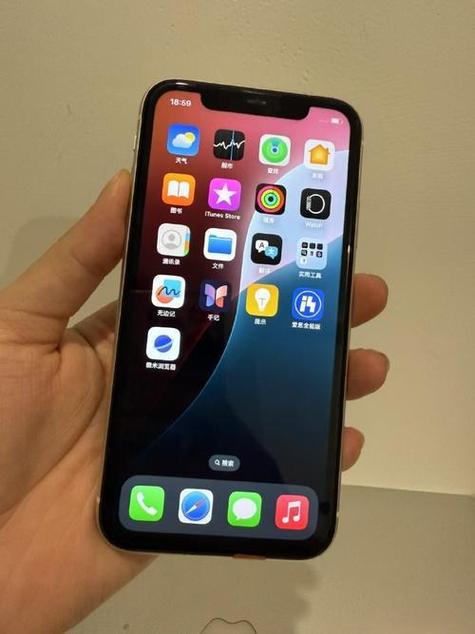
<h3>苹果手机的小黑点怎么设置:全面解析与实用指南</h3> <p>在日常使用苹果手机的过程中,许多用户会发现屏幕上出现一些小黑点,这些小点常常被误解为系统故障或硬件问题。实际上,这些小黑点的出现多半是由系统设置或辅助功能引起的。本文将深入探讨苹果手机的小黑点设置方法,帮助用户轻松掌握调整技巧,提升使用体验。</p> <h3>软件介绍:苹果手机小黑点功能简介</h3> <p>苹果手机的小黑点,通常是指屏幕上的辅助触控点或系统提示的视觉标记。它们旨在帮助用户更便捷地操作设备,尤其是在需要辅助功能支持的情况下。通过合理设置和调整,小黑点不仅可以提升操作效率,还能增强视觉辅助,满足不同用户的个性化需求。这个功能特别适合老年人或有特殊需求的用户,提供了更直观、更便捷的交互方式。</p> <h3>功能亮点:苹果手机小黑点的关键优势</h3> <ul> <li><strong>快速访问操作命令:</strong>通过小黑点可以快速调用常用功能,比如返回主屏幕、打开通知中心或切换应用,节省操作时间。</li> <li><strong>个性化定制:</strong>用户可以根据个人习惯调整小黑点的位置、大小和响应方式,打造最适合自己的操作界面。</li> <li><strong>增强辅助功能:</strong>对于视力不佳或有特殊需求的用户,小黑点提供了直观的触控入口,改善使用体验。</li> <li><strong>节省空间与操作便利:</strong>相较于传统按钮,小黑点占用空间极小,操作更加灵活便利,特别是在单手操作时表现出色。</li> </ul> <h3>软件特色:苹果手机小黑点的独特优势</h3> <p>苹果在设计小黑点功能时,充分考虑了用户体验与界面美观。不同于其他品牌的辅助触控工具,苹果的小黑点拥有以下独特之处:</p> <ul> <li><strong>简洁直观的界面设计:</strong>小黑点采用半透明样式,融入整体界面,不影响视觉体验。</li> <li><strong>高效流畅的交互体验:</strong>响应速度快,操作流畅,没有明显延迟感,确保使用的连贯性。</li> <li><strong>高度可定制的功能菜单:</strong>用户可以自定义菜单内容,添加自己常用的操作,提高效率。</li> <li><strong>系统深度集成:</strong>与iOS系统完美融合,无需第三方插件即可实现丰富功能,保证安全性与稳定性。</li> </ul> <h3>使用攻略:苹果手机的小黑点设置详细步骤</h3> <p>想要开启或调整苹果手机的小黑点功能?以下是详细的操作指南,帮助您轻松实现个性化设置:</p> <h4>启用辅助触控(小黑点)</h4> <p>第一步:进入“设置”应用,找到并点击“通用”选项,然后选择“辅助功能”。</p> <p>第二步:在辅助功能菜单中,向下滑动找到“辅助触控”并点击进入。</p> <p>第三步:开启“辅助触控”开关,系统会自动在屏幕上显示一个小黑点样式的操作按钮。</p> <h4>自定义小黑点的操作内容</h4> <p>第一步:在“辅助触控”页面,点击“自定顶层菜单”。</p> <p>第二步:在弹出的菜单中,可以添加、删除或重新排序常用操作,比如“返回主屏幕”、“通知中心”、“多任务切换”等。</p> <p>第三步:点击“自定操作”可以设置特定手势或动作,例如长按、双击等,赋予小黑点更多功能。</p> <h4>调节小黑点的外观与位置</h4> <p>第一步:在“辅助触控”设置页面,找到“辅助触控菜单位置”或“显示位置”。</p> <p>第二步:选择“自动隐藏”、“固定位置”或“自定义位置”,根据需要调整小黑点在屏幕上的位置。</p> <p>第三步:部分版本支持调整大小,可以在“辅助触控”设置中找到“大小”选项,调整到适合自己的尺寸。</p> <h4>优化体验的额外技巧</h4> <p>为了获得更好的操作体验,可以结合“辅助功能”的其他设置,比如调整“放大”功能或开启“语音控制”。这些都能帮助你更高效地利用小黑点,提升整体使用便捷性。</p> <h3>用户评价:真实体验分享</h3> <div> <p><strong>科技宅小王:</strong>“我用苹果手机已有多年,开启辅助触控后,操作变得更加顺手,尤其是在单手操作时,小黑点帮了大忙,推荐给需要辅助功能的朋友。”</p> <p><strong>设计狮阿杰:</strong>“界面设计非常贴合苹果的整体风格,设置也很简单,调整后感觉操作更灵活,特别适合习惯用手指快速切换应用的用户。”</p> <p><strong>乐活用户小丽:</strong>“视力不太好,开启小黑点后,我可以更直观地控制手机,感觉生活变得更加便利,强烈建议大家试试这个功能。”</p> <p><strong>技术达人小李:</strong>“我喜欢自定义菜单功能,可以根据自己的需求添加常用操作,极大提高了我的工作效率,苹果的辅助功能真的很贴心。”</p> <p><strong>日常用户阿强:</strong>“操作简单,响应快,小黑点的存在让我在使用过程中少了很多烦恼,尤其适合长时间使用手机的用户。”</p> </div>
立即下载<h3>苹果手机的小黑点怎么设置:全面解析与实用指南</h3> <p>在日常使用苹果手机的过程中,许多用户会发现屏幕上出现一些小黑点,这些小点常常被误解为系统故障或硬件问题。实际上,这些小黑点的出现多半是由系统设置或辅助功能引起的。本文将深入探讨苹果手机的小黑点设置方法,帮助用户轻松掌握调整技巧,提升使用体验。</p> <h3>软件介绍:苹果手机小黑点功能简介</h3> <p>苹果手机的小黑点,通常是指屏幕上的辅助触控点或系统提示的视觉标记。它们旨在帮助用户更便捷地操作设备,尤其是在需要辅助功能支持的情况下。通过合理设置和调整,小黑点不仅可以提升操作效率,还能增强视觉辅助,满足不同用户的个性化需求。这个功能特别适合老年人或有特殊需求的用户,提供了更直观、更便捷的交互方式。</p> <h3>功能亮点:苹果手机小黑点的关键优势</h3> <ul> <li><strong>快速访问操作命令:</strong>通过小黑点可以快速调用常用功能,比如返回主屏幕、打开通知中心或切换应用,节省操作时间。</li> <li><strong>个性化定制:</strong>用户可以根据个人习惯调整小黑点的位置、大小和响应方式,打造最适合自己的操作界面。</li> <li><strong>增强辅助功能:</strong>对于视力不佳或有特殊需求的用户,小黑点提供了直观的触控入口,改善使用体验。</li> <li><strong>节省空间与操作便利:</strong>相较于传统按钮,小黑点占用空间极小,操作更加灵活便利,特别是在单手操作时表现出色。</li> </ul> <h3>软件特色:苹果手机小黑点的独特优势</h3> <p>苹果在设计小黑点功能时,充分考虑了用户体验与界面美观。不同于其他品牌的辅助触控工具,苹果的小黑点拥有以下独特之处:</p> <ul> <li><strong>简洁直观的界面设计:</strong>小黑点采用半透明样式,融入整体界面,不影响视觉体验。</li> <li><strong>高效流畅的交互体验:</strong>响应速度快,操作流畅,没有明显延迟感,确保使用的连贯性。</li> <li><strong>高度可定制的功能菜单:</strong>用户可以自定义菜单内容,添加自己常用的操作,提高效率。</li> <li><strong>系统深度集成:</strong>与iOS系统完美融合,无需第三方插件即可实现丰富功能,保证安全性与稳定性。</li> </ul> <h3>使用攻略:苹果手机的小黑点设置详细步骤</h3> <p>想要开启或调整苹果手机的小黑点功能?以下是详细的操作指南,帮助您轻松实现个性化设置:</p> <h4>启用辅助触控(小黑点)</h4> <p>第一步:进入“设置”应用,找到并点击“通用”选项,然后选择“辅助功能”。</p> <p>第二步:在辅助功能菜单中,向下滑动找到“辅助触控”并点击进入。</p> <p>第三步:开启“辅助触控”开关,系统会自动在屏幕上显示一个小黑点样式的操作按钮。</p> <h4>自定义小黑点的操作内容</h4> <p>第一步:在“辅助触控”页面,点击“自定顶层菜单”。</p> <p>第二步:在弹出的菜单中,可以添加、删除或重新排序常用操作,比如“返回主屏幕”、“通知中心”、“多任务切换”等。</p> <p>第三步:点击“自定操作”可以设置特定手势或动作,例如长按、双击等,赋予小黑点更多功能。</p> <h4>调节小黑点的外观与位置</h4> <p>第一步:在“辅助触控”设置页面,找到“辅助触控菜单位置”或“显示位置”。</p> <p>第二步:选择“自动隐藏”、“固定位置”或“自定义位置”,根据需要调整小黑点在屏幕上的位置。</p> <p>第三步:部分版本支持调整大小,可以在“辅助触控”设置中找到“大小”选项,调整到适合自己的尺寸。</p> <h4>优化体验的额外技巧</h4> <p>为了获得更好的操作体验,可以结合“辅助功能”的其他设置,比如调整“放大”功能或开启“语音控制”。这些都能帮助你更高效地利用小黑点,提升整体使用便捷性。</p> <h3>用户评价:真实体验分享</h3> <div> <p><strong>科技宅小王:</strong>“我用苹果手机已有多年,开启辅助触控后,操作变得更加顺手,尤其是在单手操作时,小黑点帮了大忙,推荐给需要辅助功能的朋友。”</p> <p><strong>设计狮阿杰:</strong>“界面设计非常贴合苹果的整体风格,设置也很简单,调整后感觉操作更灵活,特别适合习惯用手指快速切换应用的用户。”</p> <p><strong>乐活用户小丽:</strong>“视力不太好,开启小黑点后,我可以更直观地控制手机,感觉生活变得更加便利,强烈建议大家试试这个功能。”</p> <p><strong>技术达人小李:</strong>“我喜欢自定义菜单功能,可以根据自己的需求添加常用操作,极大提高了我的工作效率,苹果的辅助功能真的很贴心。”</p> <p><strong>日常用户阿强:</strong>“操作简单,响应快,小黑点的存在让我在使用过程中少了很多烦恼,尤其适合长时间使用手机的用户。”</p> </div>
<h3>苹果手机的小黑点怎么设置:全面解析与实用指南</h3> <p>在日常使用苹果手机的过程中,许多用户会发现屏幕上出现一些小黑点,这些小点常常被误解为系统故障或硬件问题。实际上,这些小黑点的出现多半是由系统设置或辅助功能引起的。本文将深入探讨苹果手机的小黑点设置方法,帮助用户轻松掌握调整技巧,提升使用体验。</p> <h3>软件介绍:苹果手机小黑点功能简介</h3> <p>苹果手机的小黑点,通常是指屏幕上的辅助触控点或系统提示的视觉标记。它们旨在帮助用户更便捷地操作设备,尤其是在需要辅助功能支持的情况下。通过合理设置和调整,小黑点不仅可以提升操作效率,还能增强视觉辅助,满足不同用户的个性化需求。这个功能特别适合老年人或有特殊需求的用户,提供了更直观、更便捷的交互方式。</p> <h3>功能亮点:苹果手机小黑点的关键优势</h3> <ul> <li><strong>快速访问操作命令:</strong>通过小黑点可以快速调用常用功能,比如返回主屏幕、打开通知中心或切换应用,节省操作时间。</li> <li><strong>个性化定制:</strong>用户可以根据个人习惯调整小黑点的位置、大小和响应方式,打造最适合自己的操作界面。</li> <li><strong>增强辅助功能:</strong>对于视力不佳或有特殊需求的用户,小黑点提供了直观的触控入口,改善使用体验。</li> <li><strong>节省空间与操作便利:</strong>相较于传统按钮,小黑点占用空间极小,操作更加灵活便利,特别是在单手操作时表现出色。</li> </ul> <h3>软件特色:苹果手机小黑点的独特优势</h3> <p>苹果在设计小黑点功能时,充分考虑了用户体验与界面美观。不同于其他品牌的辅助触控工具,苹果的小黑点拥有以下独特之处:</p> <ul> <li><strong>简洁直观的界面设计:</strong>小黑点采用半透明样式,融入整体界面,不影响视觉体验。</li> <li><strong>高效流畅的交互体验:</strong>响应速度快,操作流畅,没有明显延迟感,确保使用的连贯性。</li> <li><strong>高度可定制的功能菜单:</strong>用户可以自定义菜单内容,添加自己常用的操作,提高效率。</li> <li><strong>系统深度集成:</strong>与iOS系统完美融合,无需第三方插件即可实现丰富功能,保证安全性与稳定性。</li> </ul> <h3>使用攻略:苹果手机的小黑点设置详细步骤</h3> <p>想要开启或调整苹果手机的小黑点功能?以下是详细的操作指南,帮助您轻松实现个性化设置:</p> <h4>启用辅助触控(小黑点)</h4> <p>第一步:进入“设置”应用,找到并点击“通用”选项,然后选择“辅助功能”。</p> <p>第二步:在辅助功能菜单中,向下滑动找到“辅助触控”并点击进入。</p> <p>第三步:开启“辅助触控”开关,系统会自动在屏幕上显示一个小黑点样式的操作按钮。</p> <h4>自定义小黑点的操作内容</h4> <p>第一步:在“辅助触控”页面,点击“自定顶层菜单”。</p> <p>第二步:在弹出的菜单中,可以添加、删除或重新排序常用操作,比如“返回主屏幕”、“通知中心”、“多任务切换”等。</p> <p>第三步:点击“自定操作”可以设置特定手势或动作,例如长按、双击等,赋予小黑点更多功能。</p> <h4>调节小黑点的外观与位置</h4> <p>第一步:在“辅助触控”设置页面,找到“辅助触控菜单位置”或“显示位置”。</p> <p>第二步:选择“自动隐藏”、“固定位置”或“自定义位置”,根据需要调整小黑点在屏幕上的位置。</p> <p>第三步:部分版本支持调整大小,可以在“辅助触控”设置中找到“大小”选项,调整到适合自己的尺寸。</p> <h4>优化体验的额外技巧</h4> <p>为了获得更好的操作体验,可以结合“辅助功能”的其他设置,比如调整“放大”功能或开启“语音控制”。这些都能帮助你更高效地利用小黑点,提升整体使用便捷性。</p> <h3>用户评价:真实体验分享</h3> <div> <p><strong>科技宅小王:</strong>“我用苹果手机已有多年,开启辅助触控后,操作变得更加顺手,尤其是在单手操作时,小黑点帮了大忙,推荐给需要辅助功能的朋友。”</p> <p><strong>设计狮阿杰:</strong>“界面设计非常贴合苹果的整体风格,设置也很简单,调整后感觉操作更灵活,特别适合习惯用手指快速切换应用的用户。”</p> <p><strong>乐活用户小丽:</strong>“视力不太好,开启小黑点后,我可以更直观地控制手机,感觉生活变得更加便利,强烈建议大家试试这个功能。”</p> <p><strong>技术达人小李:</strong>“我喜欢自定义菜单功能,可以根据自己的需求添加常用操作,极大提高了我的工作效率,苹果的辅助功能真的很贴心。”</p> <p><strong>日常用户阿强:</strong>“操作简单,响应快,小黑点的存在让我在使用过程中少了很多烦恼,尤其适合长时间使用手机的用户。”</p> </div>
<h3>苹果手机的小黑点怎么设置:全面解析与实用指南</h3> <p>在日常使用苹果手机的过程中,许多用户会发现屏幕上出现一些小黑点,这些小点常常被误解为系统故障或硬件问题。实际上,这些小黑点的出现多半是由系统设置或辅助功能引起的。本文将深入探讨苹果手机的小黑点设置方法,帮助用户轻松掌握调整技巧,提升使用体验。</p> <h3>软件介绍:苹果手机小黑点功能简介</h3> <p>苹果手机的小黑点,通常是指屏幕上的辅助触控点或系统提示的视觉标记。它们旨在帮助用户更便捷地操作设备,尤其是在需要辅助功能支持的情况下。通过合理设置和调整,小黑点不仅可以提升操作效率,还能增强视觉辅助,满足不同用户的个性化需求。这个功能特别适合老年人或有特殊需求的用户,提供了更直观、更便捷的交互方式。</p> <h3>功能亮点:苹果手机小黑点的关键优势</h3> <ul> <li><strong>快速访问操作命令:</strong>通过小黑点可以快速调用常用功能,比如返回主屏幕、打开通知中心或切换应用,节省操作时间。</li> <li><strong>个性化定制:</strong>用户可以根据个人习惯调整小黑点的位置、大小和响应方式,打造最适合自己的操作界面。</li> <li><strong>增强辅助功能:</strong>对于视力不佳或有特殊需求的用户,小黑点提供了直观的触控入口,改善使用体验。</li> <li><strong>节省空间与操作便利:</strong>相较于传统按钮,小黑点占用空间极小,操作更加灵活便利,特别是在单手操作时表现出色。</li> </ul> <h3>软件特色:苹果手机小黑点的独特优势</h3> <p>苹果在设计小黑点功能时,充分考虑了用户体验与界面美观。不同于其他品牌的辅助触控工具,苹果的小黑点拥有以下独特之处:</p> <ul> <li><strong>简洁直观的界面设计:</strong>小黑点采用半透明样式,融入整体界面,不影响视觉体验。</li> <li><strong>高效流畅的交互体验:</strong>响应速度快,操作流畅,没有明显延迟感,确保使用的连贯性。</li> <li><strong>高度可定制的功能菜单:</strong>用户可以自定义菜单内容,添加自己常用的操作,提高效率。</li> <li><strong>系统深度集成:</strong>与iOS系统完美融合,无需第三方插件即可实现丰富功能,保证安全性与稳定性。</li> </ul> <h3>使用攻略:苹果手机的小黑点设置详细步骤</h3> <p>想要开启或调整苹果手机的小黑点功能?以下是详细的操作指南,帮助您轻松实现个性化设置:</p> <h4>启用辅助触控(小黑点)</h4> <p>第一步:进入“设置”应用,找到并点击“通用”选项,然后选择“辅助功能”。</p> <p>第二步:在辅助功能菜单中,向下滑动找到“辅助触控”并点击进入。</p> <p>第三步:开启“辅助触控”开关,系统会自动在屏幕上显示一个小黑点样式的操作按钮。</p> <h4>自定义小黑点的操作内容</h4> <p>第一步:在“辅助触控”页面,点击“自定顶层菜单”。</p> <p>第二步:在弹出的菜单中,可以添加、删除或重新排序常用操作,比如“返回主屏幕”、“通知中心”、“多任务切换”等。</p> <p>第三步:点击“自定操作”可以设置特定手势或动作,例如长按、双击等,赋予小黑点更多功能。</p> <h4>调节小黑点的外观与位置</h4> <p>第一步:在“辅助触控”设置页面,找到“辅助触控菜单位置”或“显示位置”。</p> <p>第二步:选择“自动隐藏”、“固定位置”或“自定义位置”,根据需要调整小黑点在屏幕上的位置。</p> <p>第三步:部分版本支持调整大小,可以在“辅助触控”设置中找到“大小”选项,调整到适合自己的尺寸。</p> <h4>优化体验的额外技巧</h4> <p>为了获得更好的操作体验,可以结合“辅助功能”的其他设置,比如调整“放大”功能或开启“语音控制”。这些都能帮助你更高效地利用小黑点,提升整体使用便捷性。</p> <h3>用户评价:真实体验分享</h3> <div> <p><strong>科技宅小王:</strong>“我用苹果手机已有多年,开启辅助触控后,操作变得更加顺手,尤其是在单手操作时,小黑点帮了大忙,推荐给需要辅助功能的朋友。”</p> <p><strong>设计狮阿杰:</strong>“界面设计非常贴合苹果的整体风格,设置也很简单,调整后感觉操作更灵活,特别适合习惯用手指快速切换应用的用户。”</p> <p><strong>乐活用户小丽:</strong>“视力不太好,开启小黑点后,我可以更直观地控制手机,感觉生活变得更加便利,强烈建议大家试试这个功能。”</p> <p><strong>技术达人小李:</strong>“我喜欢自定义菜单功能,可以根据自己的需求添加常用操作,极大提高了我的工作效率,苹果的辅助功能真的很贴心。”</p> <p><strong>日常用户阿强:</strong>“操作简单,响应快,小黑点的存在让我在使用过程中少了很多烦恼,尤其适合长时间使用手机的用户。”</p> </div>
<h3>苹果手机的小黑点怎么设置:全面解析与实用指南</h3> <p>在日常使用苹果手机的过程中,许多用户会发现屏幕上出现一些小黑点,这些小点常常被误解为系统故障或硬件问题。实际上,这些小黑点的出现多半是由系统设置或辅助功能引起的。本文将深入探讨苹果手机的小黑点设置方法,帮助用户轻松掌握调整技巧,提升使用体验。</p> <h3>软件介绍:苹果手机小黑点功能简介</h3> <p>苹果手机的小黑点,通常是指屏幕上的辅助触控点或系统提示的视觉标记。它们旨在帮助用户更便捷地操作设备,尤其是在需要辅助功能支持的情况下。通过合理设置和调整,小黑点不仅可以提升操作效率,还能增强视觉辅助,满足不同用户的个性化需求。这个功能特别适合老年人或有特殊需求的用户,提供了更直观、更便捷的交互方式。</p> <h3>功能亮点:苹果手机小黑点的关键优势</h3> <ul> <li><strong>快速访问操作命令:</strong>通过小黑点可以快速调用常用功能,比如返回主屏幕、打开通知中心或切换应用,节省操作时间。</li> <li><strong>个性化定制:</strong>用户可以根据个人习惯调整小黑点的位置、大小和响应方式,打造最适合自己的操作界面。</li> <li><strong>增强辅助功能:</strong>对于视力不佳或有特殊需求的用户,小黑点提供了直观的触控入口,改善使用体验。</li> <li><strong>节省空间与操作便利:</strong>相较于传统按钮,小黑点占用空间极小,操作更加灵活便利,特别是在单手操作时表现出色。</li> </ul> <h3>软件特色:苹果手机小黑点的独特优势</h3> <p>苹果在设计小黑点功能时,充分考虑了用户体验与界面美观。不同于其他品牌的辅助触控工具,苹果的小黑点拥有以下独特之处:</p> <ul> <li><strong>简洁直观的界面设计:</strong>小黑点采用半透明样式,融入整体界面,不影响视觉体验。</li> <li><strong>高效流畅的交互体验:</strong>响应速度快,操作流畅,没有明显延迟感,确保使用的连贯性。</li> <li><strong>高度可定制的功能菜单:</strong>用户可以自定义菜单内容,添加自己常用的操作,提高效率。</li> <li><strong>系统深度集成:</strong>与iOS系统完美融合,无需第三方插件即可实现丰富功能,保证安全性与稳定性。</li> </ul> <h3>使用攻略:苹果手机的小黑点设置详细步骤</h3> <p>想要开启或调整苹果手机的小黑点功能?以下是详细的操作指南,帮助您轻松实现个性化设置:</p> <h4>启用辅助触控(小黑点)</h4> <p>第一步:进入“设置”应用,找到并点击“通用”选项,然后选择“辅助功能”。</p> <p>第二步:在辅助功能菜单中,向下滑动找到“辅助触控”并点击进入。</p> <p>第三步:开启“辅助触控”开关,系统会自动在屏幕上显示一个小黑点样式的操作按钮。</p> <h4>自定义小黑点的操作内容</h4> <p>第一步:在“辅助触控”页面,点击“自定顶层菜单”。</p> <p>第二步:在弹出的菜单中,可以添加、删除或重新排序常用操作,比如“返回主屏幕”、“通知中心”、“多任务切换”等。</p> <p>第三步:点击“自定操作”可以设置特定手势或动作,例如长按、双击等,赋予小黑点更多功能。</p> <h4>调节小黑点的外观与位置</h4> <p>第一步:在“辅助触控”设置页面,找到“辅助触控菜单位置”或“显示位置”。</p> <p>第二步:选择“自动隐藏”、“固定位置”或“自定义位置”,根据需要调整小黑点在屏幕上的位置。</p> <p>第三步:部分版本支持调整大小,可以在“辅助触控”设置中找到“大小”选项,调整到适合自己的尺寸。</p> <h4>优化体验的额外技巧</h4> <p>为了获得更好的操作体验,可以结合“辅助功能”的其他设置,比如调整“放大”功能或开启“语音控制”。这些都能帮助你更高效地利用小黑点,提升整体使用便捷性。</p> <h3>用户评价:真实体验分享</h3> <div> <p><strong>科技宅小王:</strong>“我用苹果手机已有多年,开启辅助触控后,操作变得更加顺手,尤其是在单手操作时,小黑点帮了大忙,推荐给需要辅助功能的朋友。”</p> <p><strong>设计狮阿杰:</strong>“界面设计非常贴合苹果的整体风格,设置也很简单,调整后感觉操作更灵活,特别适合习惯用手指快速切换应用的用户。”</p> <p><strong>乐活用户小丽:</strong>“视力不太好,开启小黑点后,我可以更直观地控制手机,感觉生活变得更加便利,强烈建议大家试试这个功能。”</p> <p><strong>技术达人小李:</strong>“我喜欢自定义菜单功能,可以根据自己的需求添加常用操作,极大提高了我的工作效率,苹果的辅助功能真的很贴心。”</p> <p><strong>日常用户阿强:</strong>“操作简单,响应快,小黑点的存在让我在使用过程中少了很多烦恼,尤其适合长时间使用手机的用户。”</p> </div>
<h3>苹果手机的小黑点怎么设置:全面解析与实用指南</h3> <p>在日常使用苹果手机的过程中,许多用户会发现屏幕上出现一些小黑点,这些小点常常被误解为系统故障或硬件问题。实际上,这些小黑点的出现多半是由系统设置或辅助功能引起的。本文将深入探讨苹果手机的小黑点设置方法,帮助用户轻松掌握调整技巧,提升使用体验。</p> <h3>软件介绍:苹果手机小黑点功能简介</h3> <p>苹果手机的小黑点,通常是指屏幕上的辅助触控点或系统提示的视觉标记。它们旨在帮助用户更便捷地操作设备,尤其是在需要辅助功能支持的情况下。通过合理设置和调整,小黑点不仅可以提升操作效率,还能增强视觉辅助,满足不同用户的个性化需求。这个功能特别适合老年人或有特殊需求的用户,提供了更直观、更便捷的交互方式。</p> <h3>功能亮点:苹果手机小黑点的关键优势</h3> <ul> <li><strong>快速访问操作命令:</strong>通过小黑点可以快速调用常用功能,比如返回主屏幕、打开通知中心或切换应用,节省操作时间。</li> <li><strong>个性化定制:</strong>用户可以根据个人习惯调整小黑点的位置、大小和响应方式,打造最适合自己的操作界面。</li> <li><strong>增强辅助功能:</strong>对于视力不佳或有特殊需求的用户,小黑点提供了直观的触控入口,改善使用体验。</li> <li><strong>节省空间与操作便利:</strong>相较于传统按钮,小黑点占用空间极小,操作更加灵活便利,特别是在单手操作时表现出色。</li> </ul> <h3>软件特色:苹果手机小黑点的独特优势</h3> <p>苹果在设计小黑点功能时,充分考虑了用户体验与界面美观。不同于其他品牌的辅助触控工具,苹果的小黑点拥有以下独特之处:</p> <ul> <li><strong>简洁直观的界面设计:</strong>小黑点采用半透明样式,融入整体界面,不影响视觉体验。</li> <li><strong>高效流畅的交互体验:</strong>响应速度快,操作流畅,没有明显延迟感,确保使用的连贯性。</li> <li><strong>高度可定制的功能菜单:</strong>用户可以自定义菜单内容,添加自己常用的操作,提高效率。</li> <li><strong>系统深度集成:</strong>与iOS系统完美融合,无需第三方插件即可实现丰富功能,保证安全性与稳定性。</li> </ul> <h3>使用攻略:苹果手机的小黑点设置详细步骤</h3> <p>想要开启或调整苹果手机的小黑点功能?以下是详细的操作指南,帮助您轻松实现个性化设置:</p> <h4>启用辅助触控(小黑点)</h4> <p>第一步:进入“设置”应用,找到并点击“通用”选项,然后选择“辅助功能”。</p> <p>第二步:在辅助功能菜单中,向下滑动找到“辅助触控”并点击进入。</p> <p>第三步:开启“辅助触控”开关,系统会自动在屏幕上显示一个小黑点样式的操作按钮。</p> <h4>自定义小黑点的操作内容</h4> <p>第一步:在“辅助触控”页面,点击“自定顶层菜单”。</p> <p>第二步:在弹出的菜单中,可以添加、删除或重新排序常用操作,比如“返回主屏幕”、“通知中心”、“多任务切换”等。</p> <p>第三步:点击“自定操作”可以设置特定手势或动作,例如长按、双击等,赋予小黑点更多功能。</p> <h4>调节小黑点的外观与位置</h4> <p>第一步:在“辅助触控”设置页面,找到“辅助触控菜单位置”或“显示位置”。</p> <p>第二步:选择“自动隐藏”、“固定位置”或“自定义位置”,根据需要调整小黑点在屏幕上的位置。</p> <p>第三步:部分版本支持调整大小,可以在“辅助触控”设置中找到“大小”选项,调整到适合自己的尺寸。</p> <h4>优化体验的额外技巧</h4> <p>为了获得更好的操作体验,可以结合“辅助功能”的其他设置,比如调整“放大”功能或开启“语音控制”。这些都能帮助你更高效地利用小黑点,提升整体使用便捷性。</p> <h3>用户评价:真实体验分享</h3> <div> <p><strong>科技宅小王:</strong>“我用苹果手机已有多年,开启辅助触控后,操作变得更加顺手,尤其是在单手操作时,小黑点帮了大忙,推荐给需要辅助功能的朋友。”</p> <p><strong>设计狮阿杰:</strong>“界面设计非常贴合苹果的整体风格,设置也很简单,调整后感觉操作更灵活,特别适合习惯用手指快速切换应用的用户。”</p> <p><strong>乐活用户小丽:</strong>“视力不太好,开启小黑点后,我可以更直观地控制手机,感觉生活变得更加便利,强烈建议大家试试这个功能。”</p> <p><strong>技术达人小李:</strong>“我喜欢自定义菜单功能,可以根据自己的需求添加常用操作,极大提高了我的工作效率,苹果的辅助功能真的很贴心。”</p> <p><strong>日常用户阿强:</strong>“操作简单,响应快,小黑点的存在让我在使用过程中少了很多烦恼,尤其适合长时间使用手机的用户。”</p> </div>
<h3>苹果手机的小黑点怎么设置:全面解析与实用指南</h3> <p>在日常使用苹果手机的过程中,许多用户会发现屏幕上出现一些小黑点,这些小点常常被误解为系统故障或硬件问题。实际上,这些小黑点的出现多半是由系统设置或辅助功能引起的。本文将深入探讨苹果手机的小黑点设置方法,帮助用户轻松掌握调整技巧,提升使用体验。</p> <h3>软件介绍:苹果手机小黑点功能简介</h3> <p>苹果手机的小黑点,通常是指屏幕上的辅助触控点或系统提示的视觉标记。它们旨在帮助用户更便捷地操作设备,尤其是在需要辅助功能支持的情况下。通过合理设置和调整,小黑点不仅可以提升操作效率,还能增强视觉辅助,满足不同用户的个性化需求。这个功能特别适合老年人或有特殊需求的用户,提供了更直观、更便捷的交互方式。</p> <h3>功能亮点:苹果手机小黑点的关键优势</h3> <ul> <li><strong>快速访问操作命令:</strong>通过小黑点可以快速调用常用功能,比如返回主屏幕、打开通知中心或切换应用,节省操作时间。</li> <li><strong>个性化定制:</strong>用户可以根据个人习惯调整小黑点的位置、大小和响应方式,打造最适合自己的操作界面。</li> <li><strong>增强辅助功能:</strong>对于视力不佳或有特殊需求的用户,小黑点提供了直观的触控入口,改善使用体验。</li> <li><strong>节省空间与操作便利:</strong>相较于传统按钮,小黑点占用空间极小,操作更加灵活便利,特别是在单手操作时表现出色。</li> </ul> <h3>软件特色:苹果手机小黑点的独特优势</h3> <p>苹果在设计小黑点功能时,充分考虑了用户体验与界面美观。不同于其他品牌的辅助触控工具,苹果的小黑点拥有以下独特之处:</p> <ul> <li><strong>简洁直观的界面设计:</strong>小黑点采用半透明样式,融入整体界面,不影响视觉体验。</li> <li><strong>高效流畅的交互体验:</strong>响应速度快,操作流畅,没有明显延迟感,确保使用的连贯性。</li> <li><strong>高度可定制的功能菜单:</strong>用户可以自定义菜单内容,添加自己常用的操作,提高效率。</li> <li><strong>系统深度集成:</strong>与iOS系统完美融合,无需第三方插件即可实现丰富功能,保证安全性与稳定性。</li> </ul> <h3>使用攻略:苹果手机的小黑点设置详细步骤</h3> <p>想要开启或调整苹果手机的小黑点功能?以下是详细的操作指南,帮助您轻松实现个性化设置:</p> <h4>启用辅助触控(小黑点)</h4> <p>第一步:进入“设置”应用,找到并点击“通用”选项,然后选择“辅助功能”。</p> <p>第二步:在辅助功能菜单中,向下滑动找到“辅助触控”并点击进入。</p> <p>第三步:开启“辅助触控”开关,系统会自动在屏幕上显示一个小黑点样式的操作按钮。</p> <h4>自定义小黑点的操作内容</h4> <p>第一步:在“辅助触控”页面,点击“自定顶层菜单”。</p> <p>第二步:在弹出的菜单中,可以添加、删除或重新排序常用操作,比如“返回主屏幕”、“通知中心”、“多任务切换”等。</p> <p>第三步:点击“自定操作”可以设置特定手势或动作,例如长按、双击等,赋予小黑点更多功能。</p> <h4>调节小黑点的外观与位置</h4> <p>第一步:在“辅助触控”设置页面,找到“辅助触控菜单位置”或“显示位置”。</p> <p>第二步:选择“自动隐藏”、“固定位置”或“自定义位置”,根据需要调整小黑点在屏幕上的位置。</p> <p>第三步:部分版本支持调整大小,可以在“辅助触控”设置中找到“大小”选项,调整到适合自己的尺寸。</p> <h4>优化体验的额外技巧</h4> <p>为了获得更好的操作体验,可以结合“辅助功能”的其他设置,比如调整“放大”功能或开启“语音控制”。这些都能帮助你更高效地利用小黑点,提升整体使用便捷性。</p> <h3>用户评价:真实体验分享</h3> <div> <p><strong>科技宅小王:</strong>“我用苹果手机已有多年,开启辅助触控后,操作变得更加顺手,尤其是在单手操作时,小黑点帮了大忙,推荐给需要辅助功能的朋友。”</p> <p><strong>设计狮阿杰:</strong>“界面设计非常贴合苹果的整体风格,设置也很简单,调整后感觉操作更灵活,特别适合习惯用手指快速切换应用的用户。”</p> <p><strong>乐活用户小丽:</strong>“视力不太好,开启小黑点后,我可以更直观地控制手机,感觉生活变得更加便利,强烈建议大家试试这个功能。”</p> <p><strong>技术达人小李:</strong>“我喜欢自定义菜单功能,可以根据自己的需求添加常用操作,极大提高了我的工作效率,苹果的辅助功能真的很贴心。”</p> <p><strong>日常用户阿强:</strong>“操作简单,响应快,小黑点的存在让我在使用过程中少了很多烦恼,尤其适合长时间使用手机的用户。”</p> </div>
<h3>苹果手机的小黑点怎么设置:全面解析与实用指南</h3> <p>在日常使用苹果手机的过程中,许多用户会发现屏幕上出现一些小黑点,这些小点常常被误解为系统故障或硬件问题。实际上,这些小黑点的出现多半是由系统设置或辅助功能引起的。本文将深入探讨苹果手机的小黑点设置方法,帮助用户轻松掌握调整技巧,提升使用体验。</p> <h3>软件介绍:苹果手机小黑点功能简介</h3> <p>苹果手机的小黑点,通常是指屏幕上的辅助触控点或系统提示的视觉标记。它们旨在帮助用户更便捷地操作设备,尤其是在需要辅助功能支持的情况下。通过合理设置和调整,小黑点不仅可以提升操作效率,还能增强视觉辅助,满足不同用户的个性化需求。这个功能特别适合老年人或有特殊需求的用户,提供了更直观、更便捷的交互方式。</p> <h3>功能亮点:苹果手机小黑点的关键优势</h3> <ul> <li><strong>快速访问操作命令:</strong>通过小黑点可以快速调用常用功能,比如返回主屏幕、打开通知中心或切换应用,节省操作时间。</li> <li><strong>个性化定制:</strong>用户可以根据个人习惯调整小黑点的位置、大小和响应方式,打造最适合自己的操作界面。</li> <li><strong>增强辅助功能:</strong>对于视力不佳或有特殊需求的用户,小黑点提供了直观的触控入口,改善使用体验。</li> <li><strong>节省空间与操作便利:</strong>相较于传统按钮,小黑点占用空间极小,操作更加灵活便利,特别是在单手操作时表现出色。</li> </ul> <h3>软件特色:苹果手机小黑点的独特优势</h3> <p>苹果在设计小黑点功能时,充分考虑了用户体验与界面美观。不同于其他品牌的辅助触控工具,苹果的小黑点拥有以下独特之处:</p> <ul> <li><strong>简洁直观的界面设计:</strong>小黑点采用半透明样式,融入整体界面,不影响视觉体验。</li> <li><strong>高效流畅的交互体验:</strong>响应速度快,操作流畅,没有明显延迟感,确保使用的连贯性。</li> <li><strong>高度可定制的功能菜单:</strong>用户可以自定义菜单内容,添加自己常用的操作,提高效率。</li> <li><strong>系统深度集成:</strong>与iOS系统完美融合,无需第三方插件即可实现丰富功能,保证安全性与稳定性。</li> </ul> <h3>使用攻略:苹果手机的小黑点设置详细步骤</h3> <p>想要开启或调整苹果手机的小黑点功能?以下是详细的操作指南,帮助您轻松实现个性化设置:</p> <h4>启用辅助触控(小黑点)</h4> <p>第一步:进入“设置”应用,找到并点击“通用”选项,然后选择“辅助功能”。</p> <p>第二步:在辅助功能菜单中,向下滑动找到“辅助触控”并点击进入。</p> <p>第三步:开启“辅助触控”开关,系统会自动在屏幕上显示一个小黑点样式的操作按钮。</p> <h4>自定义小黑点的操作内容</h4> <p>第一步:在“辅助触控”页面,点击“自定顶层菜单”。</p> <p>第二步:在弹出的菜单中,可以添加、删除或重新排序常用操作,比如“返回主屏幕”、“通知中心”、“多任务切换”等。</p> <p>第三步:点击“自定操作”可以设置特定手势或动作,例如长按、双击等,赋予小黑点更多功能。</p> <h4>调节小黑点的外观与位置</h4> <p>第一步:在“辅助触控”设置页面,找到“辅助触控菜单位置”或“显示位置”。</p> <p>第二步:选择“自动隐藏”、“固定位置”或“自定义位置”,根据需要调整小黑点在屏幕上的位置。</p> <p>第三步:部分版本支持调整大小,可以在“辅助触控”设置中找到“大小”选项,调整到适合自己的尺寸。</p> <h4>优化体验的额外技巧</h4> <p>为了获得更好的操作体验,可以结合“辅助功能”的其他设置,比如调整“放大”功能或开启“语音控制”。这些都能帮助你更高效地利用小黑点,提升整体使用便捷性。</p> <h3>用户评价:真实体验分享</h3> <div> <p><strong>科技宅小王:</strong>“我用苹果手机已有多年,开启辅助触控后,操作变得更加顺手,尤其是在单手操作时,小黑点帮了大忙,推荐给需要辅助功能的朋友。”</p> <p><strong>设计狮阿杰:</strong>“界面设计非常贴合苹果的整体风格,设置也很简单,调整后感觉操作更灵活,特别适合习惯用手指快速切换应用的用户。”</p> <p><strong>乐活用户小丽:</strong>“视力不太好,开启小黑点后,我可以更直观地控制手机,感觉生活变得更加便利,强烈建议大家试试这个功能。”</p> <p><strong>技术达人小李:</strong>“我喜欢自定义菜单功能,可以根据自己的需求添加常用操作,极大提高了我的工作效率,苹果的辅助功能真的很贴心。”</p> <p><strong>日常用户阿强:</strong>“操作简单,响应快,小黑点的存在让我在使用过程中少了很多烦恼,尤其适合长时间使用手机的用户。”</p> </div>
<h3>苹果手机的小黑点怎么设置:全面解析与实用指南</h3> <p>在日常使用苹果手机的过程中,许多用户会发现屏幕上出现一些小黑点,这些小点常常被误解为系统故障或硬件问题。实际上,这些小黑点的出现多半是由系统设置或辅助功能引起的。本文将深入探讨苹果手机的小黑点设置方法,帮助用户轻松掌握调整技巧,提升使用体验。</p> <h3>软件介绍:苹果手机小黑点功能简介</h3> <p>苹果手机的小黑点,通常是指屏幕上的辅助触控点或系统提示的视觉标记。它们旨在帮助用户更便捷地操作设备,尤其是在需要辅助功能支持的情况下。通过合理设置和调整,小黑点不仅可以提升操作效率,还能增强视觉辅助,满足不同用户的个性化需求。这个功能特别适合老年人或有特殊需求的用户,提供了更直观、更便捷的交互方式。</p> <h3>功能亮点:苹果手机小黑点的关键优势</h3> <ul> <li><strong>快速访问操作命令:</strong>通过小黑点可以快速调用常用功能,比如返回主屏幕、打开通知中心或切换应用,节省操作时间。</li> <li><strong>个性化定制:</strong>用户可以根据个人习惯调整小黑点的位置、大小和响应方式,打造最适合自己的操作界面。</li> <li><strong>增强辅助功能:</strong>对于视力不佳或有特殊需求的用户,小黑点提供了直观的触控入口,改善使用体验。</li> <li><strong>节省空间与操作便利:</strong>相较于传统按钮,小黑点占用空间极小,操作更加灵活便利,特别是在单手操作时表现出色。</li> </ul> <h3>软件特色:苹果手机小黑点的独特优势</h3> <p>苹果在设计小黑点功能时,充分考虑了用户体验与界面美观。不同于其他品牌的辅助触控工具,苹果的小黑点拥有以下独特之处:</p> <ul> <li><strong>简洁直观的界面设计:</strong>小黑点采用半透明样式,融入整体界面,不影响视觉体验。</li> <li><strong>高效流畅的交互体验:</strong>响应速度快,操作流畅,没有明显延迟感,确保使用的连贯性。</li> <li><strong>高度可定制的功能菜单:</strong>用户可以自定义菜单内容,添加自己常用的操作,提高效率。</li> <li><strong>系统深度集成:</strong>与iOS系统完美融合,无需第三方插件即可实现丰富功能,保证安全性与稳定性。</li> </ul> <h3>使用攻略:苹果手机的小黑点设置详细步骤</h3> <p>想要开启或调整苹果手机的小黑点功能?以下是详细的操作指南,帮助您轻松实现个性化设置:</p> <h4>启用辅助触控(小黑点)</h4> <p>第一步:进入“设置”应用,找到并点击“通用”选项,然后选择“辅助功能”。</p> <p>第二步:在辅助功能菜单中,向下滑动找到“辅助触控”并点击进入。</p> <p>第三步:开启“辅助触控”开关,系统会自动在屏幕上显示一个小黑点样式的操作按钮。</p> <h4>自定义小黑点的操作内容</h4> <p>第一步:在“辅助触控”页面,点击“自定顶层菜单”。</p> <p>第二步:在弹出的菜单中,可以添加、删除或重新排序常用操作,比如“返回主屏幕”、“通知中心”、“多任务切换”等。</p> <p>第三步:点击“自定操作”可以设置特定手势或动作,例如长按、双击等,赋予小黑点更多功能。</p> <h4>调节小黑点的外观与位置</h4> <p>第一步:在“辅助触控”设置页面,找到“辅助触控菜单位置”或“显示位置”。</p> <p>第二步:选择“自动隐藏”、“固定位置”或“自定义位置”,根据需要调整小黑点在屏幕上的位置。</p> <p>第三步:部分版本支持调整大小,可以在“辅助触控”设置中找到“大小”选项,调整到适合自己的尺寸。</p> <h4>优化体验的额外技巧</h4> <p>为了获得更好的操作体验,可以结合“辅助功能”的其他设置,比如调整“放大”功能或开启“语音控制”。这些都能帮助你更高效地利用小黑点,提升整体使用便捷性。</p> <h3>用户评价:真实体验分享</h3> <div> <p><strong>科技宅小王:</strong>“我用苹果手机已有多年,开启辅助触控后,操作变得更加顺手,尤其是在单手操作时,小黑点帮了大忙,推荐给需要辅助功能的朋友。”</p> <p><strong>设计狮阿杰:</strong>“界面设计非常贴合苹果的整体风格,设置也很简单,调整后感觉操作更灵活,特别适合习惯用手指快速切换应用的用户。”</p> <p><strong>乐活用户小丽:</strong>“视力不太好,开启小黑点后,我可以更直观地控制手机,感觉生活变得更加便利,强烈建议大家试试这个功能。”</p> <p><strong>技术达人小李:</strong>“我喜欢自定义菜单功能,可以根据自己的需求添加常用操作,极大提高了我的工作效率,苹果的辅助功能真的很贴心。”</p> <p><strong>日常用户阿强:</strong>“操作简单,响应快,小黑点的存在让我在使用过程中少了很多烦恼,尤其适合长时间使用手机的用户。”</p> </div>
<h3>苹果手机的小黑点怎么设置:全面解析与实用指南</h3> <p>在日常使用苹果手机的过程中,许多用户会发现屏幕上出现一些小黑点,这些小点常常被误解为系统故障或硬件问题。实际上,这些小黑点的出现多半是由系统设置或辅助功能引起的。本文将深入探讨苹果手机的小黑点设置方法,帮助用户轻松掌握调整技巧,提升使用体验。</p> <h3>软件介绍:苹果手机小黑点功能简介</h3> <p>苹果手机的小黑点,通常是指屏幕上的辅助触控点或系统提示的视觉标记。它们旨在帮助用户更便捷地操作设备,尤其是在需要辅助功能支持的情况下。通过合理设置和调整,小黑点不仅可以提升操作效率,还能增强视觉辅助,满足不同用户的个性化需求。这个功能特别适合老年人或有特殊需求的用户,提供了更直观、更便捷的交互方式。</p> <h3>功能亮点:苹果手机小黑点的关键优势</h3> <ul> <li><strong>快速访问操作命令:</strong>通过小黑点可以快速调用常用功能,比如返回主屏幕、打开通知中心或切换应用,节省操作时间。</li> <li><strong>个性化定制:</strong>用户可以根据个人习惯调整小黑点的位置、大小和响应方式,打造最适合自己的操作界面。</li> <li><strong>增强辅助功能:</strong>对于视力不佳或有特殊需求的用户,小黑点提供了直观的触控入口,改善使用体验。</li> <li><strong>节省空间与操作便利:</strong>相较于传统按钮,小黑点占用空间极小,操作更加灵活便利,特别是在单手操作时表现出色。</li> </ul> <h3>软件特色:苹果手机小黑点的独特优势</h3> <p>苹果在设计小黑点功能时,充分考虑了用户体验与界面美观。不同于其他品牌的辅助触控工具,苹果的小黑点拥有以下独特之处:</p> <ul> <li><strong>简洁直观的界面设计:</strong>小黑点采用半透明样式,融入整体界面,不影响视觉体验。</li> <li><strong>高效流畅的交互体验:</strong>响应速度快,操作流畅,没有明显延迟感,确保使用的连贯性。</li> <li><strong>高度可定制的功能菜单:</strong>用户可以自定义菜单内容,添加自己常用的操作,提高效率。</li> <li><strong>系统深度集成:</strong>与iOS系统完美融合,无需第三方插件即可实现丰富功能,保证安全性与稳定性。</li> </ul> <h3>使用攻略:苹果手机的小黑点设置详细步骤</h3> <p>想要开启或调整苹果手机的小黑点功能?以下是详细的操作指南,帮助您轻松实现个性化设置:</p> <h4>启用辅助触控(小黑点)</h4> <p>第一步:进入“设置”应用,找到并点击“通用”选项,然后选择“辅助功能”。</p> <p>第二步:在辅助功能菜单中,向下滑动找到“辅助触控”并点击进入。</p> <p>第三步:开启“辅助触控”开关,系统会自动在屏幕上显示一个小黑点样式的操作按钮。</p> <h4>自定义小黑点的操作内容</h4> <p>第一步:在“辅助触控”页面,点击“自定顶层菜单”。</p> <p>第二步:在弹出的菜单中,可以添加、删除或重新排序常用操作,比如“返回主屏幕”、“通知中心”、“多任务切换”等。</p> <p>第三步:点击“自定操作”可以设置特定手势或动作,例如长按、双击等,赋予小黑点更多功能。</p> <h4>调节小黑点的外观与位置</h4> <p>第一步:在“辅助触控”设置页面,找到“辅助触控菜单位置”或“显示位置”。</p> <p>第二步:选择“自动隐藏”、“固定位置”或“自定义位置”,根据需要调整小黑点在屏幕上的位置。</p> <p>第三步:部分版本支持调整大小,可以在“辅助触控”设置中找到“大小”选项,调整到适合自己的尺寸。</p> <h4>优化体验的额外技巧</h4> <p>为了获得更好的操作体验,可以结合“辅助功能”的其他设置,比如调整“放大”功能或开启“语音控制”。这些都能帮助你更高效地利用小黑点,提升整体使用便捷性。</p> <h3>用户评价:真实体验分享</h3> <div> <p><strong>科技宅小王:</strong>“我用苹果手机已有多年,开启辅助触控后,操作变得更加顺手,尤其是在单手操作时,小黑点帮了大忙,推荐给需要辅助功能的朋友。”</p> <p><strong>设计狮阿杰:</strong>“界面设计非常贴合苹果的整体风格,设置也很简单,调整后感觉操作更灵活,特别适合习惯用手指快速切换应用的用户。”</p> <p><strong>乐活用户小丽:</strong>“视力不太好,开启小黑点后,我可以更直观地控制手机,感觉生活变得更加便利,强烈建议大家试试这个功能。”</p> <p><strong>技术达人小李:</strong>“我喜欢自定义菜单功能,可以根据自己的需求添加常用操作,极大提高了我的工作效率,苹果的辅助功能真的很贴心。”</p> <p><strong>日常用户阿强:</strong>“操作简单,响应快,小黑点的存在让我在使用过程中少了很多烦恼,尤其适合长时间使用手机的用户。”</p> </div>
<h3>苹果手机的小黑点怎么设置:全面解析与实用指南</h3> <p>在日常使用苹果手机的过程中,许多用户会发现屏幕上出现一些小黑点,这些小点常常被误解为系统故障或硬件问题。实际上,这些小黑点的出现多半是由系统设置或辅助功能引起的。本文将深入探讨苹果手机的小黑点设置方法,帮助用户轻松掌握调整技巧,提升使用体验。</p> <h3>软件介绍:苹果手机小黑点功能简介</h3> <p>苹果手机的小黑点,通常是指屏幕上的辅助触控点或系统提示的视觉标记。它们旨在帮助用户更便捷地操作设备,尤其是在需要辅助功能支持的情况下。通过合理设置和调整,小黑点不仅可以提升操作效率,还能增强视觉辅助,满足不同用户的个性化需求。这个功能特别适合老年人或有特殊需求的用户,提供了更直观、更便捷的交互方式。</p> <h3>功能亮点:苹果手机小黑点的关键优势</h3> <ul> <li><strong>快速访问操作命令:</strong>通过小黑点可以快速调用常用功能,比如返回主屏幕、打开通知中心或切换应用,节省操作时间。</li> <li><strong>个性化定制:</strong>用户可以根据个人习惯调整小黑点的位置、大小和响应方式,打造最适合自己的操作界面。</li> <li><strong>增强辅助功能:</strong>对于视力不佳或有特殊需求的用户,小黑点提供了直观的触控入口,改善使用体验。</li> <li><strong>节省空间与操作便利:</strong>相较于传统按钮,小黑点占用空间极小,操作更加灵活便利,特别是在单手操作时表现出色。</li> </ul> <h3>软件特色:苹果手机小黑点的独特优势</h3> <p>苹果在设计小黑点功能时,充分考虑了用户体验与界面美观。不同于其他品牌的辅助触控工具,苹果的小黑点拥有以下独特之处:</p> <ul> <li><strong>简洁直观的界面设计:</strong>小黑点采用半透明样式,融入整体界面,不影响视觉体验。</li> <li><strong>高效流畅的交互体验:</strong>响应速度快,操作流畅,没有明显延迟感,确保使用的连贯性。</li> <li><strong>高度可定制的功能菜单:</strong>用户可以自定义菜单内容,添加自己常用的操作,提高效率。</li> <li><strong>系统深度集成:</strong>与iOS系统完美融合,无需第三方插件即可实现丰富功能,保证安全性与稳定性。</li> </ul> <h3>使用攻略:苹果手机的小黑点设置详细步骤</h3> <p>想要开启或调整苹果手机的小黑点功能?以下是详细的操作指南,帮助您轻松实现个性化设置:</p> <h4>启用辅助触控(小黑点)</h4> <p>第一步:进入“设置”应用,找到并点击“通用”选项,然后选择“辅助功能”。</p> <p>第二步:在辅助功能菜单中,向下滑动找到“辅助触控”并点击进入。</p> <p>第三步:开启“辅助触控”开关,系统会自动在屏幕上显示一个小黑点样式的操作按钮。</p> <h4>自定义小黑点的操作内容</h4> <p>第一步:在“辅助触控”页面,点击“自定顶层菜单”。</p> <p>第二步:在弹出的菜单中,可以添加、删除或重新排序常用操作,比如“返回主屏幕”、“通知中心”、“多任务切换”等。</p> <p>第三步:点击“自定操作”可以设置特定手势或动作,例如长按、双击等,赋予小黑点更多功能。</p> <h4>调节小黑点的外观与位置</h4> <p>第一步:在“辅助触控”设置页面,找到“辅助触控菜单位置”或“显示位置”。</p> <p>第二步:选择“自动隐藏”、“固定位置”或“自定义位置”,根据需要调整小黑点在屏幕上的位置。</p> <p>第三步:部分版本支持调整大小,可以在“辅助触控”设置中找到“大小”选项,调整到适合自己的尺寸。</p> <h4>优化体验的额外技巧</h4> <p>为了获得更好的操作体验,可以结合“辅助功能”的其他设置,比如调整“放大”功能或开启“语音控制”。这些都能帮助你更高效地利用小黑点,提升整体使用便捷性。</p> <h3>用户评价:真实体验分享</h3> <div> <p><strong>科技宅小王:</strong>“我用苹果手机已有多年,开启辅助触控后,操作变得更加顺手,尤其是在单手操作时,小黑点帮了大忙,推荐给需要辅助功能的朋友。”</p> <p><strong>设计狮阿杰:</strong>“界面设计非常贴合苹果的整体风格,设置也很简单,调整后感觉操作更灵活,特别适合习惯用手指快速切换应用的用户。”</p> <p><strong>乐活用户小丽:</strong>“视力不太好,开启小黑点后,我可以更直观地控制手机,感觉生活变得更加便利,强烈建议大家试试这个功能。”</p> <p><strong>技术达人小李:</strong>“我喜欢自定义菜单功能,可以根据自己的需求添加常用操作,极大提高了我的工作效率,苹果的辅助功能真的很贴心。”</p> <p><strong>日常用户阿强:</strong>“操作简单,响应快,小黑点的存在让我在使用过程中少了很多烦恼,尤其适合长时间使用手机的用户。”</p> </div>
