首页
欢迎下载《台式电脑怎么连蓝牙音箱》教程!本教程简单易懂,详细步骤帮助你轻松将蓝牙音箱与台式电脑连接。无论是新手还是有经验的用户,都能快速掌握连接方法,提升音效体验。只需几步即可实现无线音频播放,无需繁琐的线缆,享受自由自在的听音乐时光。下载后,立即开始操作,让你的台式电脑拥有更丰富的声音效果!
热门专辑
unity雷达模拟器
一副牌是54张吗
文件关机没保存怎么办
高德地图车机版开启AR导航
动作优化1.7.10
欢迎下载“台式电脑怎么连接蓝牙音箱”,这是一份简明实用的指南,帮助您轻松将蓝牙音箱与台式电脑连接。教程详细介绍连接步骤,包括开启蓝牙、配对设备及设置音频输出。无论您是首次尝试还是想提升音频体验,都能快速掌握操作方法。下载后,您将掌握实现无线音频播放的简单技巧,享受更自由、更高品质的音乐体验。立即下载,让您的台式电脑与蓝牙音箱无缝连接,畅享无线音乐的乐趣!
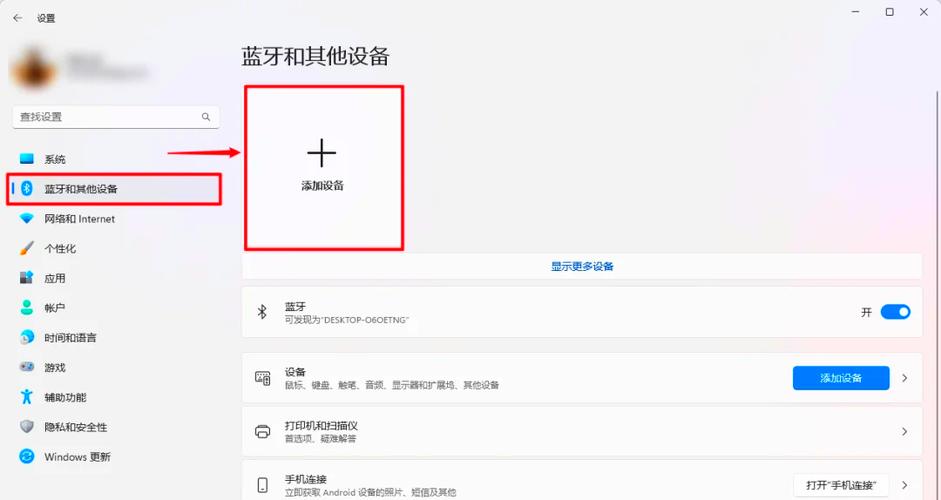
要将蓝牙音箱连接到台式电脑,需确保电脑具备蓝牙功能。若没有,需先插入USB蓝牙适配器。接着开启电脑的蓝牙设置(通常在系统设置或任务栏中),并将音箱调至配对模式(常按电源键直至指示灯闪烁)。在电脑的蓝牙设备列表中找到音箱名称并点击连接,配对成功后即可通过蓝牙播放音频。若遇连接问题,可重启设备或更新蓝牙驱动程序。
**产品名:台式电脑连接蓝牙音箱** 若台式电脑内置蓝牙模块,开启后即可在系统设置中配对连接蓝牙音箱。若无内置模块,需额外购买USB蓝牙适配器插入主机,安装官方驱动后同样可完成配对。使用系统自带音频设置或品牌官方管理软件可确保稳定连接与音质。请通过正规渠道购买硬件并下载官方驱动,保障使用安全与设备兼容性。
台式电脑怎样连接蓝牙音箱 介绍:首先确保电脑配备蓝牙功能,若没有可加装USB蓝牙适配器。打开系统设置中的蓝牙选项,开启蓝牙音箱至配对模式,在电脑上搜索并选择音箱设备进行连接。成功配对后,在音频输出设置中将蓝牙音箱设为默认设备即可无线播放音频。注意保持设备距离相近以稳定连接。
蓝牙音箱与台式电脑连接主要有三种方式。一、蓝牙无线连接:确保电脑具备蓝牙功能(若无则需加装适配器),开启音箱蓝牙并设置为配对模式,在电脑系统设置中搜索并连接设备即可。二、AUX有线连接:使用3.5mm音频线将音箱的AUX输入接口与电脑的音频输出接口直接相连。三、USB连接:部分音箱支持USB音频传输,可通过USB线连接电脑并选择其为播放设备。根据设备特性选择合适方式即可便捷享受音乐。
产品名:台式电脑如何用蓝牙音箱连接蓝牙音箱 确保台式电脑配备蓝牙功能,若没有需加装USB蓝牙适配器。打开系统设置中的蓝牙开关,进入添加设备模式。同时按下蓝牙音箱的配对按钮,待电脑扫描到设备名称后点击连接。成功配对后,在音频输出设置中将蓝牙音箱设为默认播放设备即可无线播放音频。
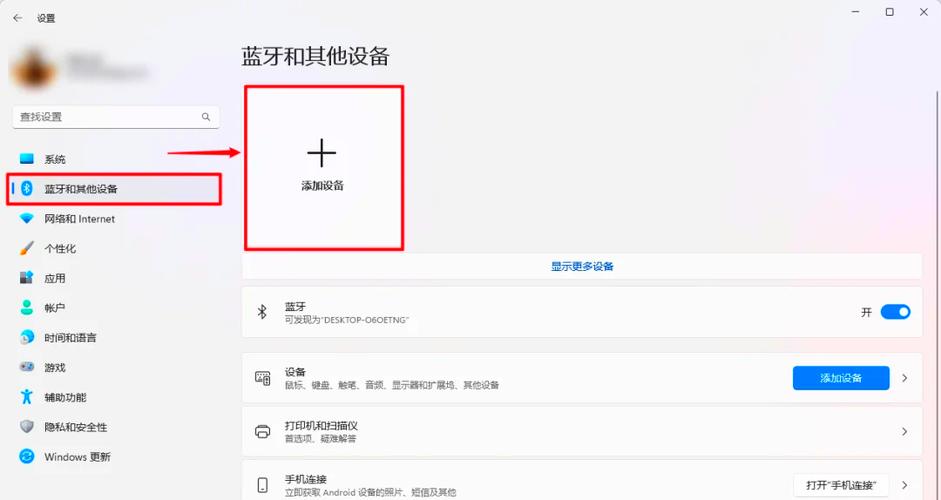
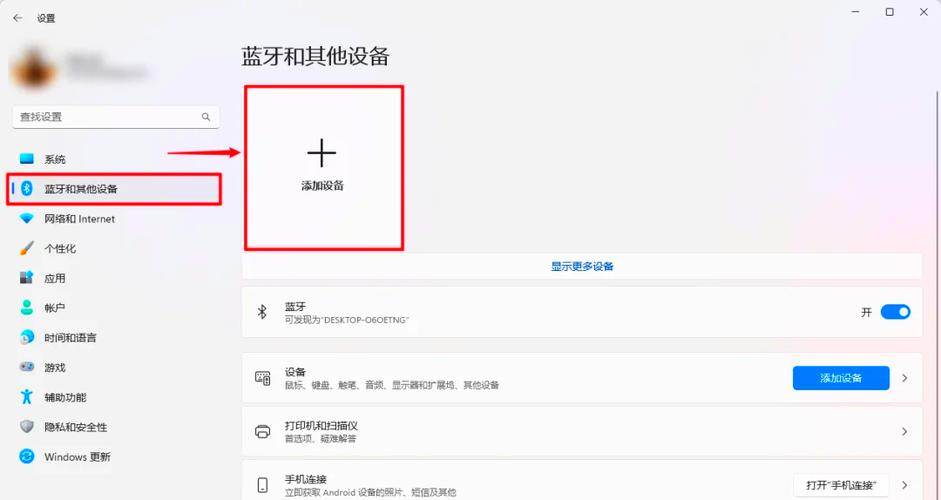
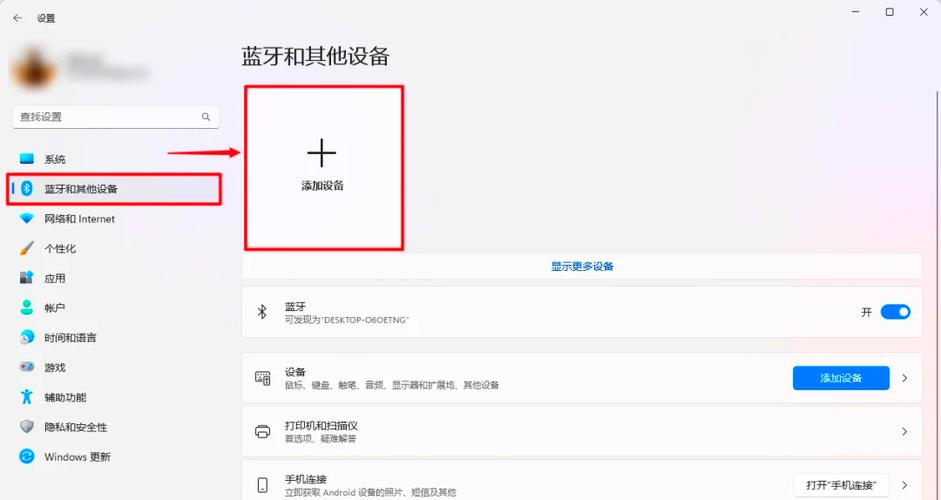
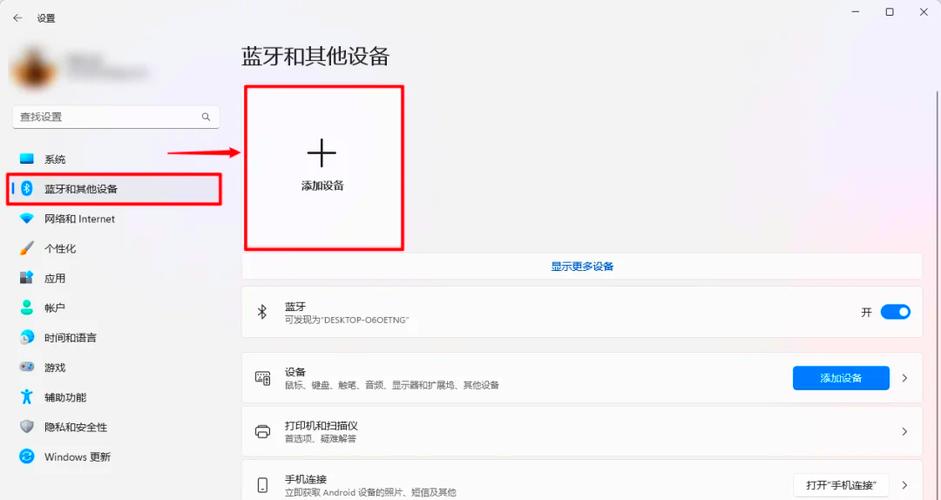
蓝牙音箱连接台式电脑步骤如下: 1. **确认电脑蓝牙**:若电脑无内置蓝牙,需先插入USB蓝牙适配器。 2. **开启音箱**:打开音箱电源,并长按蓝牙配对键进入配对模式(指示灯闪烁)。 3. **电脑端操作**:在电脑设置中打开蓝牙,点击“添加设备”,搜索并选择音箱名称连接。 4. **完成设置**:连接成功后,在系统声音设置中将蓝牙音箱设为默认播放设备即可使用。
有线蓝牙音箱怎么连接台式电脑 若音箱自带蓝牙功能,需确保电脑支持蓝牙。可在电脑设置中开启蓝牙,搜索并配对音箱设备。若电脑无蓝牙模块,可购买USB蓝牙适配器安装驱动后连接。连接线缆则更简单,使用音箱附带的音频线直接插入电脑音频输出接口即可。两种方式均需在电脑声音设置中选择对应设备为默认播放器。
蓝牙音箱可以连台式电脑吗:绝大多数蓝牙音箱均可连接台式电脑,只需确保电脑具备蓝牙功能。若电脑无内置蓝牙,可通过加装USB蓝牙适配器实现无线连接。操作时,打开电脑蓝牙设置,搜索并配对音箱即可。此外,部分音箱也提供音频线作为有线连接备用方案,确保兼容性与稳定性。
产品名:蓝牙音箱如何连接台式电脑 确保电脑配有蓝牙功能,若没有可加装蓝牙适配器。开启音箱蓝牙配对模式,在电脑系统设置中打开蓝牙并搜索设备,选择音箱名称完成连接。成功后即可无线播放音频,适用于娱乐与办公场景。