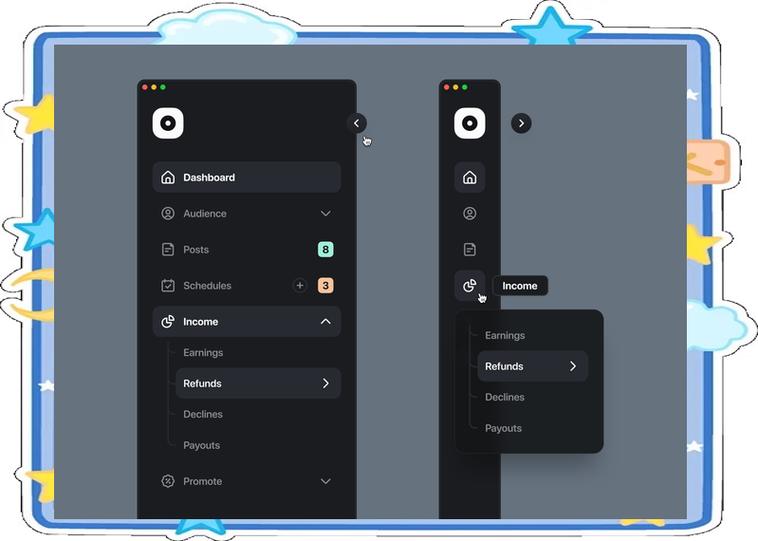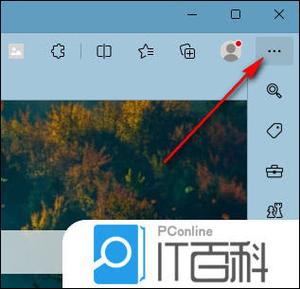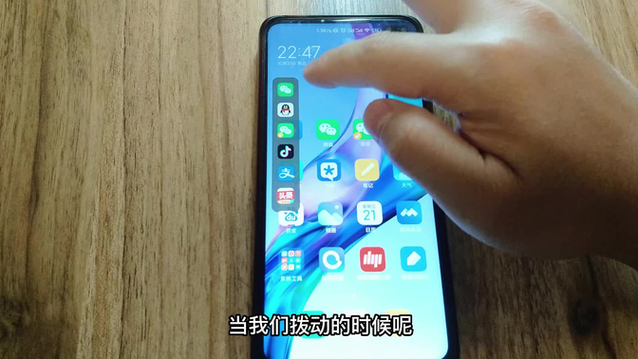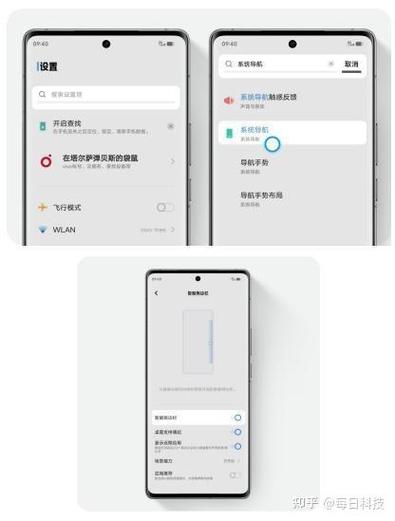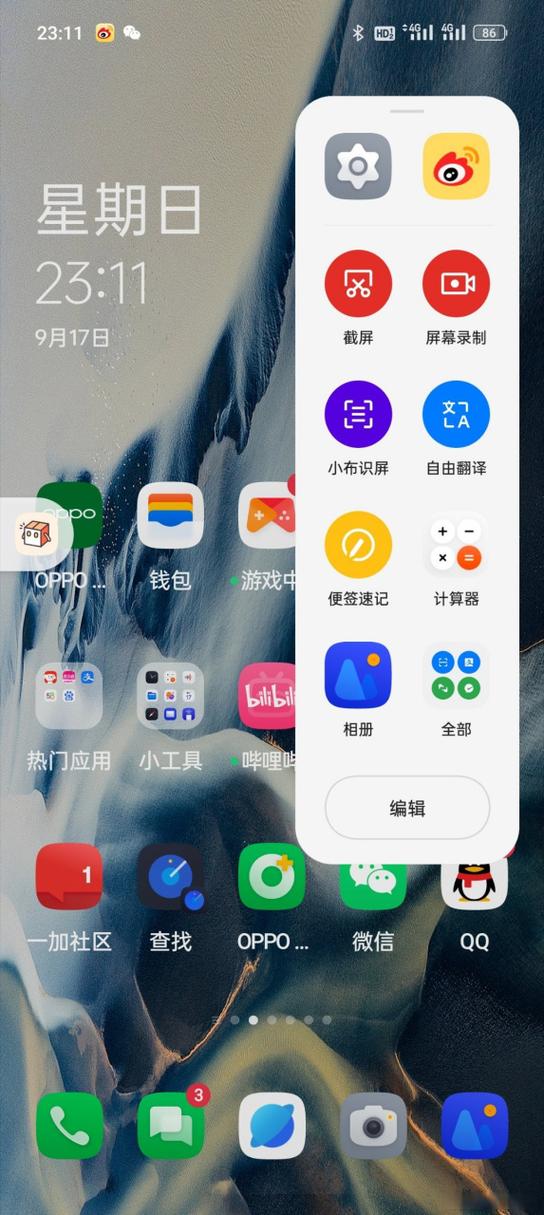
《全局侧边栏怎么关闭》是一款系统优化工具,专注于提供便捷的侧边栏管理方案。用户可通过软件内置的设置选项,轻松调整侧边栏的显示状态或将其完全隐藏,以适应个性化操作界面需求。该产品遵循合法授权原则,倡导使用正规功能提升效率,确保系统稳定与安全。
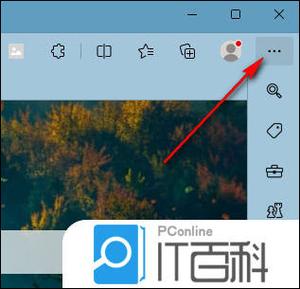
立即下载软件简介 智能侧边栏是一款旨在提升用户界面交互体验的工具,主要应用于各种操作系统和网页环境中。它通过在屏幕边缘自动弹出快捷菜单或信息面板,方便用户快速访问常用功能或获取实时信息。然而,对于一些用户来说,智能侧边栏的自动弹出可能会带来干扰,影响正常操作。因此,学习如何关闭智能侧边栏成为许多用户的实际需求。本文将深入探讨智能侧边栏的关闭方法,帮助用户实现界面个性化设置,从而获得更顺畅的使用体验。 智能侧边栏的主要功能亮点 自动隐藏与弹出机制:智能侧边栏可以根据用户的操作习惯自动隐藏或在特定条件下弹出,提升操作效率。 多平台兼容:支持各种操作系统和浏览器环境,确保不同用户都能享受便捷体验。 高度自定义设置:用户可以根据需求调整侧边栏的显示方式、内容和触发条件,满足个性化需求。 智能提醒与通知:侧边栏还能实时推送重要信息或提醒,确保用户不错过关键内容。 软件特色:界面设计与交互体验 与传统的侧边栏相比,智能侧边栏在界面布局上更为简洁,采用极简风格,避免界面繁杂带来的视觉压力。交互方面,支持手势操作、快捷键唤出以及鼠标悬停激活,提供多样化的使用方式。同时,其性能优化确保在多任务环境下依旧流畅,无卡顿、无延迟,极大提升用户体验。独特的自定义界面设计,使得每个用户都能打造属于自己的操作空间,个性化色彩丰富。 智能侧边栏怎么关闭:详细操作指南 关闭智能侧边栏的方法依据不同软件版本和平台略有差异,以下将按常见场景逐步说明: 在Windows操作系统中关闭智能侧边栏 第一步,找到任务栏或系统托盘中的侧边栏图标,通常为一个代表侧边栏的图标,右键点击弹出菜单。 第二步,在弹出的菜单中选择“设置”或“偏好设置”。 第三步,进入设置界面后,找到“启用侧边栏”或“自动启动”选项,将其关闭或取消勾选。 第四步,有些软件还提供“完全退出”或“禁用”按钮,可以在主界面或任务管理器中手动结束对应的后台进程,以彻底关闭侧边栏。 第五步,重启计算机确认设置生效。关闭后,侧边栏将不再自动弹出或显示,界面变得更加简洁。 在macOS系统中关闭智能侧边栏 第一步,点击屏幕右上角的菜单栏中的侧边栏图标,或者在“系统偏好设置”中找到对应的应用配置入口。 第二步,进入“偏好设置”页面,找到“启用侧边栏”或“自动弹出”开关,将其关闭。 第三步,若侧边栏仍然存在,可尝试右键点击侧边栏边缘,选择“关闭”或“隐藏”。 第四步,必要时,打开“活动监视器”应用,终止相关后台程序以确保完全关闭侧边栏功能。 第五步,退出偏好设置,确认侧边栏已不再出现,界面恢复到无干扰状态。 在网页环境中关闭智能侧边栏 第一步,打开网页后,观察侧边栏是否为插件或网页内嵌元素,通常会在页面右侧显示内容。 第二步,点击侧边栏上的“关闭”按钮,一般位于侧边栏顶部或底部,或者在设置菜单中找到“隐藏”选项。 第三步,如果没有明显的关闭按钮,可以尝试禁用浏览器的扩展插件或脚本管理工具,阻止侧边栏加载。 第四步,进入浏览器的扩展管理页面,找到对应的智能侧边栏插件,将其禁用或删除。 第五步,刷新网页,确认侧边栏已被关闭或隐藏,界面恢复正常状态。 常见问题与解决方案 侧边栏关闭后仍然弹出:可能是软件设置未保存,建议重新进入设置界面确认关闭操作,或者重启软件/设备。 无法找到关闭按钮:尝试更新软件到最新版本,部分旧版本可能没有完善的关闭功能,或者考虑卸载后重新安装。 关闭后影响其他功能:某些软件的侧边栏可能与核心功能绑定,关闭后可能影响操作效率,建议根据实际需求权衡取舍。 用户体验反馈 科技宅小王:“我平时很喜欢用侧边栏,但有时候它会挡住重要内容,学习了关闭方法后,界面变得更加清爽,工作效率提升了不少。” 设计狮阿杰:“其实关闭操作很简单,只要在设置里调一下,基本不用担心误操作。建议软件开发商能加入一键关闭的快捷按钮。” 小李:“我用的某款浏览器插件,偶尔会弹出侧边栏,按照教程操作后,界面整洁多了,也不影响正常浏览。” 美食博主小芳:“有时候侧边栏会弹出广告或通知,关闭后体验顺畅了许多,强烈建议开发者优化默认设置。” 程序员老张:“作为技术控,知道怎么关闭侧边栏后,调试和使用界面都更得心应手,推荐大家掌握这项技能。”