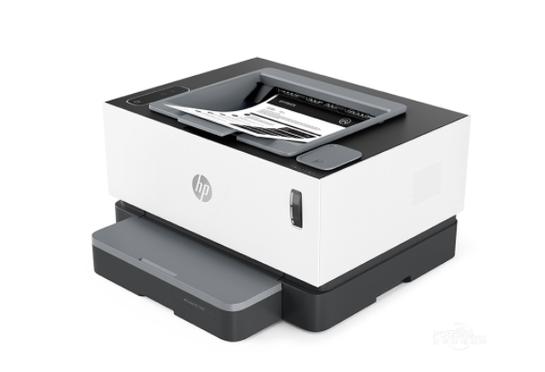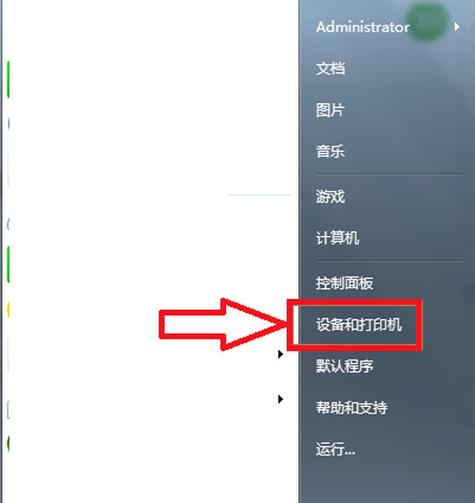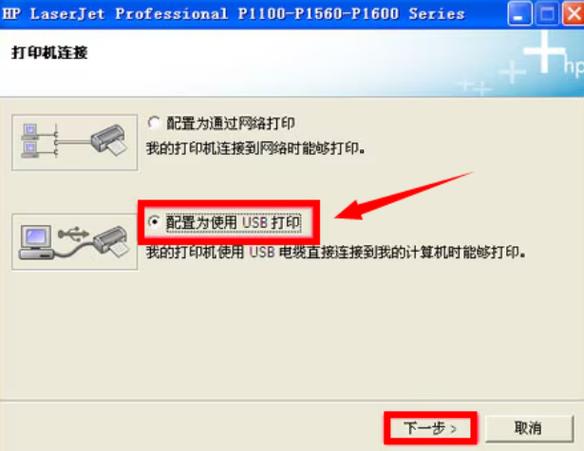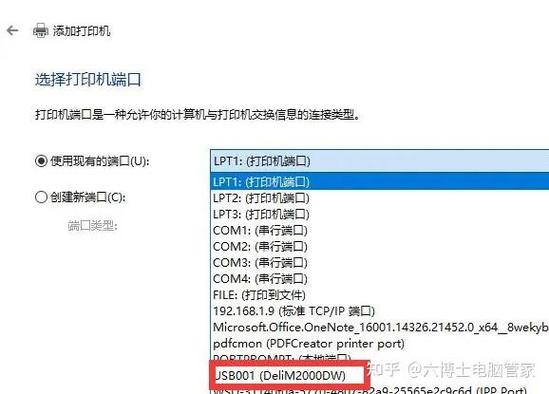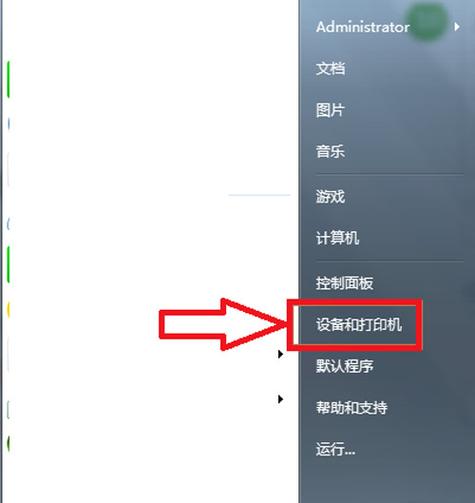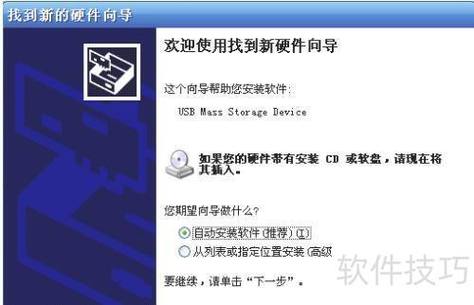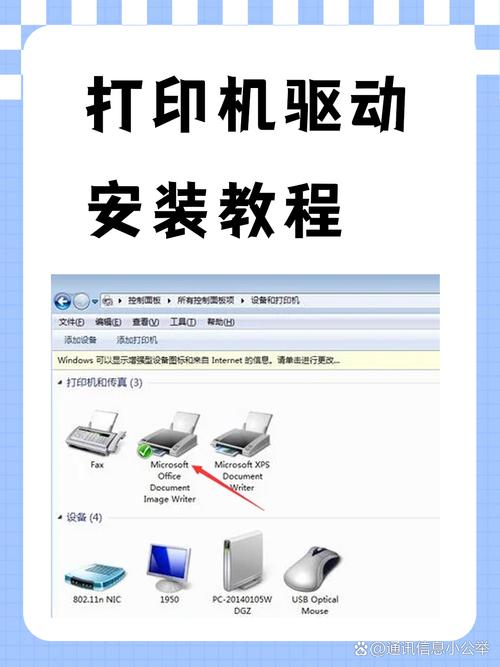
安装惠普打印机驱动步骤如下:首先,确保打印机与电脑通过USB线或同一网络连接。访问惠普官网(support.hp.com),输入打印机型号,下载对应的驱动程序。运行下载的安装文件,按提示选择“安装打印机软件”,同意许可协议后,选择“推荐安装”模式。连接方式可选USB或无线网络,根据实际情况完成配置。安装完成后,打印测试页确认驱动正常运行。若为无线连接,需在打印机面板输入Wi-Fi密码。遇到问题可运行HP Smart工具自动诊断或参考官网指南。<img src="/image/20250728/zuqdky_1753710302.jpg" alt="惠普打印机驱动怎么安装">
立即下载软件介绍:惠普打印机驱动安装视频教程的全新体验 在现代办公和家庭使用中,打印机已成为不可或缺的设备之一。惠普作为行业领先品牌,其打印机凭借稳定的性能和丰富的功能赢得了众多用户的青睐。然而,许多用户在首次连接惠普打印机时,常常会遇到驱动安装的困扰。为了帮助用户轻松解决这一难题,我们特别推出了“惠普打印机驱动怎么安装视频教程”。这套教程不仅详细演示了驱动的下载与安装流程,还结合实际操作场景,确保每一位用户都能快速掌握安装技巧,实现无缝连接。 功能亮点:精准、便捷、全方位的驱动安装指导 高清视频演示:教程采用高质量的视频录制,清晰显示每一步操作细节,从驱动程序的下载到最终测试打印,确保用户一看即懂,无误操作。 多平台适配指南:无论是Windows还是Mac系统,教程都提供了详细的操作路径,解决不同用户的需求,避免因系统差异带来的困扰。 常见问题解析:在视频中,讲解员还会解答用户在安装过程中可能遇到的常见问题,如驱动无法识别、软件冲突等,帮助用户提前预防并快速解决。 操作步骤详尽分解:每个步骤都配有配套的字幕说明,配合实际操作演示,确保用户可以跟随视频逐步完成安装,无遗漏。 软件特色:界面友好、交互直观、性能优越 简洁易用的界面设计:视频教程采用直观的界面布局,操作流程清晰明了,即使是首次接触的用户也能轻松理解和操作。 交互式学习体验:教程中加入了实时提示和操作建议,帮助用户在实际操作中及时纠正错误,提高学习效率。 高效稳定的性能表现:视频内容经过多次优化,保证在不同设备上播放流畅,不会出现卡顿或加载缓慢的情况,让学习过程顺畅无阻。 使用攻略:详细操作流程助你轻松掌握 第一步:准备工作。确保你的惠普打印机已连接到电源,并通过USB或无线网络与电脑连接。提前下载好最新的驱动程序,建议直接访问惠普官方网站获取,以确保安全可靠。 第二步:下载驱动。打开教程中提供的链接或访问惠普官网的支持页面,找到对应型号的驱动下载入口。点击下载按钮,保存到电脑的易于找到的位置。 第三步:安装驱动。双击下载的安装包,启动安装向导。按照视频中的操作步骤,选择安装路径,接受许可协议,等待程序自动安装完成。在此过程中,注意不要关闭窗口或断开连接。 第四步:配置打印机。安装完成后,系统会提示检测到新设备。根据视频指引,进行打印机的设置,包括默认打印机选择、网络配置等。确保打印机状态为“已就绪”。 第五步:测试打印。打开一个文档或图片,尝试进行打印操作。若一切顺利,打印输出应清晰、无误。若遇到问题,可参考视频中的故障排除部分,进行相应调整。 用户评价:真实反馈,见证教程的实用价值 科技宅小王:“这个视频教程真是太贴心了,操作步骤非常详细,几乎没有出错的空间。用完后,驱动就顺利安装完毕,打印机也能正常工作了。” 设计狮阿杰:“之前一直为驱动安装困扰,这次看了教程后,感觉像有了‘操作指南针’,非常直观,极大节省了时间。” 家庭用户小丽:“我不是电脑高手,但这个教程让我轻松搞定了惠普打印机的驱动安装,特别感谢视频中的细节讲解。” 办公达人李明:“教程内容完整,讲解细致,解决了我很多疑问。如今,打印机连接变得前所未有的简单。”