欢迎下载《如何关闭iphone震动模式》。本指南为您提供官方、安全的操作教程,详细讲解通过iPhone系统设置逐步关闭震动功能的方法,帮助您根据个人需求调整设备反馈模式,确保遵循苹果官方使用规范,安全可靠。
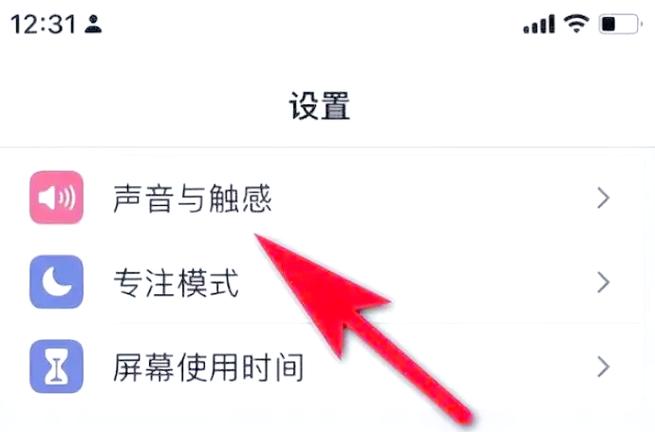
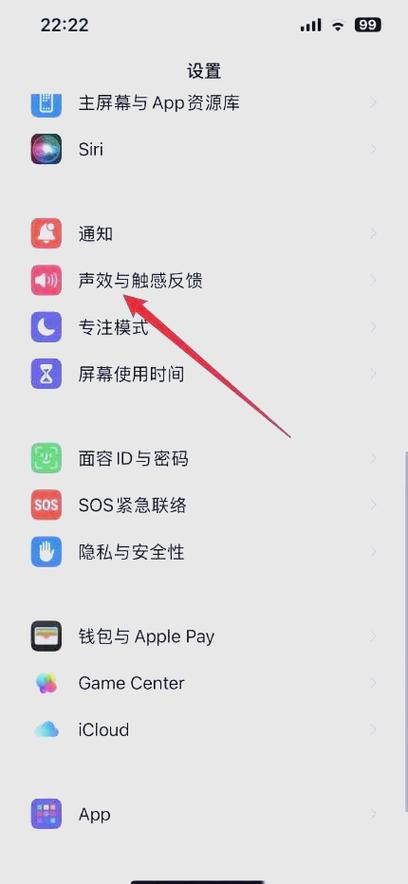
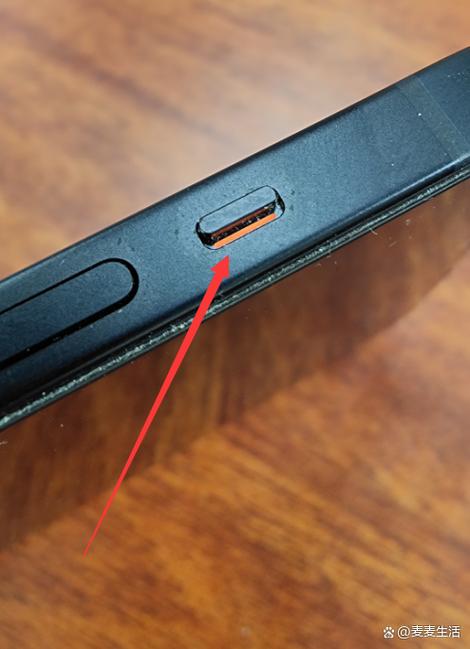
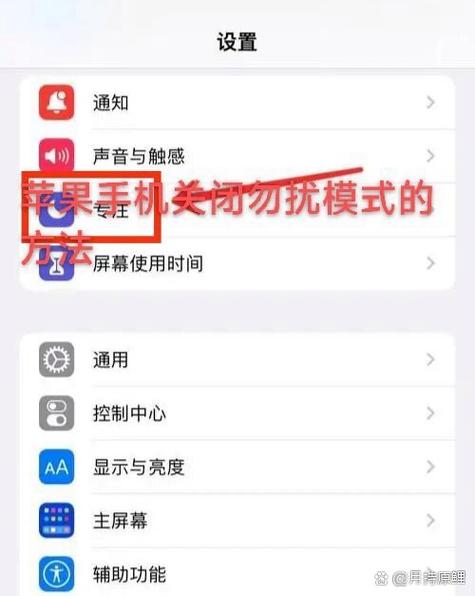
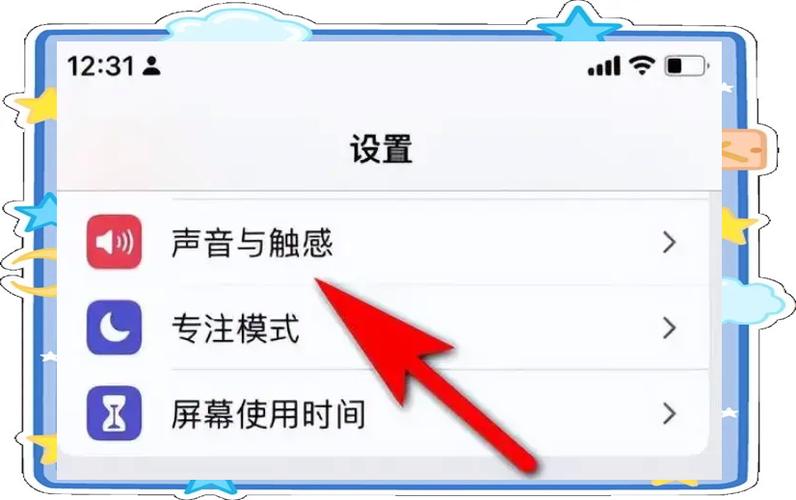
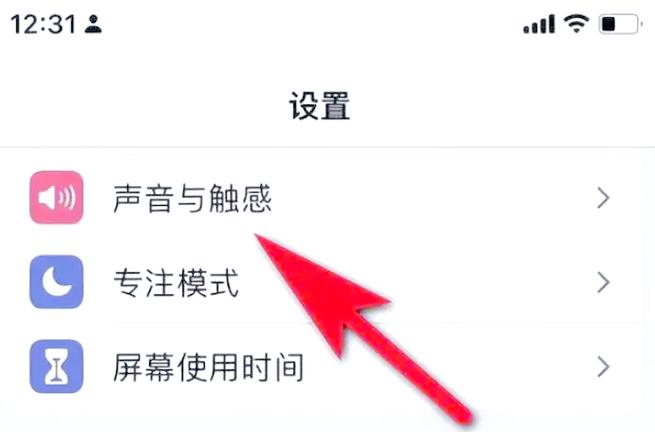
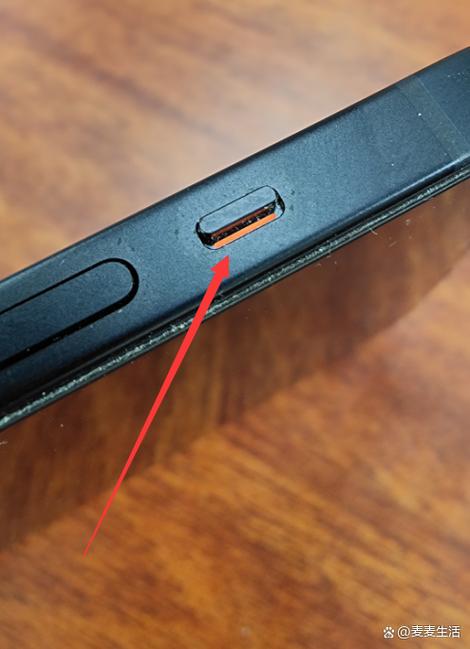
立即下载苹果手机如何关闭震动模式——全面指南与实用技巧 在日常使用苹果手机的过程中,震动模式成为许多用户调节通知提醒的首选方式。无论是在工作会议中需要静音,还是在影院中避免干扰,关闭震动功能都显得尤为重要。本文将从技术角度出发,深入解析苹果手机关闭震动模式的方法,结合生活中的实际需求,帮助你轻松掌握操作技巧,提升使用体验。 软件介绍:苹果手机震动控制功能解析 苹果手机内置的震动控制功能,旨在为用户提供多样化的通知提醒方式。通过设置震动模式,可以在不同场景下选择是否启用震动,以避免不必要的干扰或保持安静状态。然而,很多用户在日常使用中常常需要临时关闭震动,或者在特定场合下彻底禁用震动反馈。为此,苹果系统提供了灵活的操作路径,既可以通过快捷开关实现快速切换,也能在详细设置中进行个性化调整。本软件(或操作流程)正是围绕这些需求设计,帮助用户简单、快捷地掌控震动开关状态,确保每一次通知都恰到好处,不影响生活节奏。 功能亮点:苹果手机关闭震动模式的核心优势 在众多手机设置中,苹果手机的震动控制功能具有以下几大亮点: 一键快速切换:通过控制中心或侧边按钮,用户可以立即开启或关闭震动,无需进入繁琐的设置界面,操作便利快捷。 智能场景适配:支持根据时间、地点或特定应用自动调整震动状态,例如在会议日程中自动静音,出门时恢复震动功能。 个性化定制:用户可以针对不同的通知类型(电话、信息、应用提醒)单独设置震动开启或关闭,满足多样化需求。 同步静音方案:整合“勿扰模式”与震动控制,实现一站式静音管理,避免遗漏重要通知或打扰他人。 低能耗设计:优化震动机制,减少电量消耗,延长设备续航时间,特别适合长时间外出使用。 软件特色:苹果震动管理的独特优势 苹果在震动控制方面的设计注重用户体验与系统整合,具有以下特色: 极简界面:采用直观的操作界面,用户无需繁琐操作即可快速调整震动状态,界面元素布局合理,易于上手。 无缝集成:震动控制与“勿扰模式”、“铃声设置”紧密结合,提供统一的通知管理平台,操作连贯流畅。 智能提醒:系统会根据用户的使用习惯自动推荐震动开启或关闭方案,提升个性化体验。 高效性能:软件运行稳定,响应迅速,不会影响手机的其他功能和性能表现。 隐私保护:所有设置均在本地完成,无需上传个人数据,保障用户隐私安全。 使用攻略:苹果手机如何关闭震动模式的详细操作步骤 要在苹果手机上关闭震动模式,用户可以选择多种方式,以下为最常用的几种操作路径: 通过控制中心快速关闭震动 这是最便捷的方法,适合临时调整震动状态: 从屏幕右上角向下滑动(iPhone X及以上型号)或从底部向上滑动(iPhone 8及以下型号),打开控制中心。 找到“震动”或“静音”图标(通常是一个震动的铃铛或静音符号)。 点击该图标,将其变为灰色或关闭状态,意味着震动已被关闭或静音。 完成设置后,关闭控制中心,震动状态即刻生效。 通过“设置”菜单彻底关闭震动 适合需要长时间禁用震动的场景: 打开“设置”应用,滑动屏幕找到“声音与触感”。 在“振动”部分,关闭“振动在静音时”以及“振动在铃声中”的开关。 返回主界面,确认设置已保存,震动功能即被关闭。 利用“勿扰模式”实现震动静音 在需要完全静音的场合,开启“勿扰模式”也能有效屏蔽震动: 进入“设置”应用,选择“勿扰模式”。 开启“勿扰模式”,并在“静音”选项中选择“始终”或“仅在锁屏时”。 确保“震动”选项被关闭或设置为静音状态,系统会在此模式下不震动。 常见技巧与注意事项 在某些情况下,震动可能由特定应用或通知引起,建议在“通知”设置中逐个调整应用的震动权限。 开启“勿扰模式”时,部分通知可能依然发出声音或振动,需逐项确认设置。 关闭震动后,若需要恢复通知提醒功能,只需重复上述操作,将震动开关重新打开即可。 用户评价:真实体验分享 科技宅小王:操作步骤清晰,控制中心一键切换震动,非常方便,尤其是在会议中临时静音,省了不少麻烦。 设计狮阿杰:我喜欢苹果的界面设计,关闭震动的操作很直观,界面简洁,没有繁琐的操作流程,体验很好。 生活达人小李:有时候我需要长时间静音,设置“勿扰模式”后,震动就完全没了,感觉非常安静,也不用担心漏掉重要通知了。 数码控小陈:建议苹果可以加入更多智能场景,比如根据位置自动调整震动状态,这样会更加智能贴心。 用户小敏:操作流程很详细,适合各种场景,特别是在开会和睡觉时,关闭震动后心情都轻松许多。