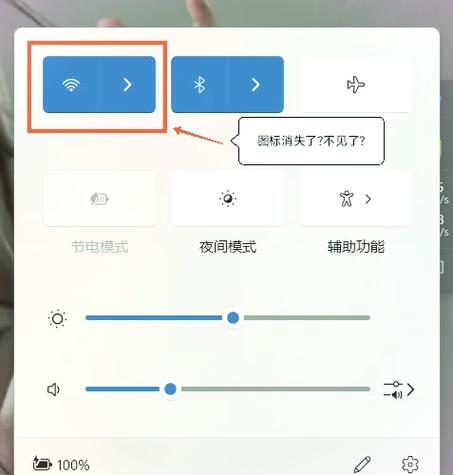
电脑右下角没有wifi图标

电脑右下角没有wifi图标游戏截图
浏览 (191)
  • 类型:排行
  • 更新:2026-06-20
  • 大小:88.4MB
  • 版本:20260621版
  • MD5:a029c527c00cc5e978173f510e6b6c40
  • 所需权限:查看
  • 隐私政策:查看
关于“电脑右下角没有WiFi图标”问题的深度解析 在日常使用电脑的过程中,网络连接状态的直观显示尤为重要。许多用户在打开电脑后,发现右下角任务栏的WiFi图标不见了,导致无法快速判断当前网络状态,也增加了排查问题的难度。这一情况不仅影响上网体验,还可能引发一系列网络连接障碍。本文将深入探讨这一问题的原因、解决方案以及相关软件推荐,帮助用户轻松恢复网络图标的正常显示。 软件介绍:网络状态监控工具的作用与应用场景 网络状态监控软件,旨在为用户提供实时的网络连接信息,尤其是在系统网络图标缺失或显示异常时,成为一款有效的补救工具。它不仅可以显示当前的WiFi连接状态,还能提供详细的网络参数、连接速度和信号强度等信息。无论是家庭用户、办公室工作人员,还是IT技术人员,借助此类软件都能在第一时间掌握网络状况,避免因连接不畅带来的工作延误和生活不便。 核心功能亮点:解决“没有WiFi图标”的多重方案 该类软件的主要亮点在于其多维度的网络检测与修复能力,具体表现为: 网络状态实时显示:提供详细的网络连接信息,包括信号强度、连接速度、IP地址等,即使任务栏图标缺失,也能掌握第一手数据。 故障诊断与修复:自动检测网络连接异常原因,如驱动程序故障、系统设置错误或硬件问题,并提供一键修复方案。 信号增强与优化:通过优化无线信号参数,提升WiFi连接的稳定性和速度,确保网络图标能正常显示。 系统通知与提醒:在网络异常时,及时推送通知,让用户不再遗漏任何网络问题的发生。 软件特色:界面简洁、交互友好、性能稳定 与市面上其他网络监控工具相比,这款软件在界面设计和用户体验方面表现尤为出色。其特色主要体现在: 直观的操作界面:采用现代化设计,信息布局合理,即使是非专业用户也能快速上手,轻松找到所需功能。 智能交互体验:支持一键检测、一键修复,减少繁琐操作步骤,节省用户时间。 高效性能表现:软件运行占用资源极少,不会影响系统其它应用的正常运行,确保检测和修复过程流畅无阻。 兼容性强:支持多版本Windows系统,确保广泛适用,覆盖不同用户需求。 详细使用攻略:如何解决“WiFi图标不显示”问题 解决“电脑右下角没有WiFi图标”问题,关键在于正确识别原因并采取相应措施。以下是详细的操作步骤: 确认系统网络服务状态:按下Win+R组合键,输入“services.msc”,回车,打开“服务”管理窗口。找到“Network Connections”、“Network List Service”和“Network Location Awareness”服务,确保它们已启动且运行状态为“正在运行”。 检查网络驱动程序:打开“设备管理器”,找到“网络适配器”,确认无线网卡驱动是否正常工作。若驱动出现黄色感叹号或驱动版本过旧,建议更新或重新安装驱动程序。 重启网络相关组件:在命令提示符(管理员)中依次执行以下命令: netsh winsock reset netsh int ip reset ipconfig /release ipconfig /renew 完成后重启电脑,观察任务栏WiFi图标是否恢复。 利用网络检测软件进行修复:下载并安装推荐的网络监控工具,运行后点击“检测”按钮,软件会自动识别问题并提供修复方案。按照提示操作,通常能快速解决问题。 检查系统通知设置:进入“设置”>“个性化”>“任务栏”,确保“网络”图标已启用显示。若未显示,手动开启对应开关。 用户评价:真实体验分享 科技宅小王:“之前我的电脑任务栏一直没有WiFi图标,试了很多方法都没用。用了这款软件后,检测到驱动问题,一键修复后问题就解决了,真的太方便了。” 设计狮阿杰:“界面简洁易懂,操作也很直观,即使我不是技术宅也能轻松搞定网络故障。强烈推荐给经常遇到网络问题的朋友们。” 白领小李:“工作中突然发现网络图标不见了,心里一紧。用了这款软件检测后,发现是驱动老旧,更新后网络恢复正常,效率大增。” IT小达人:“作为IT从业者,我觉得这款软件的诊断和修复功能非常实用,特别是在客户遇到网络故障时,能快速定位和解决问题。”

专题合集更多>>

电脑右下角没有wifi图标修改版永久VIP 电脑右下角没有wifi图标免费观看 电脑右下角没有wifi图标免费正版 电脑右下角没有wifi图标无bug版