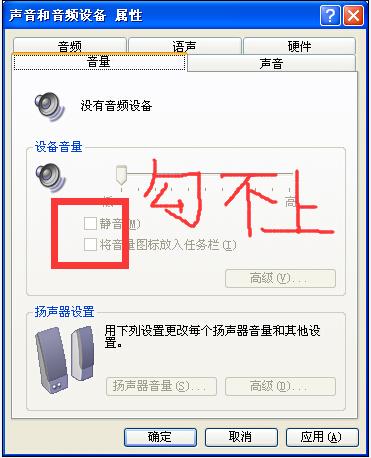
右下角声音图标不见了

右下角声音图标不见了游戏截图
浏览 (501)
  • 类型:排行
  • 更新:2026-06-20
  • 大小:75.5MB
  • 版本:20260620版
  • MD5:48bfa1a74ea59ff8ed416fccb6843486
  • 所需权限:查看
  • 隐私政策:查看
软件简介:解决右下角声音图标不见了的实用工具 在日常使用电脑的过程中,系统托盘中的声音图标扮演着至关重要的角色,它不仅让用户能快速调整音量,还能方便地切换音频设备、打开音量控制面板。然而,偶尔会遇到声音图标突然消失的尴尬情况,影响了用户的操作体验。为此,专业的“声音图标修复助手”应运而生。这款软件旨在帮助用户快速诊断和修复“右下角声音图标不见了”的问题,确保系统托盘的声音控制功能正常运行,提升整体使用效率。无论是系统更新后出现的异常,还是误操作引发的隐藏,都可以通过它轻松解决。 主要功能亮点详解 一键恢复声音图标:软件提供一键修复功能,用户只需点击按钮,即可自动检测并重新激活隐藏或消失的系统声音图标,省去繁琐的手动操作步骤。 系统诊断工具:内置深度诊断模块,能够自动检测系统注册表、任务栏设置、音频服务状态等可能引起问题的因素,并给出详细的修复建议或自动修复方案。 多重修复策略:除了自动修复外,软件还支持手动调整注册表项、重启相关音频服务、重置任务栏设置,确保无死角修复声音图标消失的问题。 声卡与驱动检测:集成声卡检测工具,帮助用户确认声卡驱动正常安装,避免因驱动问题导致声音图标不显示的情况发生。 系统兼容性强:支持Windows 7、8、10、11等多个版本,确保不同用户都能顺利使用,无需担心系统差异带来的兼容问题。 软件特色:独树一帜的设计与性能优势 与市面上其他修复工具相比,声音图标修复助手在界面设计和操作体验上追求极简流畅。其采用现代化的交互界面,所有修复操作都通过直观的按钮和步骤引导,极大降低了操作难度。同时,软件在后台运行时资源占用极低,不会影响系统整体性能,确保用户在修复过程中依然可以进行其他操作。此外,其智能诊断功能通过深度分析系统配置,能提前预警潜在的系统风险,帮助用户预防类似问题的再次发生。 详细使用攻略:一步步帮你找回声音图标 第一步:下载安装软件。访问官方网站或可信的软件下载站,下载“声音图标修复助手”的最新版本,确保软件安全无病毒,避免带来额外风险。 第二步:启动程序。双击安装包,根据提示完成安装,打开软件后会进入主界面,界面简洁明了,操作指引清晰。 第三步:检测系统状态。点击“开始诊断”按钮,软件会自动扫描系统中的注册表、服务状态、任务栏设置等内容,识别出声音图标不见的原因。 第四步:选择修复方案。检测完成后,软件会显示具体问题及对应修复建议。对于大部分问题,点击“自动修复”即可由软件一键完成修复操作;如果需要手动调整,用户也可以选择“手动修复”选项,按照提示逐步操作。 第五步:重启系统或任务栏。修复完成后,建议重启计算机或重新启动资源管理器,确保所有更改生效。操作方式为:可以在软件界面点击“重启资源管理器”按钮,或者手动重启电脑。 第六步:确认效果。系统重启后,观察任务栏右下角是否出现声音图标。若仍未显示,可以再次运行软件进行深度诊断,或者联系技术支持获取帮助。 此外,软件还提供“修复日志”功能,用户可以查看详细的修复步骤和结果,方便排查问题或作为技术支持的依据。 用户评价:真实用户的使用感受 科技宅小王:“之前系统更新后,声音图标突然消失,找了好多办法都没用。用这款软件一试,几分钟就搞定了,操作简单,效果明显,强烈推荐!” 设计狮阿杰:“我平时经常用电脑做设计,声音控制很重要。这个工具帮我快速恢复了正常,界面友好,操作流畅,值得拥有。” 白领小李:“系统偶尔会出现声音图标不显示的情况,用了这个软件后,问题解决得很彻底,没有任何副作用,值得信赖。” 技术控老赵:“我喜欢软件的深度诊断功能,可以精准找到问题根源,自动修复后,系统表现稳定,省去了很多烦恼。” 学生小萌:“我不太懂电脑操作,这个软件操作起来很方便,几乎不用担心出错,推荐给同学们试试。”

专题合集更多>>

右下角声音图标不见了黑色免费最新版 右下角声音图标不见了蓝色版无广告免费 右下角声音图标不见了无限阅读 右下角声音图标不见了手机端(解锁版)