戴尔笔记本如何进入安全模式

戴尔笔记本如何进入安全模式游戏截图
浏览 (516)
  • 类型:排行
  • 更新:2026-06-20
  • 大小:0.4MB
  • 版本:20260621版
  • MD5:a9631c54079e9fe81b2153a24092c5bf
  • 所需权限:查看
  • 隐私政策:查看
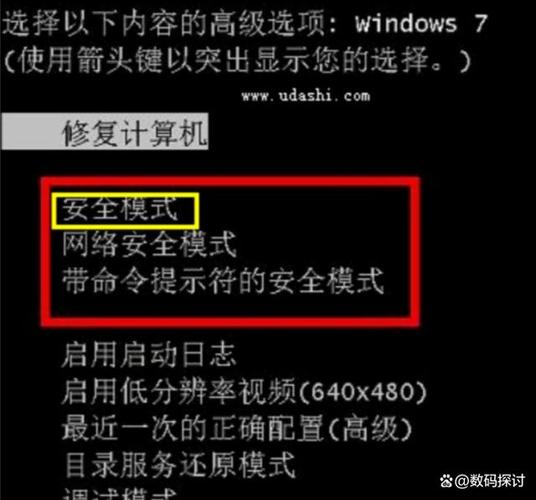
戴尔笔记本如何进入安全模式 在日常使用戴尔笔记本的过程中,难免会遇到系统异常、驱动冲突或病毒感染等问题,这时进入安全模式成为了排查和修复的关键步骤。安全模式是一种Windows的特殊启动状态,它以最小化的驱动程序和服务运行,为用户提供了一个稳定的环境,方便检测和解决系统故障。本文将详细介绍如何在戴尔笔记本上安全、快速地进入安全模式,帮助用户在遇到系统难题时能自助应对,避免不必要的技术支援。 软件简介:安全模式的核心作用 安全模式是Windows操作系统内置的诊断工具,主要用于解决系统崩溃、驱动冲突、病毒清除等问题。对于戴尔笔记本用户而言,它提供了一个“安全的空间”,让用户可以禁用非必要的程序和驱动,进行故障排查。无论是系统启动异常,还是安装新软件后出现冲突,进入安全模式都成为首选的修复路径。掌握正确的进入方法,能大大提高故障处理的效率,避免因误操作导致的系统进一步损坏。 安全模式的功能亮点 简化的操作环境:仅加载最基本的驱动和服务,帮助用户快速识别问题源头。 病毒清除利器:在安全模式下,病毒和恶意软件的活动受到限制,便于杀毒软件的全面扫描。 驱动冲突排查:禁用非必要的硬件驱动,确认是否由某个驱动引起的系统崩溃或蓝屏问题。 系统还原与修复:结合安全模式进行系统还原或修复操作,有效恢复系统正常状态。 软件特色:区别于其他操作系统的进入方式 戴尔笔记本在设计上充分考虑用户的易用性,提供多种便捷的安全模式进入途径。相比其他品牌或纯粹依赖复杂的启动菜单,戴尔的安全模式入口更为直观,配合预设的快捷键和系统设置,用户无需繁琐操作即可快速启动。此外,戴尔还提供了专属的支持软件和恢复工具,确保在各种情况下都能顺利进入安全环境。这些特色设计极大降低了用户操作的门槛,使系统维护变得更加简单高效。 详细操作指南:如何在戴尔笔记本上进入安全模式 以下步骤将详细介绍几种在戴尔笔记本上进入安全模式的实操方法,适用于不同的系统启动状态和用户需求。请根据实际情况选择合适的方法操作,确保操作前已保存所有重要数据,避免数据丢失。 方法一:通过系统设置进入安全模式 这是最常用的方法,适合系统正常启动后需要进入安全模式的用户。 点击“开始”菜单,选择“设置”图标,进入“设置”界面。 在“更新与安全”中找到“恢复”选项,点击进入。 在“高级启动”部分,点击“立即重启”。 系统重启后,出现“选择一个选项”界面,选择“故障排除”。 进入“高级选项”,再选择“启动设置”。 点击“重启”,系统会再次重启,显示多项启动选项。 按数字“4”或“F4”选择“启用安全模式”,也可以选择“5”或“F5”进入带网络的安全模式。 系统会进入安全模式,屏幕显示“安全模式”字样,完成后即可进行故障排查。 方法二:利用强制关机快速进入 适用于系统无法正常启动时,利用强制关机的方法强制进入安全模式。 连续三次强制关机:长按电源键,强制关闭电脑,等待几秒后再次开机。 当看到Windows启动徽标或登录界面时,立即长按电源键强制关闭。 反复操作三次,系统会自动进入“Windows恢复环境”。 在“选择一个选项”界面选择“故障排除” > “高级选项” > “启动设置”。 点击“重启”,在出现的菜单中选择“启用安全模式”。 方法三:利用系统启动菜单快速进入 在电脑启动时,利用特殊按键调出启动菜单,快速进入安全模式。 开机时,快速连续按“F8”键(某些戴尔型号可能需要按“Shift + F8”或“F12”),会弹出启动菜单。 在菜单中找到“安全模式”或“带网络的安全模式”选项,选择确认。 系统会自动进入对应的安全模式环境,完成后即可进行修复操作。 注意事项及操作建议 在操作过程中,请确保电脑在电源连接良好的状态,避免因断电导致的启动异常。此外,部分新款戴尔笔记本可能采用快速启动技术,导致按键调出菜单困难,此时建议使用第一或第二种方法。若多次尝试仍无法进入安全模式,建议联系戴尔官方技术支持,获取专业帮助。 用户体验与反馈 用户“科技宅小王”表示:“通过系统设置方法进入安全模式非常方便,几次操作后就掌握了技巧,解决了驱动冲突问题。” “设计狮阿杰”反馈:“强制关机多次后进入恢复环境,虽然操作略繁琐,但效果明显,适合系统严重崩溃时使用。” “职场达人小李”分享:“利用F8快捷键快速进入安全模式,节省了不少时间,特别适合紧急修复。” “电脑小白”表示:“刚开始不懂操作,幸好戴尔的引导很清晰,跟着步骤一步步来就搞定了。” “技术控老张”总结:“结合不同方法,根据实际情况灵活选择,能有效应对各种启动问题。”
安卓版下载

专题合集更多>>

戴尔笔记本如何进入安全模式换源版 戴尔笔记本如何进入安全模式攻略 戴尔笔记本如何进入安全模式免付费版 戴尔笔记本如何进入安全模式季节版