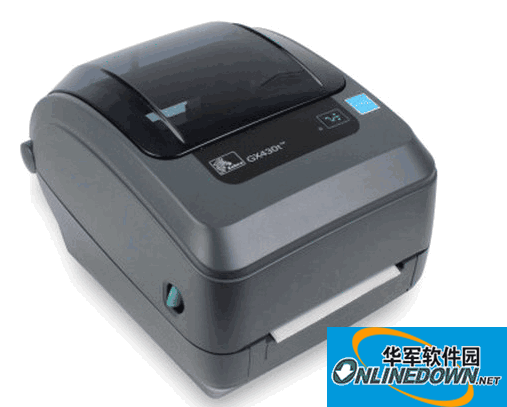
斑马打印机驱动安装教程

斑马打印机驱动安装教程游戏截图
浏览 (174)
  • 类型:排行
  • 更新:2026-06-20
  • 大小:84.1MB
  • 版本:20260620版
  • MD5:989af3fc86b1ff2a2f94a0b38d06aac5
  • 所需权限:查看
  • 隐私政策:查看
软件介绍 在现代物流、零售、仓储管理等行业中,斑马打印机凭借其高效、稳定的打印性能,成为众多企业的首选设备。为了确保斑马打印机能够顺利与电脑系统配合工作,安装正确的驱动程序尤为关键。斑马打印机驱动安装教程旨在帮助用户轻松完成驱动的下载安装与配置,解决因驱动问题导致的打印故障,提升工作效率。无论是新手还是有一定经验的用户,都可以通过本教程实现快速上手,确保打印任务的顺畅执行。 功能亮点 全面兼容性:支持多款斑马打印机型号,涵盖Zebra系列大部分设备,确保每一台设备都能找到对应的驱动程序。 自动识别与匹配:驱动安装过程中,系统能自动识别连接设备型号,减少用户手动选择的繁琐步骤。 一键安装简便操作:提供一站式安装流程,用户只需几步操作即可完成驱动的下载与安装,节省时间与精力。 优化的打印性能:驱动经过专业调试,确保打印输出清晰,减少卡纸、偏移等常见问题,提升整体打印质量。 多语言支持界面:支持中文、英文等多种界面,适应不同地区用户的使用习惯,操作更直观便捷。 软件特色 斑马打印机驱动程序在界面设计上秉持简洁直观的原则,采用现代化的交互设计,让用户可以轻松找到所需功能。与其他品牌驱动相比,其最大亮点在于智能识别系统,能根据连接的设备自动匹配对应的驱动版本,避免版本不兼容导致的故障。同时,软件在性能上经过优化,即使在低配置电脑上也能保持流畅运行,极大提升了用户体验。此外,安装包体积小巧,安装过程快速,无需繁琐的配置步骤,适合各种环境下的快速部署。 使用攻略 想要顺利完成斑马打印机的驱动安装,建议按照以下步骤操作: 准备工作:确保打印机已正确连接到电脑,且电源正常开启。建议使用原装USB线连接,避免连接不稳定导致驱动识别失败。 下载驱动程序:访问官方斑马官网或信赖的软件下载站点,找到对应型号的驱动程序,点击下载。建议选择最新版本,以获取最佳兼容性和性能优化。 关闭杀毒软件:在安装过程中,部分杀毒软件可能误报驱动程序,建议临时关闭或添加信任,以免影响安装流程。 运行安装包:双击下载的驱动安装程序,启动安装向导。根据提示选择“下一步”,阅读协议并同意后继续。 自动识别设备:安装程序会自动检测连接的斑马打印机型号,确认无误后,点击“安装”或“完成”。 完成配置:安装结束后,系统会提示重启电脑。重启后,进入“设备和打印机”确认打印机已成功添加,测试打印一张标签确保正常工作。 调整打印设置:可以根据需要在“打印机属性”中调整纸张大小、打印速度、标签偏移等参数,优化打印效果。 如果在安装过程中遇到问题,可以尝试重新连接设备,或者访问斑马官方支持页面查阅常见问题解答和解决方案。 用户评价 科技宅小王:“这个驱动真是太方便了,一键安装后就能马上使用,省去了很多繁琐的配置步骤。打印效果也很清晰,值得推荐。” 物流经理阿丽:“在仓库中用斑马打印机打印标签,驱动稳定,没有出现卡纸或偏移问题。安装教程详细,操作很顺利。” 设计狮阿杰:“我之前试过其他品牌的驱动,很多都不太兼容,这个斑马驱动安装起来特别顺畅,界面友好,功能完整。” 仓库管理员小李:“操作步骤非常详细,新手也能轻松搞定,打印速度快,质量稳定,非常满意。”

专题合集更多>>

斑马打印机驱动安装教程无条件试用 斑马打印机驱动安装教程无毒版 斑马打印机驱动安装教程聚合盒子 斑马打印机驱动安装教程黑色免费最新版