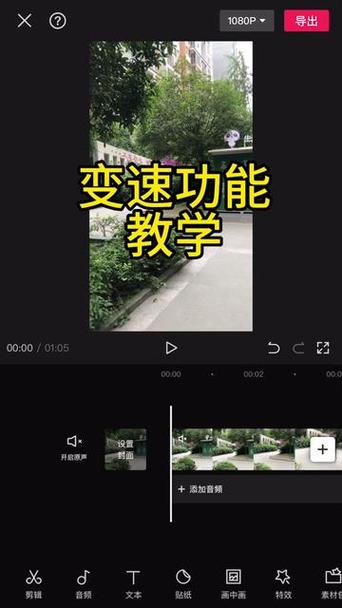
剪映怎么设置播放速度

剪映怎么设置播放速度游戏截图
浏览 (806)
  • 类型:排行
  • 更新:2026-06-25
  • 大小:84.9MB
  • 版本:20260625版
  • MD5:9b5a81180a13d8a1304d31f502e76630
  • 所需权限:查看
  • 隐私政策:查看
剪映怎么设置播放速度 在现代视频编辑中,调整播放速度是实现动态效果和创意表达的重要手段。剪映作为一款广受欢迎的手机视频编辑软件,提供了便捷而强大的播放速度调节功能,帮助用户轻松实现快慢播放、节奏控制等多样化需求。本文将全面解析剪映的播放速度设置方法,从软件基础到实操技巧,助你快速掌握这一功能的核心操作,让你的作品更具表现力和感染力。 软件简介:剪映的定位与应用场景 剪映是一款由字节跳动推出的免费手机视频编辑应用,旨在为用户提供简洁直观的操作界面和丰富多样的编辑工具。不论是短视频创作者、内容制作人,还是日常用户,剪映都能满足他们在视频剪辑、特效添加、字幕制作等方面的需求。特别是在快慢调节方面,它的操作流程设计贴心,能帮助用户轻松实现动态节奏的调整,提升视频的专业感和观赏性。无论是制作慢动作效果,还是加快节奏以增强紧凑感,剪映都能胜任,让用户无需复杂的专业技能也能制作出精彩纷呈的作品。 剪映在播放速度调节方面的亮点功能 剪映的播放速度调节功能不仅操作简便,还具有多样化的应用场景,具体亮点包括: 快速调节:用户可以通过滑动调节条,快速实现视频的加速或减速,操作直观且响应迅速。 细致控制:支持在特定片段内设定不同的速度,精细管理视频节奏变化,满足个性化创作需求。 多速选择:提供0.2倍到4倍的速度范围,用户可以根据不同场景选择合适的播放速度,灵活应对各种创作需求。 同步音频:在调整视频速度时,剪映还能同步调整音频轨道,确保音画一致,避免出现不同步的尴尬。 剪映的界面与交互特色 相比其他视频编辑软件,剪映的界面设计简洁明快,操作逻辑清晰。播放速度调节功能集成在时间轴编辑界面,用户只需在视频片段上点击几下,即可快速找到调速入口。交互体验方面,支持手势操作,例如用两指捏合或拉伸调整速度,极大提升操作的直观性和效率。此外,剪映还提供预览窗口,让用户实时观察速度变化效果,确保最终成品符合预期。这些细节设计不仅提升了用户体验,也让编辑过程变得更加流畅自然。 详细操作指南:剪映如何设置播放速度 下面将详细介绍在剪映中调整视频播放速度的具体步骤,确保每一位用户都能轻松上手。 导入视频素材 打开剪映应用后,点击首页的“新建项目”,选择“导入视频”或从相册中选择目标视频。导入后,视频会出现在时间轴上,便于后续编辑操作。 选择需要调整速度的片段 在时间轴上,用手指轻触并拖动,选中你希望调节速度的特定片段。可以通过缩放时间轴,找到更细致的操作位置,确保只调整目标部分。 进入速度调节界面 在选中片段后,点击屏幕下方的“工具”或“编辑”按钮,弹出编辑菜单,找到“速度”或“变速”选项。点击进入后,即可看到调节界面和相关参数设置。 调节播放速度 在速度调节界面,有一个滑动条或输入框,允许用户设置具体的播放倍速。左滑或降低倍速,视频会变慢;右滑或增加倍速,视频则会加快。你还可以选择预设的速度档,例如0.5x、1.5x或2x,快速实现调整。 微调并预览效果 调整好速度后,点击“预览”按钮,观察视频播放效果。若不满意,可以继续微调,直到达到理想的节奏。剪映支持实时预览,确保调整的精准性。 应用变速效果 确认无误后,点击“确认”或“保存”按钮,变速效果即会应用到选中的片段。此时,你可以继续进行其他编辑操作,如添加字幕、转场或特效,丰富视频内容。 导出成品 完成所有编辑后,点击右上角的“导出”按钮,选择分辨率和导出参数,然后等待视频渲染完成。此步骤中,播放速度的调整已完美融入最终作品中。 用户体验反馈:真实用户对剪映播放速度调整的评价 科技宅小王:“我平时喜欢制作慢动作视频,剪映的速度调节功能非常直观,操作一学就会,预览也很流畅,效果很满意。” 设计狮阿杰:“在调节特定片段的速度时,剪映的界面设计特别友好,微调非常细致,能精准控制节奏,省去了不少后期调整的麻烦。” 美食博主小丽:“我用剪映做快慢视频,调整速度非常方便,尤其是同步音频的功能,让我的作品看起来更专业。” 动画爱好者小强:“剪映的调速功能很强大,支持多档选择,而且预览实时,没有卡顿,极大提升了我的创作效率。” 旅游达人小婷:“我喜欢用剪映制作慢动作的旅行瞬间,操作简单,效果逼真,视频质量也很高,推荐给朋友们。”

专题合集更多>>

剪映怎么设置播放速度手机端(解锁版) 剪映怎么设置播放速度最新版汉化免费下载 剪映怎么设置播放速度免登录 剪映怎么设置播放速度仲夏版