苹果手机微信怎么设置深色模式移动版

苹果手机微信怎么设置深色模式移动版游戏截图
浏览 (892)
  • 类型:排行
  • 更新:2026-06-21
  • 大小:97.4MB
  • 版本:20260621版
  • MD5:e9959b90fd07a02974fb422a03ff4285
  • 所需权限:查看
  • 隐私政策:查看
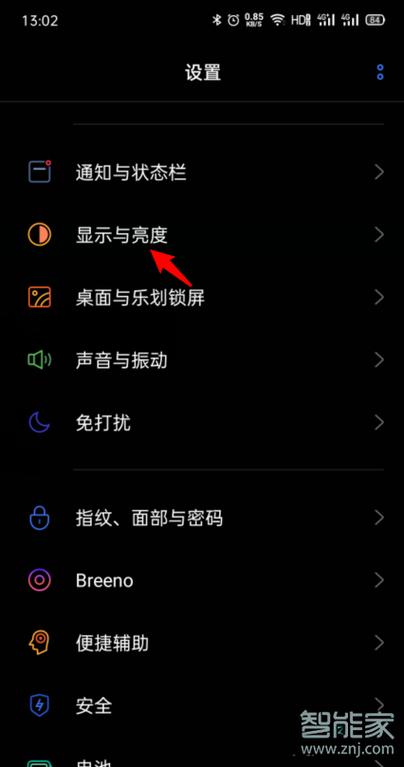
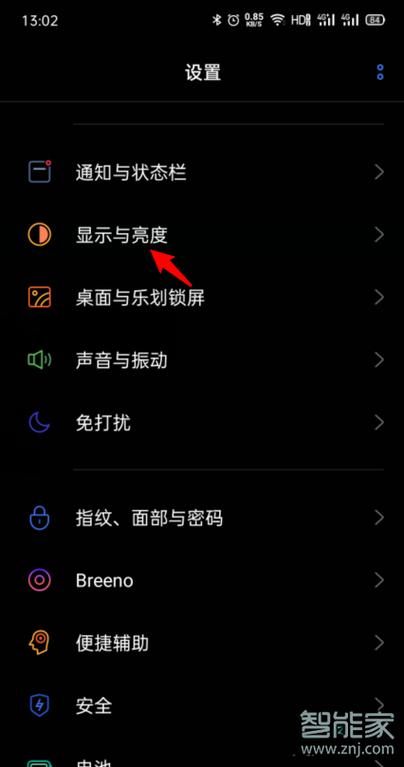
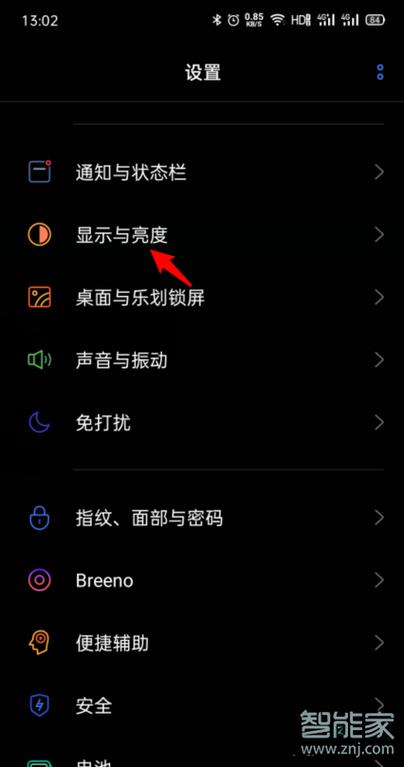
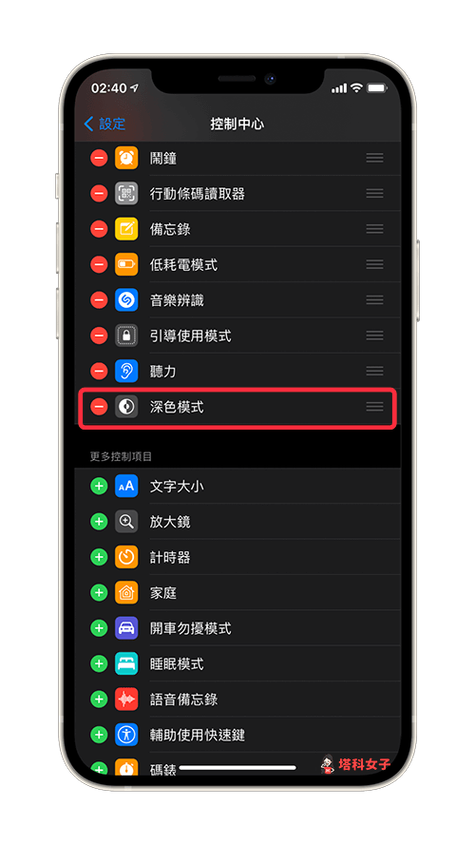
苹果手机微信深色模式设置详细指南 对于许多苹果手机用户而言,微信作为日常沟通的主要工具,其界面风格的调整尤为重要。深色模式不仅可以减轻眼部压力,还能在低光环境下提供更好的视觉体验。本文将为你详细介绍苹果手机上如何操作微信的深色模式设置,从软件基础到实际操作步骤,全面解析,让你轻松掌握这一实用技巧。 软件简介:微信的深色模式解决方案 微信作为一款拥有庞大用户基础的即时通讯软件,其界面风格的灵活切换成为用户提升使用体验的重要因素。深色模式,作为近年来流行的界面设计趋势,不仅可以降低屏幕发光强度,减少眼睛疲劳,还能在夜间或光线不足的环境中提供更佳的视觉舒适度。通过在苹果手机上启用微信的深色模式,用户可以享受到更为柔和、低调的界面体验,提升日常沟通的愉悦感。这一功能的实现,依赖于苹果系统的整体深色模式设置与微信自身的兼容性,二者配合使用,才能达到最佳效果。 微信深色模式的核心亮点 系统级别同步:微信可以根据苹果系统的深色模式设置自动切换,无需逐一调整,操作简便。 界面色调优化:在深色模式下,微信界面背景变为深灰或黑色,文字和图标采用对比色,确保内容清晰可见。 节能减耗:深色界面有助于延长手机电池续航,特别是在OLED屏幕上效果显著。 夜间护眼:减轻蓝光辐射,减少眼睛疲劳,适合长时间使用微信的用户。 软件特色:独到之处让你体验不同 微信在深色模式下的界面设计,充分考虑用户习惯与视觉体验的平衡。其独特之处主要体现在: 界面无缝切换:无需退出应用,系统一旦开启深色模式,微信界面会自动适应,无缝变幻,过渡自然。 优化的色彩对比:即便在深色背景下,文字、按钮等元素依然保持高对比度,确保信息传递的清晰度。 交互流畅:在深色模式下,动画和交互反应依然流畅,没有卡顿或色差问题,提升整体体验。 节能表现优越:特别适合OLED屏幕设备,显著降低能耗,延长使用时间。 苹果手机微信深色模式操作攻略 想要在苹果手机上开启微信的深色模式,除了关注微信自身的设置外,更要确保苹果系统已启用深色模式。以下是详细的操作步骤: 步骤一:开启苹果系统的深色模式 首先,进入手机的“设置”应用,找到“显示与亮度”选项。在“外观”部分,选择“深色”。此操作会立即将系统界面切换为深色调,同时也会影响支持深色模式的应用,包括微信。 步骤二:确认微信已更新到最新版本 确保你的微信版本为最新,旧版本可能不支持系统深色模式自动切换。进入App Store,点击“更新”检查微信是否为最新版,若不是,请及时更新。 步骤三:打开微信,自动启用深色模式 在系统开启深色模式后,启动微信。若微信支持深色模式,界面会自动变为深色调,无需手动设置。如果没有变化,可以尝试关闭微信再重新打开,或在微信内进行以下设置: 步骤四:在微信中手动切换深色模式(可选) 部分微信版本允许在设置中手动切换深色/浅色模式。操作路径如下: 打开微信,点击右下角“我”标签,进入个人信息页面。 点击“设置”选项。 选择“通用”或“外观”设置(不同版本界面略有差异)。 找到“深色模式”选项,开启或关闭即可手动切换。 需要注意的是,部分版本可能不支持手动切换,建议保持系统深色模式开启,让微信自动响应系统设置。 用户体验与实用建议 在实际操作中,建议用户保持系统和应用同步更新,确保深色模式的最佳兼容性。此外,夜间使用时,建议开启系统深色模式,以获得持续的低光环境保护。对于屏幕亮度较高或色彩偏淡的用户,可以在“设置”-“显示与亮度”中调整亮度,以达到理想的视觉效果。 用户评价模拟 科技宅小王:我一直喜欢在夜晚用微信,开启系统深色模式后,界面看起来更舒服,也省电不少。微信自动适配效果很棒,几乎不用我手动调节,非常方便。 设计狮阿杰:微信的深色界面设计得很贴心,色彩对比很清晰,阅读消息变得更轻松了。操作步骤也很简单,几秒钟就搞定了,推荐给经常夜聊的朋友们。 小明爱科技:刚开始以为需要在微信内设置,没想到只要开启系统深色模式,微信就自动切换,省去了繁琐的操作。整体体验非常顺畅,值得一试。 乐享生活的丽丽:我喜欢在暗光环境下用微信,开启深色模式后,屏幕更柔和,眼睛不那么疲惫了。界面设计也很美观,整体体验提升不少。 用户小李:操作流程很直观,系统设置完毕后,微信界面自动切换深色模式,完全不用担心操作繁琐的问题。整体使用体验非常满意。
安卓版下载

专题合集更多>>

苹果手机设置深色模式 微信深色模式怎么设置 微信怎么设置深色模式 苹果怎么设置深色模式