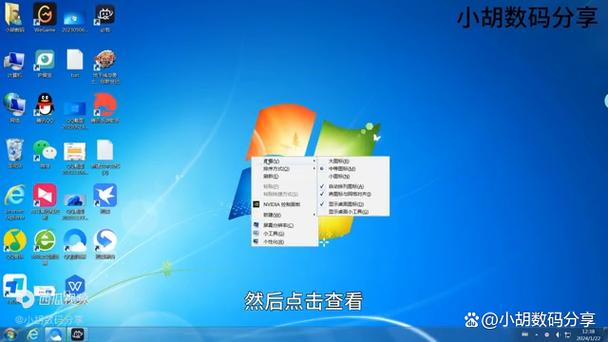
桌面上的文件无法拖动

桌面上的文件无法拖动游戏截图
浏览 (565)
  • 类型:排行
  • 更新:2026-06-24
  • 大小:87.4MB
  • 版本:20260625版
  • MD5:0e8870c327769fa69a2361ca25e7f2f1
  • 所需权限:查看
  • 隐私政策:查看
软件介绍 在日常的电脑操作中,用户常常会遇到桌面文件无法拖动的问题,这不仅影响工作效率,也带来了不少使用困扰。本软件旨在为用户提供一套高效、稳定的解决方案,帮助解决“桌面上的文件无法拖动”的难题。通过智能检测和修复机制,它能够快速识别系统中的潜在冲突或错误,从而恢复文件的正常拖拽功能。无论是因系统异常、驱动冲突,还是软件冲突导致的拖动失灵,本软件都能一一应对,为用户带来流畅的桌面操作体验。 功能亮点 一键修复功能:只需点击按钮,软件即可自动扫描系统中与文件拖动相关的核心组件,检测出潜在的问题,并进行智能修复,省时省力。 驱动程序管理:支持检测和修复与鼠标、触控板等输入设备相关的驱动程序异常,确保硬件驱动正常工作,从根源解决拖动障碍。 系统文件完整性检测:通过比对系统关键文件的完整性,快速发现被篡改或损坏的文件,避免因系统错误引起的拖动失灵。 兼容性优化:优化系统设置,提升桌面环境的兼容性,确保不同版本的Windows系统都能顺畅操作,无需担心版本差异带来的问题。 实时监控与提醒:实时监控桌面环境的文件操作状态,一旦检测到拖动异常,即刻弹出提示,帮助用户及时采取措施。 软件特色 本软件在界面设计上追求简洁直观,操作流程清晰明了,用户无需繁琐设置即可快速上手。其独特的交互体验在于采用现代化的引导式界面设计,帮助用户逐步完成修复过程,避免迷失在复杂的设置中。同时,软件内置的智能算法能根据不同的系统环境,动态调整修复策略,确保修复效果的最大化。性能方面,软件优化了后台检测机制,确保在修复过程中不会占用过多系统资源,保证用户在修复时依然可以进行其他操作,体验流畅自然。 使用攻略 首次使用时,建议用户按照以下步骤操作,以确保修复效果最大化: 下载安装:从官网下载最新版软件,安装过程中请确保以管理员身份运行,以获得更高的权限进行系统检测与修复。 启动软件:打开软件后,界面将显示“快速检测”按钮,点击开始检测系统中存在的文件拖动问题。 系统检测:软件会自动扫描驱动、系统文件及相关配置,检测到问题后会列出详细的修复建议。 一键修复:确认检测结果无误后,点击“修复”按钮,软件将自动执行修复操作,无需手动干预。 重启电脑:修复完成后,建议重启系统以确保所有修复措施生效。 验证效果:重启后,将桌面文件尝试拖动,确认问题是否已解决。如未解决,可再次运行检测或联系客服获取支持。 此外,为确保修复效果,建议在使用软件前关闭其他可能影响系统稳定性的第三方软件,避免冲突干扰修复过程。 用户评价 科技宅小王:“这款软件真的帮我解决了一直困扰我好久的桌面文件无法拖动的问题,操作简单,效果显著,强烈推荐!” 设计狮阿杰:“我平时喜欢整理桌面,结果偶尔会遇到文件拖不动的情况,用了这款软件后,问题迎刃而解,界面也很友好。” IT工程师小李:“作为专业人士,我更注重软件的修复效率和稳定性,这款软件表现不错,修复速度快,系统运行也更平稳。” 普通用户小美:“第一次用这种类型的软件,操作很直观,修复后桌面变得干净整洁,拖动也变得顺畅了。” 技术控老赵:“软件检测很全面,能找到我之前忽略的驱动问题,修复后桌面操作体验大大改善,值得一试。”

专题合集更多>>

桌面上的文件无法拖动导剪版 桌面上的文件无法拖动修改版无限次数 桌面上的文件无法拖动手机在线观看 桌面上的文件无法拖动脸部特效安卓