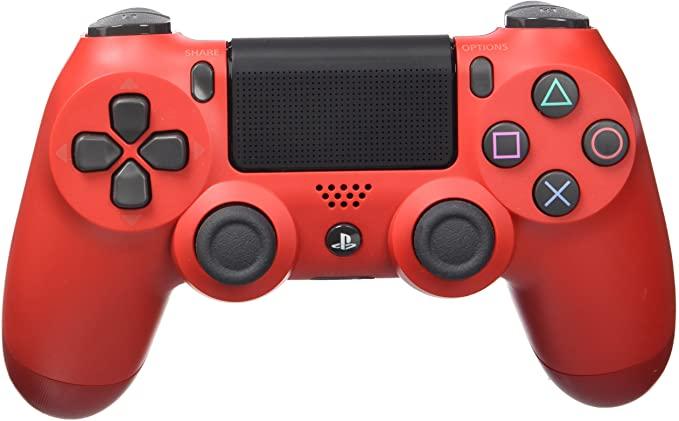
ps4手柄无线连接电脑

ps4手柄无线连接电脑游戏截图
浏览 (680)
  • 类型:排行
  • 更新:2026-06-20
  • 大小:99.7MB
  • 版本:20260620版
  • MD5:277692475f6a6263ad3e295ad05b9739
  • 所需权限:查看
  • 隐私政策:查看
关于 ps4手柄无线连接电脑的解决方案软件介绍 在当今游戏娱乐日益普及的时代,许多玩家希望能够将索尼的PlayStation 4手柄(DualShock 4)无线连接到个人电脑上,以实现更流畅、更便捷的游戏体验。传统的有线连接虽然稳定,但在操作自由度和空间灵活性上略显不足。为此,专门为ps4手柄设计的无线连接软件应运而生。这类软件旨在简化连接流程,提供稳定的无线传输通道,让用户无需繁琐的硬件设置,即可轻松实现手柄与电脑的无线配对,从而享受更自然的游戏操控体验。无论是FPS、赛车还是动作类游戏,配合此类软件,玩家都能感受到手感的真实还原和操作的流畅顺滑。 ps4手柄无线连接电脑的功能亮点 支持多平台兼容:该软件不仅支持Windows操作系统,还能兼容不同版本的Windows系统,确保大部分电脑用户都能顺利使用。同时,支持多种连接方式,包括蓝牙和无线USB适配器,满足不同硬件环境下的需求。 一键快速配对:软件提供简便的配对向导,用户只需几步操作即可实现手柄的无线连接,无需繁琐的驱动安装或复杂设置,大大缩短了使用门槛。 自动识别和配置:连接成功后,软件会自动识别手柄型号,优化触控和振动反馈参数,确保游戏体验的最佳表现。同时,支持自定义按键映射,满足个性化操作需求。 稳定的无线传输:利用先进的蓝牙协议或专用无线连接技术,确保信号稳定,延迟低,避免操作延迟或断线现象,提升整体游戏体验。 丰富的调节功能:提供振动强度调节、灯光效果设置、死区调整等实用功能,让玩家可以根据个人偏好进行深度定制,打造专属的操控体验。 软件特色:区别于其他连接工具的优势 在众多的无线连接软件中,这款软件以其独特的界面设计和优异的性能表现脱颖而出。界面简洁直观,操作流程清晰明了,用户无需专业知识也能快速上手。交互设计注重人性化,无论是连接、调节还是故障排查,都提供详细的引导和提示,减少误操作的可能性。性能方面,软件采用高效的传输协议,确保信号传输的稳定性和低延迟,极大提升了游戏中的操控响应速度。此外,它还支持多手柄同时连接,适合家庭娱乐和多人游戏场景。相比一些竞品,软件在兼容性和稳定性方面表现更优,为用户带来更可靠的无线游戏体验。 详细使用攻略:如何实现ps4手柄无线连接电脑 第一步,确保你的电脑具备蓝牙功能或准备一款支持蓝牙的无线USB适配器。如果没有蓝牙模块,建议先购买一款蓝牙适配器以便后续操作。打开电脑的蓝牙设置,确保蓝牙已开启且处于可发现状态。 第二步,下载并安装支持ps4手柄无线连接的专用软件。可以在官网下载页面找到最新版本,确保软件来源可靠,避免安装过程中出现安全隐患。安装完成后,启动软件并进入主界面。 第三步,将ps4手柄进入配对模式。方法是同时按住手柄背部的“Share”键和“PS”键,直到指示灯开始快速闪烁,表示已进入配对状态。确保手柄未连接到其他设备,以免影响配对过程。 第四步,在软件界面中选择“添加设备”或“搜索设备”按钮,软件会自动扫描附近的蓝牙设备。找到你的DualShock 4手柄后,点击配对确认。此时,软件会自动完成连接和配置。 第五步,连接成功后,软件会显示手柄已连接状态。此时,可以进入游戏或测试程序,验证按键响应和振动效果。如需自定义按键映射,可在软件设置中进行调整。 第六步,为确保连接的稳定性,可以在软件中进行调节,优化振动强度、灯光效果等参数。建议在游戏过程中随时监测信号状态,确保流畅体验。 用户评价 科技宅小王:“之前一直用有线连接,觉得很不方便。用了这个软件后,蓝牙连接非常顺畅,几乎没有延迟,操作体验大大提升。界面也很友好,设置简单,推荐给喜欢无线操作的玩家。” 游戏爱好者阿华:“我试过好几款连接软件,这款算是目前体验最稳定的一个。连接速度快,振动反馈自然,几乎没有掉线情况,特别适合FPS游戏使用。” 设计狮阿杰:“软件界面设计很人性化,按键映射也很方便。无线连接后,操作空间大了很多,打游戏的感觉更自由了。唯一希望能增加一些个性化灯光设置。” 玩家小李:“操作流程很简单,几步就搞定。连接稳定,延迟低,特别适合喜欢无线操控的朋友。总体来说是个值得推荐的工具。” 技术控刘强:“作为一个技术控,我对软件的性能要求很高。这个软件在连接稳定性和兼容性方面表现非常出色,绝对值得一试。”

专题合集更多>>

ps4手柄无线连接电脑手机在线观看 ps4手柄无线连接电脑绿色版汉化版 ps4手柄无线连接电脑破解无限配额 ps4手柄无线连接电脑无需付费版