主板上的纽扣电池怎么拆

主板上的纽扣电池怎么拆游戏截图
浏览 (116)
  • 类型:排行
  • 更新:2026-06-20
  • 大小:12.9MB
  • 版本:20260620版
  • MD5:a1cbc03f0a2504c5725df9e8f51a1aa9
  • 所需权限:查看
  • 隐私政策:查看
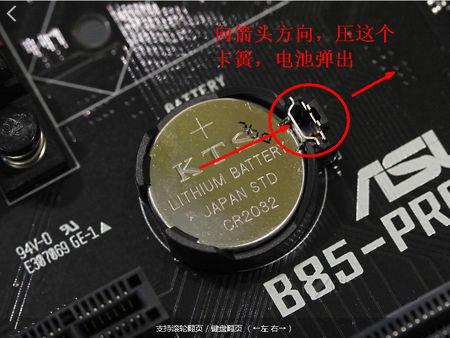
关于主板上的纽扣电池怎么拆的深度解析 在现代电脑维护中,主板上的纽扣电池扮演着至关重要的角色,它负责为主板的CMOS芯片提供电源,存储BIOS设置和系统时间。然而,随着使用时间的增长,电池电量逐渐耗尽,导致系统时间错误或BIOS设置丢失,甚至影响电脑的正常启动。因此,了解如何安全拆卸主板上的纽扣电池成为每位电脑爱好者和维修技术人员的必备技能。本篇文章将以专业的角度,结合实际操作经验,为您详细讲解主板纽扣电池的拆卸方法及注意事项。 主板纽扣电池的作用与重要性 纽扣电池,通常为CR2032等型号的锂电池,主要为主板中的CMOS芯片供电,确保系统在断电状态下仍能保存BIOS设置和时间信息。其稳定性直接关系到电脑的正常运行和系统设置的持续性。电池失效时,用户可能会遇到系统时间倒退、BIOS参数重置,甚至开机提示错误信息,严重时还可能导致系统无法识别硬件或无法正常启动。因此,正确拆卸和更换纽扣电池,是维护电脑健康的重要步骤之一。 拆卸纽扣电池的准备工作 在动手拆卸之前,准备充分是确保安全和顺利完成操作的关键。首先,断开电脑电源,拔掉所有连接线,确保没有电流流入主板。接下来,准备一把防静电手环或在操作过程中佩戴防静电手套,以避免静电损伤敏感的电子元件。还需要准备适合的工具,比如塑料撬棒、螺丝刀(一般为十字或一字)以及一些干净的布或绝缘垫,用于支撑或保护主板表面。 拆卸主板纽扣电池的详细步骤 第一步,找到主板上的纽扣电池位置。通常,电池呈圆形,直径约20毫米左右,位于主板的明显位置,有一小金属夹子或卡槽固定。观察电池周围的结构,确认拆卸方式。 第二步,关闭电脑后,小心地拆除机箱侧盖,暴露主板。用防静电手环连接地面,确保操作过程中不会产生静电。用螺丝刀拆卸固定主板的螺钉,轻轻取出主板,放在防静电垫上。 第三步,找到纽扣电池的固定夹或卡槽。多数情况下,电池由一条金属夹子或塑料卡片保持。用塑料撬棒沿着电池边缘轻轻撬动,避免使用金属工具以免划伤主板或造成短路。逐步施力,直到夹子松动或弹开。 第四步,小心取出电池。若电池有弹簧或弹性夹持,轻轻将电池向外推或抬起,确保不损坏周围的元件或引脚。取出电池后,检查电池座是否有残留物或腐蚀,清理干净。 第五步,确认电池座和夹持装置完好无损后,可以插入新电池。确保新电池正负极方向正确,通常正极标有“+”符号。轻轻按入,直到听到“咔哒”一声,表示卡槽已牢固固定。 第六步,将主板重新装入机箱,连接所有线缆,装回螺钉,确保固定牢靠。最后,连接电源,开机测试,确认系统时间和BIOS参数是否正常保存。 注意事项与技巧 拆卸过程中,务必避免用力过猛,以免损坏主板或引脚。操作时,应保持手部干燥、清洁,避免静电放电。若电池位置难以识别,可参考主板说明书或查阅相关型号的拆解指南。此外,若不熟悉拆卸流程,建议在专业人士指导下操作,以减少损坏风险。 更换新电池后,建议进入BIOS设置,确认日期和时间正确,重新保存设置,确保系统正常运行。拆卸后,若发现主板或其他元件异常,应立即停止操作并寻求专业维修支持。 用户实操经验分享 “第一次自己拆电池,紧张又兴奋,按照教程一步步来,成功搞定,感觉自己也能成为小维修师了!”——科技宅小王 “拆电池时用塑料撬棒特别重要,避免用金属工具划伤主板。操作细心一点,成功率更高。”——维修达人阿强 “建议拆卸前先在网上找相关拆解视频,看完后心里更有底,操作起来更顺畅。”——DIY爱好者小李 “更换电池后,记得重置BIOS,设置时间,否则系统会出现提示,需要重新设置。”——电脑维修师傅阿伟 “静电防护一定要做好,否则很容易损坏主板,拆卸时要特别小心。”——技术专家张工

专题合集更多>>

主板上的纽扣电池怎么拆无限阅读币 主板上的纽扣电池怎么拆同人版 主板上的纽扣电池怎么拆永久会员兑换码 主板上的纽扣电池怎么拆无bug版