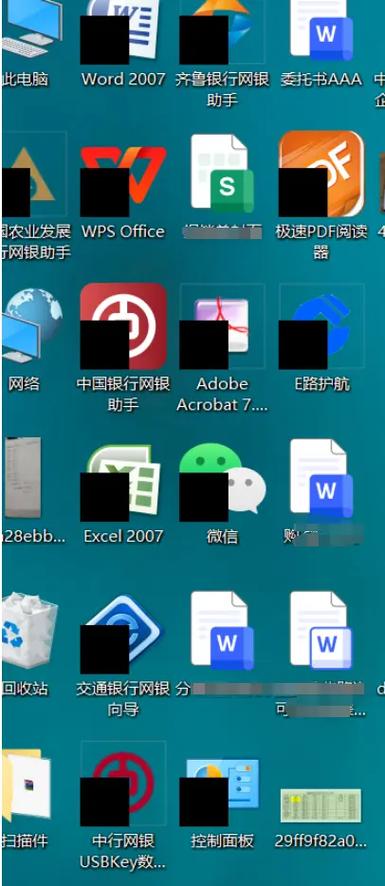
电脑不显示桌面图标怎么回事

电脑不显示桌面图标怎么回事游戏截图
浏览 (559)
  • 类型:排行
  • 更新:2026-06-22
  • 大小:44.2MB
  • 版本:20260622版
  • MD5:efe481b36acdeabb140f6e8bc388b9c7
  • 所需权限:查看
  • 隐私政策:查看
电脑不显示桌面图标怎么回事 在日常使用电脑的过程中,偶尔会遇到桌面图标突然消失的情况。这不仅影响美观,还可能让用户难以快速访问常用程序或文件。理解导致这种问题的根源,有助于我们快速找到解决方案。本文将从多角度剖析“电脑不显示桌面图标”的原因,提供详细的排查和修复方法,帮助你恢复一个整洁、直观的桌面环境。 软件介绍 针对“电脑不显示桌面图标”这一问题,我们推荐一款专门设计用于桌面故障排查和系统修复的实用工具——“桌面图标恢复助理”。该软件旨在帮助用户快速识别隐藏或丢失的桌面图标问题,提供一键修复功能,省去繁琐的手动操作,确保桌面界面恢复正常,提升工作与娱乐的效率。 功能亮点 一键检测与修复:软件可以自动扫描系统设置、注册表项和桌面配置,快速识别导致图标不显示的原因,并提供一键修复方案。 隐藏图标管理:支持手动或自动检测隐藏的桌面图标,帮助用户轻松恢复被隐藏的内容。 系统配置还原:提供系统还原点创建与管理功能,允许用户在修复前备份系统状态,避免误操作带来的风险。 多重故障排查:不仅针对桌面图标隐藏,还能检测任务栏异常、桌面图标排序混乱等相关问题,全面提升系统稳定性。 用户友好的界面:操作界面简洁直观,无需专业技术背景即可快速上手,适合各类用户使用。 软件特色 与市场上其他系统修复工具相比,“桌面图标恢复助理”具有独特的优势。其界面设计人性化,流程引导明确,用户无需复杂操作即可完成修复任务。此外,软件采用智能检测引擎,能够自动识别多种潜在原因,提供个性化的解决方案。性能方面,软件运行效率高,占用资源少,确保在修复过程中不会影响其他系统功能。同时,支持多版本Windows系统,无论是Windows 10、8还是7,都能顺利兼容使用。 使用攻略 为了帮助用户顺利解决“电脑不显示桌面图标”的问题,以下提供详细的操作步骤: 下载安装软件:点击页面上的“立即下载”按钮,下载安装包,按照提示完成安装。 启动软件:双击桌面图标或从开始菜单启动“桌面图标恢复助理”。 进行系统检测:在主界面点击“开始检测”按钮,软件会自动扫描系统中的潜在问题。 查看检测结果:检测完成后,软件会列出所有发现的问题,包括隐藏、被禁用的图标等。 选择修复方案:根据提示,点击“一键修复”或选择具体问题逐一修复,确保所有问题得到解决。 重启电脑:修复完成后,建议重启电脑以确保所有设置生效。 验证效果:重启后,观察桌面是否恢复正常显示图标,确认问题已解决。 如果问题依然存在,可以尝试再次运行软件进行深度检测,或使用“还原系统”功能回滚到之前的正常状态。 用户评价 科技宅小王:“这个工具真的很实用,之前桌面图标突然不见了,试了很多方法都没用。用它一检测,问题就解决了,操作也很简单。” 设计狮阿杰:“界面设计非常友好,操作流程清晰,没有复杂的设置,几分钟就搞定了。非常推荐给非专业用户。” 网络工程师小李:“作为专业人士,我更看重软件的检测能力和修复效果,‘桌面图标恢复助理’表现出色,系统稳定性也提升了不少。” 小白用户婷婷:“第一次遇到桌面图标消失的问题,幸亏有这个软件帮忙解决,操作简单,效果立竿见影。” 技术达人老张:“除了修复桌面图标外,还能帮我检测一些系统潜在的配置问题,值得一试。”
安卓版下载

专题合集更多>>

电脑不显示桌面图标怎么回事修改版永久VIP 电脑不显示桌面图标怎么回事专业版 电脑不显示桌面图标怎么回事免登录版 电脑不显示桌面图标怎么回事免广告版