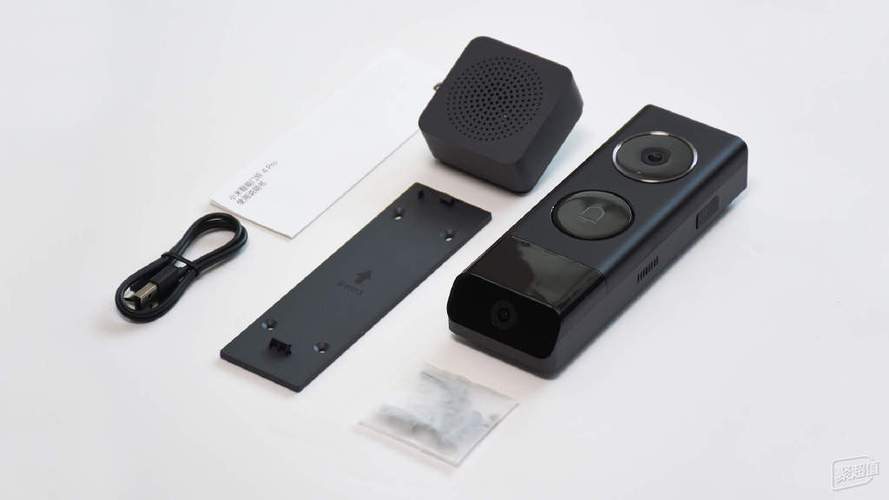
小米门铃怎么连接

小米门铃怎么连接游戏截图
浏览 (596)
  • 类型:排行
  • 更新:2026-06-21
  • 大小:94.1MB
  • 版本:20260621版
  • MD5:df4790784ad3ee6b0835c38d2f8fe3b8
  • 所需权限:查看
  • 隐私政策:查看
小米门铃怎么连接:全面指南与实用技巧 随着智能家居的普及,小米门铃以其简便的操作和优质的体验,成为众多家庭的首选安全设备。要充分发挥小米门铃的功能,正确连接是关键。本指南将深入讲解小米门铃的连接流程,从基础设置到高级配置,帮助用户轻松实现设备互联,提升家庭安防水平。 软件介绍 小米门铃配合米家APP,集视频监控、实时通话、远程控制等多项功能于一体,旨在为用户提供一个便捷、安全的家庭守护方案。通过智能连接,用户可以在手机端即时查看门外动态,接收访客提醒,甚至远程对讲,极大地改善了传统门铃的局限性。无论是日常快递收发,还是家庭安全监控,小米门铃都能成为智能家居的重要一环。 功能亮点 高清实时视频传输:支持1080P高清画质,确保每一帧都清晰可见,让你一眼看清门外情况。 双向语音通话:内置麦克风和扬声器,方便用户与访客进行实时沟通,无需开门即可了解访客身份。 智能移动检测:当门外有人靠近或按下门铃时,自动触发提醒推送,避免错过任何访客或快递员。 云存储与本地存储:支持云端录像,确保重要画面不丢失,同时也可以通过存储卡进行本地存储,满足多样化需求。 多设备联动:可以与其他米家智能设备联动,比如智能门锁、安防摄像头等,打造完整的家庭安全体系。 软件特色 小米门铃在界面设计上注重用户体验,操作流程简洁明快。其独特之处在于: 直观的用户界面:首页即显示门外实时画面,操作按钮布局合理,老人和孩子也能轻松上手。 智能通知机制:多场景智能提醒,避免频繁打扰,同时确保重要信息第一时间送达用户手机。 高效的连接速度:采用最新的Wi-Fi技术,确保视频和音频传输的稳定性,减少卡顿和延迟。 多平台支持:不仅支持安卓和iOS系统,还兼容PC端,满足不同设备用户的需要。 使用攻略 连接小米门铃的过程其实并不复杂,以下将详细介绍每一步操作,帮助用户轻松完成设备绑定与设置。 准备工作 确保家庭Wi-Fi网络稳定,建议使用2.4GHz频段,部分门铃支持5GHz但连接更稳定在2.4GHz上。 准备好手机,下载最新版的米家APP(可在应用商店搜索“米家”下载安装)。 确保门铃已充满电或已连接电源,避免连接中断。 门铃设备初始化 首先,根据设备说明书,将门铃安装到门口合适位置,连接电源(如果是有线电源的话)。确认设备已开启,等待指示灯亮起,表示已进入配对状态。 连接Wi-Fi网络 打开米家APP,登录你的账号,点击首页右上角的“添加设备”按钮。在设备类别中选择“门铃”或“智能门铃”。系统会自动搜索附近的设备,找到你的门铃后点击连接。 设备绑定与网络配置 按照屏幕提示,输入你的Wi-Fi密码,确保网络连接顺畅。连接成功后,APP会提示设备已绑定成功,并自动进行固件更新(若有更新,建议及时升级以确保性能和安全)。 功能设置与个性化配置 完成基本连接后,你可以在米家APP中调整门铃的通知偏好、录像存储路径、访客权限等。建议开启推送通知,确保第一时间获知门外动态。同时,可以设置访客权限,限制访客的访问权限和时间段。 测试与确认 完成所有设置后,按下门铃按钮或在APP中选择“测试”功能,确认视频、音频传输正常,通知及时送达。确保设备运行稳定后,家庭安全防护便已全面开启。 用户评价 科技宅小王:我家门口安装后,远程看家变得非常方便,无论出差还是在家,都能随时掌握门外情况,非常满意! 设计狮阿杰:连接过程很顺畅,APP界面友好,操作也很直观,老人家都能轻松搞定,值得推荐! 安防控大师:云存储功能很实用,录像保存方便快捷,遇到快递员也能及时沟通,家庭安防提升了不少! 小米粉丝小李:多设备联动效果不错,门铃和智能锁配合使用,出门不用担心忘记锁门,科技感十足! 家庭守护者丽丽:连接稳定,视频清晰,通知及时,家庭安全感大大增强,值得每个家庭拥有!

专题合集更多>>

小米门铃怎么连接绿色版汉化版 小米门铃怎么连接高清版 小米门铃怎么连接给力版 小米门铃怎么连接老版本