昂达主板设置硬盘启动

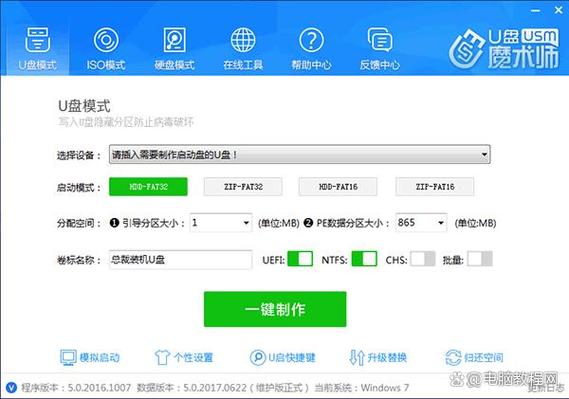
昂达主板设置硬盘启动游戏截图
浏览 (727)
  • 类型:排行
  • 更新:2026-06-22
  • 大小:0.2MB
  • 版本:20260622版
  • MD5:7ba6179d8143afd1faf5e8d14b17901b
  • 所需权限:查看
  • 隐私政策:查看
昂达主板设置硬盘启动软件介绍 昂达主板设置硬盘启动工具是一款专为主板用户设计的系统启动管理软件。它旨在帮助用户轻松配置计算机的启动顺序,特别是在需要从硬盘启动操作系统时提供便捷的操作界面。无论是系统重装、硬盘更换还是优化启动流程,该软件都能提供强大的支持,简化复杂的BIOS设置步骤,提升整体用户体验。通过直观的界面和丰富的功能,用户无需专业技术背景也能快速完成硬盘优先启动的配置,确保系统安全稳定快速启动。 软件的主要功能亮点 一键设置硬盘优先启动:提供简单明了的操作界面,用户只需几步即可将硬盘设置为首选启动设备,大幅度减少繁琐的手动调节过程。 多启动设备管理:支持多硬盘、多USB设备等多重启动源的智能管理,用户可以根据需要灵活切换启动顺序,满足不同场景的需求。 快速检测硬件状态:自动识别当前连接的硬盘信息,确保配置的正确性,避免因硬件识别错误导致的启动失败。 兼容性强:支持市面上绝大多数昂达主板型号,无论是入门级还是高端系列,都能顺畅运行,确保广泛适用性。 安全保障机制:在操作过程中提供备份和还原功能,避免误操作导致系统无法启动,确保用户数据安全无忧。 软件特色与优势 昂达主板设置硬盘启动软件具有简洁直观的用户界面,采用现代化设计,操作流程清晰明了,即使是新手也能快速上手。软件交互设计充分考虑用户体验,按钮布局合理,操作反馈及时,减少误操作的可能性。性能方面,软件运行稳定,响应迅速,即使在繁忙的系统环境下也能保持流畅操作。此外,软件还提供详细的操作指南和帮助文档,让用户在遇到问题时可以自主解决,极大地提升了使用的便捷性和安全性。 详细使用攻略 第一步:下载并安装软件。访问官方官网下载页面,选择适配您主板型号的版本,下载安装包,按照提示完成安装过程。 第二步:启动软件。双击桌面快捷图标或从开始菜单中找到软件入口,打开后进入主界面。 第三步:检测硬件。软件自动识别连接的硬盘信息,显示在界面上,确认硬盘状态无误后继续下一步。 第四步:设置启动顺序。在“启动管理”界面中,找到硬盘选项,调整其位置到第一位。可以通过拖拽或使用上下箭头按钮实现排序。 第五步:应用配置。确认无误后,点击“保存设置”按钮,软件会提示需要重启以应用更改。点击“重启”以完成设置。 第六步:系统重启后,主板会按照新配置从硬盘启动。此时可以进入操作系统,验证启动是否顺畅。 如果需要切换回其他启动设备,可以再次打开软件,调整启动顺序,保存后重启即可。 用户评价 科技宅小王:“这款软件操作真的很方便,几步搞定硬盘优先启动,比我手动调BIOS省了不少时间,推荐给所有用昂达主板的朋友。” 设计狮阿杰:“界面设计友好,功能丰富,尤其是硬件检测功能很实用,避免了我因为硬盘识别错误而导致的启动问题。” DIY玩家小李:“以前调启动顺序总是小心翼翼,现在有这个软件,操作简洁明了,系统启动也更快了。” 技术宅小赵:“安全性很高,操作过程中可以备份设置,避免误操作带来的麻烦,整体体验非常棒。”

专题合集更多>>

昂达主板设置硬盘启动绿色版 昂达主板设置硬盘启动移动版 昂达主板设置硬盘启动蓝色旧版无广告 昂达主板设置硬盘启动永久免付费版