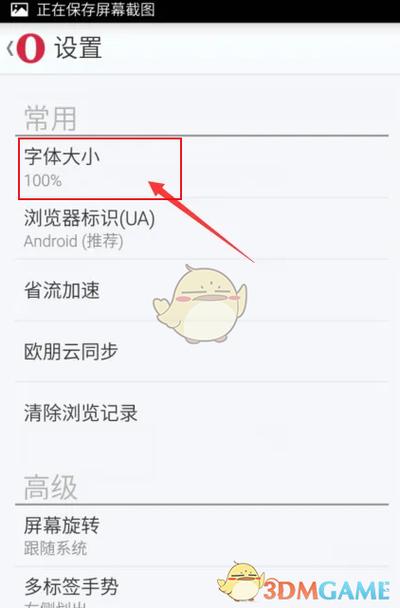
设置桌面字体大小

设置桌面字体大小游戏截图
浏览 (13)
  • 类型:排行
  • 更新:2026-06-22
  • 大小:75.2MB
  • 版本:20260622版
  • MD5:b2b5e278b338ac580161c0bfe798e377
  • 所需权限:查看
  • 隐私政策:查看
软件简介 在日常使用电脑的过程中,调整桌面字体的大小成为提升视觉舒适度和操作效率的重要环节。为了满足不同用户对字体显示的个性化需求,专业的“设置桌面字体大小”软件应运而生。这款工具旨在为用户提供便捷、直观的字体调整方案,无论是长时间办公、阅读电子书,还是进行设计工作,都能通过简单的操作实现字体的个性化设置,极大改善视觉体验,减少眼睛疲劳。它不仅解决了操作繁琐、调整不便的问题,还能兼容多种操作系统和桌面环境,成为广大用户优化界面显示的得力助手。 功能亮点 一键调节字体大小:支持通过滑块、输入框或快捷键一键调整桌面所有文本的显示尺寸,满足不同场景的需求。 多屏适配功能:自动识别多显示器环境,根据每个屏幕的分辨率和缩放比例,智能调整字体大小,确保每个屏幕的显示效果一致且清晰。 预设方案管理:提供多种字体大小预设方案,用户可以根据日常阅读、办公、设计等不同用途快速切换,提升使用效率。 兼容性强:支持Windows、macOS和主流Linux发行版,确保不同系统用户都能轻松使用,且无须繁琐配置。 实时预览与调整:在调整字体大小的同时,提供即时预览窗口,用户可以直观感受到变化效果,避免调整后不满意的尴尬。 个性化设置:允许用户自定义字体类型、字体样式和显示效果,打造专属于自己的桌面界面风格。 软件特色 该软件在界面设计上注重简洁直观,采用扁平化风格,操作流程明晰,用户无需复杂学习即可快速上手。其交互设计充分考虑到用户的操作习惯,提供多样化的调节方式:滑块调节、快捷键、菜单选择等,满足不同偏好。此外,软件在性能优化方面也表现出色,几乎不会占用过多系统资源,确保后台运行时对其他应用的影响降到最低。值得一提的是,它还支持多语言界面,使全球用户都能无障碍使用,真正实现“人人皆可轻松调整字体大小”的目标。相较于传统的系统设置调整方式,这款软件提供了更为灵活和专业的解决方案,极大提升了用户体验。 详细使用攻略 首次使用时,建议用户先下载安装程序,安装过程简单明了,选择安装路径后即可完成。打开软件后,界面会显示一个主要的调节面板,操作步骤如下: 启动软件:双击桌面快捷方式或通过开始菜单打开,进入主界面。 选择调整方式:可以通过滑块直接拖动调整字体大小,也可以在输入框内输入具体的数值,精确控制显示效果。 多屏调节:如果连接了多台显示器,点击“多屏设置”按钮,软件会自动识别每个屏幕,用户可以为每个屏幕单独设置字体大小,也可以一键同步调整。 预设方案管理:在预设方案区域,点击“添加方案”,设置好字体大小后保存。需要切换场景时,只需点击相应方案即可快速切换。 实时预览:在调整过程中,界面会实时显示预览效果,确保调整满意后再确认保存。 个性化配置:点击“高级设置”可以更改字体类型、样式等细节,满足个性化需求。 使用过程中,若需要还原到默认设置,可以点击“恢复默认”按钮,快速回到原始状态。软件还支持快捷键操作,用户可以根据喜好自定义快捷键,提升操作效率。最后,建议在每次调整完毕后,点击“应用”按钮,确保设置生效,避免误操作带来的不便。 用户评价 科技宅小王:这个软件真的太方便了!以前调字体总是繁琐,现在一键就搞定,尤其是在多屏环境下,调节非常智能,极大提升了我的工作效率。 设计狮阿杰:界面简洁明了,操作逻辑清晰,没有复杂的设置步骤。最喜欢它的预设方案功能,可以根据不同项目快速切换,非常实用。 学生小明:长时间看电脑屏幕眼睛很累,用这个软件后感觉舒服多了。调节非常直观,支持多系统,真是个贴心的工具。 技术达人李华:我比较喜欢它的高级自定义功能,可以调整字体类型和样式,打造个性化的桌面环境。性能也很好,几乎没有卡顿。 办公达人刘姐:操作简单,效果明显。每次开会准备资料,调整字体大小变得非常方便,让我省了不少时间,推荐给需要长时间使用电脑的朋友们!

专题合集更多>>

设置桌面字体大小手机端(解锁版) 设置桌面字体大小紫色版 设置桌面字体大小前瞻版 设置桌面字体大小修改版无需登录