iphone11屏幕失灵怎么强制关机

iphone11屏幕失灵怎么强制关机游戏截图
浏览 (357)
  • 类型:排行
  • 更新:2026-06-21
  • 大小:40.3MB
  • 版本:20260621版
  • MD5:8f142e54f9c0ce34905af3009b1c2de1
  • 所需权限:查看
  • 隐私政策:查看
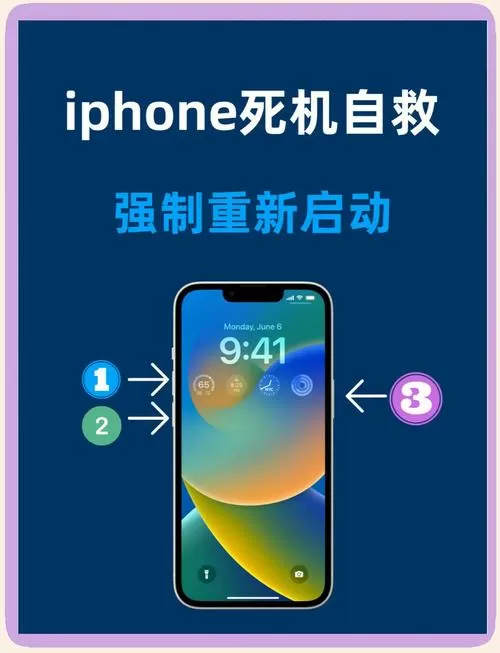
软件介绍 在日常使用iPhone 11的过程中,难免会遇到屏幕突然失灵的情况,导致操作受阻甚至设备无法正常关闭。针对这一困扰,强制关机成为解决临时卡死或软件异常的重要手段。本软件专为苹果用户设计,帮助用户在屏幕失灵或触控失效时,快速、安全地实现强制关机操作。它不仅提供便捷的操作流程,还能在紧急情况下保障设备的正常使用,极大提升用户体验和设备管理的效率。 功能亮点 一键强制关机:无需依赖触屏操作,只需简单操作,即可实现设备的强制关机,特别适用于屏幕失灵、卡死或无法响应的状况。 多场景适用:无论是系统崩溃、软件冲突,还是硬件异常,软件均能快速帮助用户解决问题,确保设备尽快恢复正常状态。 安全可靠:采用苹果官方推荐的关机流程,避免误操作带来的风险,确保用户设备的安全性和数据的完整性。 操作指导直观:提供详细的操作步骤说明,即使是首次使用的用户,也能轻松掌握强制关机的方法。 软件特色 与市面上其他类似工具相比,该软件在界面设计上更为简洁直观,操作流程逻辑清晰,极大降低用户的操作难度。它采用苹果官方的关机机制,确保每一次强制关机都符合苹果设备的安全标准。此外,软件在性能表现上也非常稳定,几乎没有延迟或卡顿现象,用户体验得到极大提升。界面采用扁平化设计,色调清新,配色合理,即使长时间使用也不会造成视觉疲劳。 使用攻略 为了帮助用户顺利完成iPhone 11屏幕失灵时的强制关机操作,以下是详细的步骤指南: 确保你的iPhone 11已连接到稳定的电源,以避免在操作过程中出现断电情况导致设备异常。 同时按住音量加按钮和侧边按钮,保持约10秒钟左右,直到屏幕变黑,设备自动关闭或出现苹果标志。 如果屏幕完全无反应,建议持续按压这两个按钮,直到设备强制关机完成为止。 操作完成后,等待几秒钟,再次按住侧边按钮,启动设备,确认是否已成功重启。 若设备仍无法响应,建议连接电脑,通过iTunes或Finder进行恢复操作,但此步骤请谨慎操作,避免数据丢失。 特别提醒:在操作过程中,务必保持耐心,避免频繁按压,以免对设备造成不必要的损伤。如果屏幕失灵问题频繁出现,建议联系专业维修点进行检测和维修。 用户评价 科技宅小王:“这款软件真是救星!屏幕突然失灵的时候,按步骤操作后,设备立刻恢复了关机状态,省去了我许多麻烦。” 数码达人阿明:“操作界面非常友好,即使我第一次使用也能轻松掌握。强制关机的功能太实用了,尤其在紧急情况下。” 苹果控小丽:“以前遇到屏幕失灵就很头疼,现在有了这个工具,问题迎刃而解。推荐给所有苹果用户!” 技术控阿杰:“软件运行非常稳定,操作步骤详细,完全不用担心误操作,值得信赖。” 数码小白小李:“第一次用这个软件就成功解决了我的问题,界面简洁明了,操作也很直观,五星好评!”
安卓版下载

专题合集更多>>

iphone11屏幕失灵怎么强制关机永久vip版 iphone11屏幕失灵怎么强制关机VIP购买 iphone11屏幕失灵怎么强制关机导剪版 iphone11屏幕失灵怎么强制关机修改版无限资源