
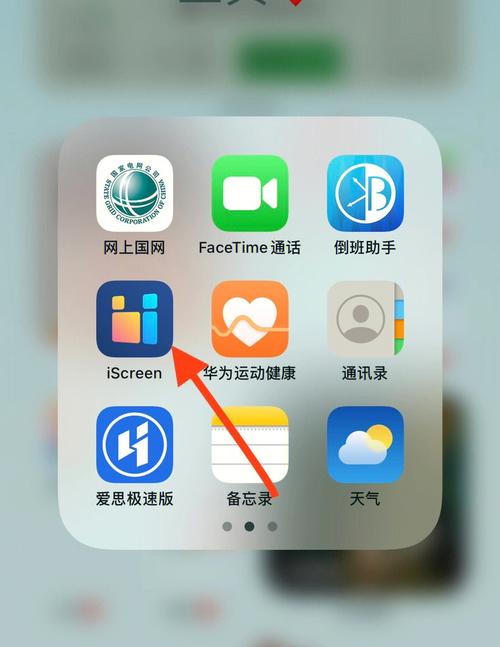
iPhone11屏幕镜像在哪里——深度详解与下载指南 软件简介 在现代智能手机的日常使用中,屏幕镜像技术已成为许多用户的刚需,无论是为了在大屏幕上欣赏视频、进行演示,还是实现手机内容的同步展示。专为iPhone11设计的屏幕镜像软件,旨在帮助用户轻松将手机画面投射到电脑、智能电视或投影仪上,解决屏幕尺寸限制带来的不便。通过这类工具,用户无需复杂的操作流程,即可实现高质量、低延迟的镜像体验,极大提升了多场景下的使用便捷性。 核心功能亮点 多平台支持:兼容Windows和Mac系统,确保不同设备间的无缝连接,满足多样化的使用需求。 高分辨率投屏:支持高清画质输出,确保在大屏幕上观看时画面清晰细腻,无明显模糊或延迟感。 无线连接技术:采用先端的Wi-Fi直连或局域网投射,避免繁琐的线缆布置,提升使用的灵活性和美观度。 多屏操作同步:支持多设备同时镜像,方便进行多屏互动或多角度展示,适合商务演示和家庭娱乐。 屏幕录制与截图:内置录制功能,便于保存精彩瞬间,亦可截取画面用于分享或存档。 软件特色 该镜像软件在界面设计和交互体验上具有明显优势。其简洁直观的界面让用户无需繁琐的设置,即可快速启动镜像功能。操作流程流畅,几步即可实现手机与目标设备的连接,极大降低了技术门槛。性能方面,软件采用优化的传输协议,确保画质稳定、延迟极低,为用户带来几乎无感的同步体验。此外,界面布局合理,功能按钮布局清晰,即使是首次使用的用户也能快速上手,无需担心操作复杂或不熟悉的界面设计带来的困扰。 详细使用攻略 想要将iPhone11的屏幕内容投射到电脑或其他设备上?以下是详细的操作步骤,帮助你轻松实现镜像: 下载安装软件:首先在官网下载适配的镜像软件(支持Windows和Mac),点击安装包,按照提示完成安装过程。 确保网络连接:将iPhone11和电脑连接到同一Wi-Fi网络,确保网络稳定,避免连接中断影响体验。 启动软件:在电脑上打开已安装的镜像软件,软件界面会显示设备识别和连接状态。 开启屏幕镜像:在iPhone11上,打开“控制中心”,点击“屏幕镜像”或“AirPlay”图标,系统会自动扫描附近的设备。 选择目标设备:在弹出的设备列表中找到你的电脑或支持的投屏设备,点击连接,等待几秒钟,画面即可同步到目标设备上。 调整画质和设置:在软件界面中,可以根据需要调整画质、分辨率或延迟设置,确保最佳观看效果。 结束镜像:使用完毕后,在iPhone的控制中心点击“停止镜像”,或者在软件中断开连接,即可结束投屏。 用户评价 科技宅小王:“这个软件真的太方便了,操作简单,几秒钟就能完成镜像。特别适合我平时做演示用,画质清晰,几乎没有延迟。” 设计狮阿杰:“我用它在家看电影,投屏到电视上效果非常棒,没有卡顿,也没有明显的画面滞后,体验非常好。” 家庭用户小芳:“平时跟家人一起看照片或视频,用这个软件可以在大屏幕上分享,操作也很直观,值得推荐。” 商务达人李经理:“在会议中用它进行演示,效果出乎意料的好。连接稳定,画面清晰,几乎没有延迟,提升了我的专业形象。” 学生小明:“学习时用它投屏课件,操作方便,节省了很多时间,推荐给需要的同学。”


