不想打印了,怎么取消打印文件

不想打印了,怎么取消打印文件游戏截图
浏览 (462)
  • 类型:排行
  • 更新:2026-06-20
  • 大小:38.3MB
  • 版本:20260620版
  • MD5:eff1ac198570ba56741c0891267a201d
  • 所需权限:查看
  • 隐私政策:查看
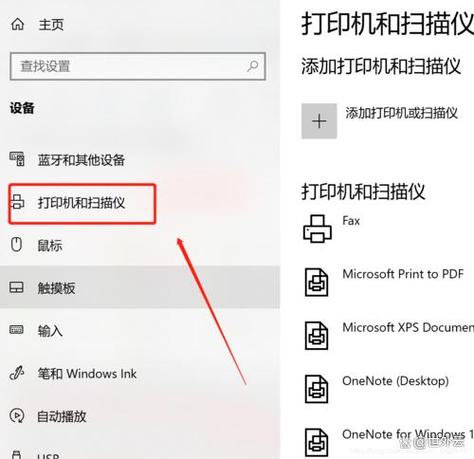
不想打印了,怎么取消打印文件 在日常办公或家庭使用中,打印任务偶尔会出现误操作或临时中止的需求。尤其是在打印大量文件或误发打印请求后,用户迫切希望快速取消打印作业,避免浪费纸张和墨水。本文将详细介绍多种取消打印文件的方法,帮助用户高效应对突发情况,确保打印流程的灵活控制与管理。 软件介绍 打印管理软件,通常内置于操作系统或作为第三方工具存在,旨在帮助用户监控、管理和控制打印任务。它不仅可以显示当前待打印的文件,还提供一键取消、暂停、优先级调整等多种操作选项。无论是个人用户在家庭打印机前操作,还是企业用户在多台打印设备中管理,相关软件都能提供便捷的控制界面,极大提升打印流程的灵活性与效率。尤其在不想继续打印某个文件时,掌握正确的取消技巧,显得尤为重要。 功能亮点 实时打印任务监控:软件界面显示所有当前排队的打印任务,用户可以直观查看每个文件的状态和详细信息。 一键取消特定任务:支持选择性取消正在打印或待打印的文件,避免全部中止带来的不便。 暂停与恢复操作:在临时需要停止打印时,可以选择暂停操作,待确认后再决定是否取消。 批量管理功能:允许用户一次性取消多个文件,节省操作时间,特别适合多任务排队的场景。 自动清理残留任务:在取消后,软件会自动清理排队队列中的残留任务,确保打印队列整洁。 软件特色 与传统的系统打印管理相比,现代打印管理软件在界面设计上更加人性化,操作逻辑更为直观。界面采用清晰的图标和分类,让用户一眼就能找到取消或暂停按钮。交互体验方面,软件支持拖拽添加文件、批量操作,减少繁琐步骤。性能上,软件运行稳定,响应迅速,即使在多任务环境下也能保持流畅。此外,部分软件还支持远程管理,用户无需在打印机旁操作,就能远程取消或调整打印任务,极大提高了管理效率。 使用攻略 想要快速取消不想打印的文件,建议按照以下步骤操作: 打开打印管理软件或系统打印队列窗口。Windows用户可以通过“控制面板”中的“设备和打印机”找到对应的打印机,然后双击打开队列。 在弹出的打印队列窗口中,浏览所有待处理的打印任务,找到你想取消的文件。通常,任务会显示文件名、打印页数和提交时间,方便识别。 单击目标任务,确认选中后,点击“取消”按钮。部分软件或系统可能显示为“删除”或“停止打印”。 如果需要一次性取消多个任务,可以按住Ctrl键(或Shift键)多选,然后点击“取消”或“删除”按钮,批量操作更高效。 在取消后,建议刷新队列,确保任务已被移除。如遇到任务未能取消的情况,可以尝试重新启动打印服务或重启计算机。 对于使用第三方打印管理软件的用户,可根据软件界面提示进行操作。部分软件支持右键菜单快速取消,操作更为便捷。 如果你使用的是网络打印机或远程管理工具,还可以通过登录远程服务器或管理平台,集中控制所有打印任务,批量取消不想打印的文件。 用户评价 科技宅小王:“之前误发了一个大文件,打印机一直在不停工作,幸好找到了这款软件,几秒钟就把任务取消了,省了我不少麻烦。” 设计狮阿杰:“操作界面非常友好,点击几下就能清理掉所有排队任务,特别适合我这种经常临时调整打印内容的人。” 家庭用户小丽:“偶尔会遇到打印卡死或误操作,用软件快速取消后,打印机恢复正常,节省了很多时间。” IT工程师老李:“远程管理功能很实用,远在办公室也能随时控管打印任务,避免误打印造成的浪费。” 学生小明:“学习资料打印完一半发现不用了,直接用软件取消,操作简单又快捷,推荐给同学们。”
安卓版下载

专题合集更多>>

不想打印了,怎么取消打印文件破解无限配额 不想打印了,怎么取消打印文件精产国品免费老版 不想打印了,怎么取消打印文件支持中文版 不想打印了,怎么取消打印文件直装版