昂达h610怎么进入bios无广告安装

昂达h610怎么进入bios无广告安装游戏截图
浏览 (933)
  • 类型:排行
  • 更新:2026-06-20
  • 大小:71.1MB
  • 版本:20260620版
  • MD5:794415b7d84e635211238256809b141e
  • 所需权限:查看
  • 隐私政策:查看
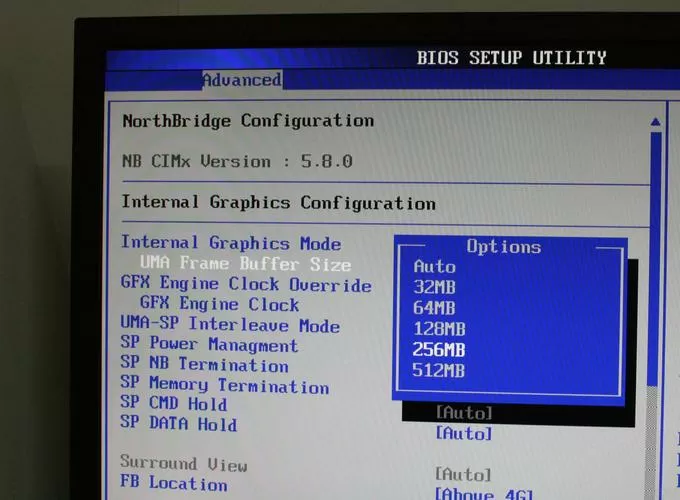
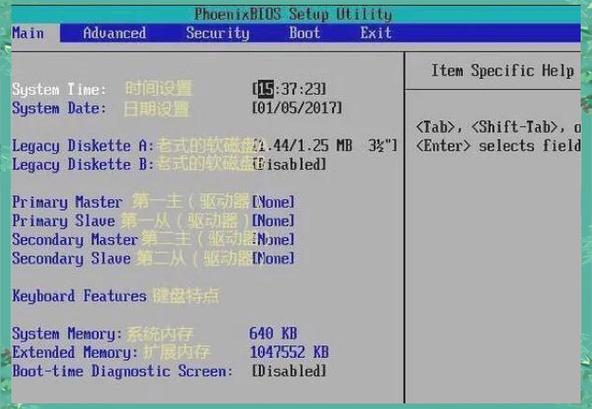
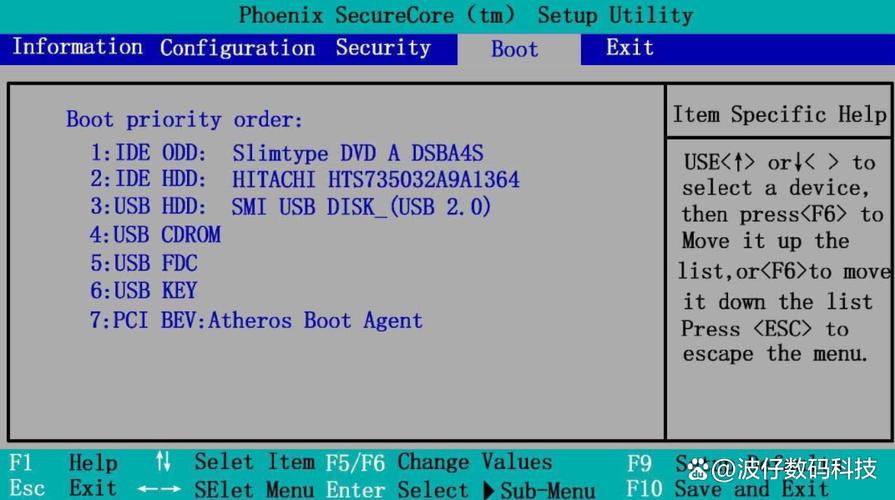
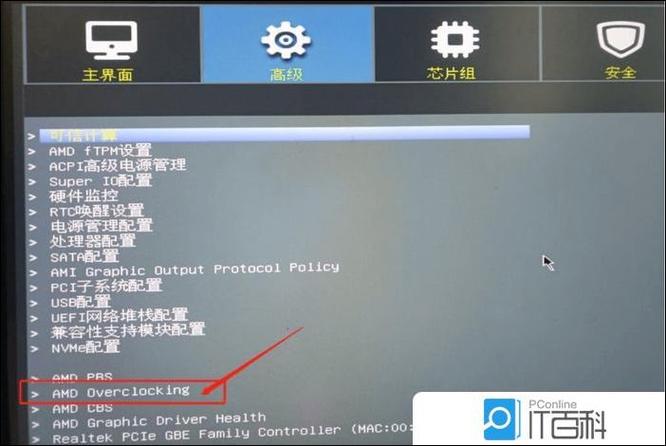
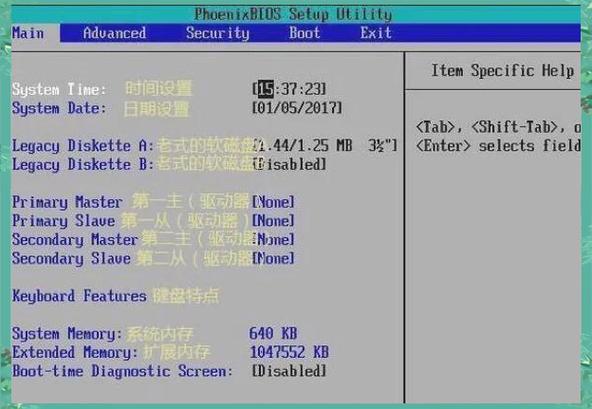
昂达H610主板简介 昂达H610系列主板作为入门级的家庭与办公平台选择,凭借其稳定的性能和合理的价格,赢得了不少用户的青睐。该主板采用Intel H610芯片组,兼容第12代及第13代Intel处理器,适合构建轻量级的办公、娱乐或者日常使用的电脑系统。对于初次组装电脑或需要升级的用户而言,掌握如何快速进入BIOS设置是确保系统配置合理、优化性能的重要步骤。本篇将详细讲解昂达H610主板如何进入BIOS,以及相关的操作技巧。 昂达H610主板的主要功能与应用场景 昂达H610主板主要面向家庭用户和办公用户,提供了基础而全面的硬件支持,包括多种存储接口、丰富的扩展插槽和稳定的供电系统。它的应用场景多样,无论是家庭娱乐、办公处理还是轻度的多任务操作,都能胜任。通过调整BIOS设置,用户可以优化系统性能、开启或关闭集成功能、设置启动顺序、调整硬件参数,确保设备运行符合个人需求。了解如何进入BIOS,是每个用户进行这些设置的第一步。 昂达H610进入BIOS的操作步骤详解 在启动过程中进入BIOS界面,是配置硬件参数和系统设置的基础操作。对于昂达H610主板,常用的进入BIOS的方法主要有以下几种: 使用键盘快捷键进入BIOS 最常用的方法是在电脑开机时按下特定的键,进入主板的BIOS设置界面。通常情况下,用户可以在开机自检画面出现时,迅速按下“Delete”键(有些型号可能为“F2”)。具体操作步骤如下: 确保电脑完全关闭,断开电源,等待几秒钟后再重新连接电源。 按下电源按钮启动电脑,立即开始连续快速按“Delete”键或“F2”键,直到进入BIOS界面。 如果在按键后没有反应,建议多次尝试,确保按键时机正确。 利用启动时的提示信息 部分主板在开机时,会在屏幕底部显示“Press DEL to enter BIOS”或“Press F2 to enter Setup”的提示信息。用户可以根据提示,按下对应的键进入BIOS界面。建议在看到提示信息后立即操作,避免错过进入时间。 通过操作系统重启菜单进入 在Windows系统中,也可以通过高级启动选项进入BIOS设置界面。操作步骤如下: 在“开始菜单”点击“设置” > “更新与安全” > “恢复”。 在“高级启动”部分点击“立即重启”。 电脑重启后,选择“疑难解答” > “高级选项” > “UEFI固件设置”。 点击“重启”,电脑将自动进入BIOS设置界面。 注意事项与常见问题 在尝试进入BIOS时,用户应确保按键时机正确,且不要连续重复按键,以免导致系统卡顿或误操作。此外,如果多次尝试后仍无法进入,建议检查键盘连接是否正常,或尝试更换键盘类型(有些无线键盘可能在启动时不被识别)。在某些特殊情况下,主板的BIOS设置可能已被锁定,需通过清除CMOS来重置设置。 如何通过清除CMOS重置BIOS设置 若无法通过常规方法进入或修改BIOS,清除CMOS是一种有效的解决方案。操作步骤如下: 关闭电脑并断开电源,等待几秒钟。 找到主板上的CMOS清除跳线或电池位置(通常为一个圆形的纽扣电池)。 如果是跳线,按照主板手册指示,将跳线从原位移到“清除”位置,等待几秒后再移回原位;如果是电池,取出电池,等待几分钟后重新安装。 重新连接电源,开机后即可进入BIOS,所有设置将恢复到默认状态。 总结 掌握昂达H610主板进入BIOS的方法,是每个用户进行系统优化和硬件调整的前提。无论是通过按键进入,还是利用系统菜单,都需在开机的瞬间抓住时机,操作简便而高效。建议用户在首次操作前,详细阅读主板手册,确保操作规范,避免误操作带来的不便。熟练掌握这些技巧后,您可以轻松调整系统参数,提升整体使用体验。 昂达H610 BIOS下载页面指南 获取最新的BIOS固件是确保主板稳定运行和支持新硬件的重要环节。访问官方渠道下载BIOS,既保证了安全性,也能获得最佳的兼容性。以下为官方BIOS下载的详细步骤: 进入昂达官方网站 首先,打开浏览器,输入昂达官网网址(如:www.onda.com.cn),进入官网主页。在首页导航栏找到“支持与下载”或“服务支持”栏目,点击进入对应页面。 搜索你的主板型号 在支持页面中,输入“昂达H610”或对应型号,系统会自动跳转到相关的产品支持页面。确保选择与你所使用的具体型号一致的版本,以避免兼容性问题。 下载BIOS固件 在支持页面中,找到“驱动程序与固件”或“下载资料”部分,点击进入。浏览列表,查找最新版本的BIOS固件,确认版本信息后点击下载链接。下载完成后,存放在电脑的易于访问的文件夹中。 安全升级建议 在进行BIOS升级前,建议备份现有设置,确保在升级过程中断电或出现问题时可以恢复。同时,严格按照官方提供的升级指南操作,避免误操作造成主板无法启动。升级过程中,不要断电或中断操作,以免造成固件损坏。 总结 从官方渠道下载BIOS固件,既保障了系统的安全,也能确保你的昂达H610主板获得最佳的性能支持。详细的操作步骤和严格的安全措施,能帮助用户顺利完成BIOS升级,提升系统稳定性与兼容能力。 用户真实体验分享 科技宅小王:我第一次自己升级BIOS,按照官方教程操作,完全没有问题,系统运行更稳定了,推荐大家试试! 设计狮阿杰:进入BIOS的操作很简单,关键在于按键时机掌握得好。升级BIOS后,硬件兼容性明显改善,值得一试! 游戏爱好者小李:通过官方渠道下载BIOS,升级后游戏性能提升不少,感觉整个电脑的响应速度快了不少。 家庭用户小芳:第一次自己动手升级BIOS,过程虽然紧张,但按照步骤操作后,成功了,真心提升了系统的稳定性。
安卓版下载

专题合集更多>>

昂达怎样进入bios 昂达h610内存频率设置 昂达怎么进bios 昂达h61n bios