惠普打印机如何添加微信打印

惠普打印机如何添加微信打印游戏截图
浏览 (727)
  • 类型:排行
  • 更新:2026-06-20
  • 大小:61.5MB
  • 版本:20260620版
  • MD5:0ce93b9c67f09f437462246ccf683b93
  • 所需权限:查看
  • 隐私政策:查看
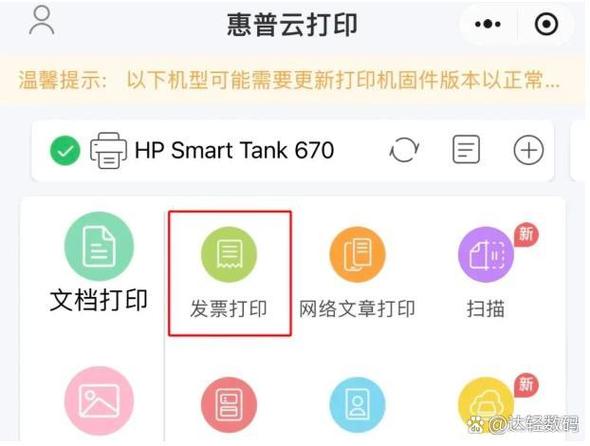
软件介绍 在现代办公和生活场景中,打印成为不可或缺的环节,而随着智能手机的普及,用户对便捷、快速的打印方式需求也不断增加。惠普打印机如何添加微信打印,正是应对这一需求的创新解决方案。该软件旨在打破传统打印操作的复杂壁垒,将微信的便捷性引入到惠普打印设备中,让用户无需繁琐的电脑设置,只需几步操作即可实现手机微信直接打印。无论是家庭日常、商务会议还是学校作业,该工具都能极大提升打印效率,降低操作难度,为用户带来更智能、更贴心的打印体验。 功能亮点 一键微信打印:用户只需在微信中绑定打印机,点击“打印”按钮即可迅速完成文件输出,无需安装繁琐的驱动程序或使用电脑,极大简化操作流程。 多文件类型支持:支持图片、PDF、文档(Word、Excel、PowerPoint)等多种文件格式,满足不同场景下的打印需求,确保内容无缝输出。 远程控制与管理:通过微信即可远程监控打印状态,包括剩余纸张、墨水状态,以及打印任务的进度,随时掌握设备运行状况。 多设备同步:支持多台惠普打印机同时绑定微信账号,方便企业或家庭多设备协作,无需频繁切换设备,提升工作效率。 智能排队与提醒:当打印任务堆积或出现故障时,系统会及时推送提醒,确保用户第一时间知晓,避免延误和误操作。 软件特色 该软件的最大亮点在于其简洁直观的界面设计,用户无需专业技术背景即可轻松上手。操作流程采用引导式设计,从绑定到打印,每一步都明晰直观,减少操作误差。交互方面,微信界面与打印软件无缝融合,用户只需在熟悉的聊天界面中完成设置和打印,大大提升了用户体验。而在性能方面,软件优化了数据传输效率,确保打印任务快速响应,减少等待时间。同时,后台采用高效稳定的连接协议,保障在网络波动情况下依然稳定运行,确保每份文件都能准时、清晰地输出。与传统打印方式相比,这一方案不仅节省时间,还提升了整体使用便捷性和安全性。 使用攻略 第一步:下载安装软件 访问惠普官方或可信软件下载站点,搜索“惠普微信打印助手”,下载最新版安装包。安装过程中请确保网络通畅,按照提示完成安装,软件会自动集成到微信环境中。 第二步:绑定打印机设备 打开软件后,进入主界面,点击“设备绑定”按钮。确保惠普打印机已连接到同一局域网(Wi-Fi),软件会自动扫描到设备。选择对应打印机后,点击“绑定”完成设备授权。 第三步:微信端登录与绑定 打开微信,搜索并关注“惠普打印助手”公众号。进入公众号后,点击“设备绑定”菜单,将微信账号与已绑定的打印机进行关联。绑定成功后,即可在微信中直接操作打印任务。 第四步:实现微信打印操作 在微信聊天界面,选择需要打印的文件(支持图片、PDF、文档等),点击“转发到惠普打印助手”或“微信打印”菜单。弹出打印预览界面后,确认设备和打印参数,点击“打印”即可。打印机开始执行任务,用户可以在软件中实时监控状态。 第五步:打印状态与管理 打印过程中,用户可以在微信中查看打印进度,若出现故障或耗材不足,系统会自动推送提醒。完成后,可在历史记录中查看已完成的任务,方便管理和复印。 用户评价 科技宅小王:“以前还以为手机打印很麻烦,使用这个微信绑定方案后,操作变得超级简单,几秒钟就能搞定,极大提升了工作效率。” 设计狮阿杰:“支持多文件类型,尤其是PDF和图片,打印效果清晰,界面也很友好,没有繁琐的设置,值得推荐。” 家庭用户小芳:“家里有惠普打印机,绑定微信后可以随时随地打印家庭作业和照片,特别方便,孩子也学会自己操作了。” 商务人士李经理:“远程管理功能非常实用,多个设备都可以绑定微信,会议资料可以提前准备好,节省了不少时间。” 学生小明:“操作简单,适合我这种技术不太熟悉的学生,微信直接操作打印,方便又快捷。”
安卓版下载

专题合集更多>>

惠普打印机如何添加微信打印破解无限配额 惠普打印机如何添加微信打印男人版 惠普打印机如何添加微信打印黄化版 惠普打印机如何添加微信打印无需付费版