
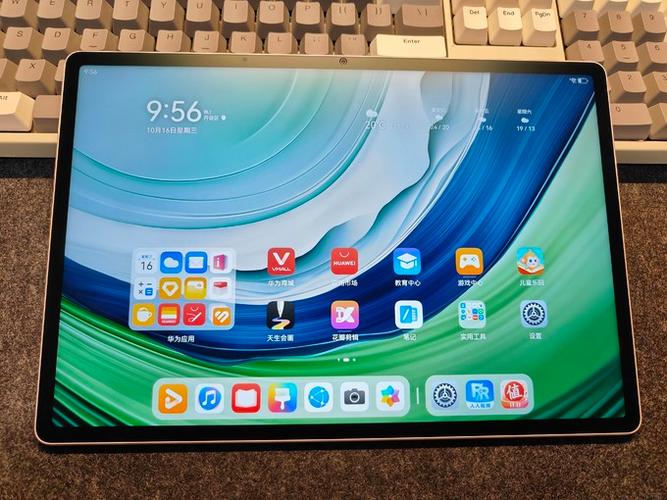
华为平板保存的视频在哪里 随着华为平板在日常生活和工作中的广泛应用,很多用户在使用过程中会遇到一个常见问题:自己在平板上保存的视频究竟存放在哪里?这个疑问源于多样的存储路径和复杂的文件管理系统。为了帮助用户更方便地找到自己保存或下载的视频,本文将详细解析华为平板的视频存放位置,并提供实用的查找和管理指南,让你轻松掌握视频的存储秘密。 软件介绍:华为平板视频存储管理工具 华为平板内置的文件管理器是用户查找和管理视频的主要工具。它不仅提供直观的界面,还支持多种存储路径的浏览,包括内部存储和外部SD卡。除此之外,部分第三方应用如“文件管理大师”或“ES文件浏览器”也能作为辅助工具,帮助用户快速定位存放视频的具体位置。无论是下载的视频、拍摄的视频还是通过第三方应用保存的内容,均能在这些工具中找到对应的存储路径。该类软件的设计旨在解决用户在海量文件中迷失的痛点,提供一站式的文件查找方案。 功能亮点:华为平板视频存储位置的查找技巧 多路径存储支持:视频文件可以存放在内部存储的“DCIM”文件夹、“Download”下载文件夹,或者用户自行创建的文件夹中。若使用第三方应用保存,路径可能会在“Documents”或“Videos”文件夹中。 自动分类管理:部分华为平板系统会根据文件类型自动分类存储视频、图片和文档,方便用户快速定位。 搜索功能强化:通过文件管理器的搜索功能,可以直接输入“视频”或文件类型(如“.mp4”),快速筛选出所有视频文件,节省查找时间。 云同步与本地存储:如果你开启了华为云或其他云存储服务,部分视频可能存放在云端,确保在“云文件”或“同步文件夹”中查找。 软件特色:界面友好与操作便捷 华为平板自带的文件管理界面简洁直观,操作逻辑符合用户习惯。进入文件管理器后,用户可以通过“分类”视图快速找到“视频”类别,或直接在“内部存储”中浏览文件夹层级。不同于一些繁琐的第三方工具,华为的文件管理器在界面设计上充分考虑了用户体验,支持多标签、多窗口操作,让查找视频变得轻松愉快。此外,系统还支持快速预览视频内容,无需打开应用即可确认文件内容是否符合预期。 使用攻略:如何快速找到华为平板中的视频 第一步,打开华为平板上的“文件管理器”。在主界面中,你会看到“内部存储”和“外部存储设备”两个选项,选择“内部存储”。 第二步,进入“内部存储”后,查找“DCIM”文件夹,这里通常存放拍摄的视频文件。若你在浏览“下载”文件夹,找到“Download”目录,里面也可能存有你下载的视频内容。 第三步,利用搜索功能。在文件管理器的顶部搜索栏输入“.mp4”或“视频”关键词,系统会自动筛选出所有符合条件的文件,快速定位你需要的视频文件。 第四步,若使用第三方管理工具,可以在应用中设置筛选条件,按文件类型、修改日期或大小排序,也可以利用标签功能进行分类管理,提升查找效率。 第五步,确认文件后,可以选择“复制”或“移动”到指定的文件夹,便于日后快速访问。此外,若需要将视频导出到其他设备或云端,也可以在文件管理器中一键操作。 用户评价:真实用户的使用反馈 科技宅小王:“之前总找不到下载的视频,搞了半天才知道它们都在‘Download’文件夹里。现在用文件管理器一搜,立马就找到了,操作很顺手。” 设计狮阿杰:“我喜欢华为平板的文件分类功能,特别是自动分类的视频和图片,节省了我不少时间。界面也很友好,查找视频变得简单。” 数码达人小李:“偶尔会用第三方工具帮我整理视频,感觉比系统自带的更方便,搜索也更快,推荐给大家试试。” 用户小芳:“我主要用平板拍视频,存放在DCIM里。通过搜索功能很快就找到了,操作流程很自然,没有复杂的步骤。” 技术控阿明:“平板的存储路径挺清晰的,特别是结合云同步后,视频的管理变得更高效。建议多利用搜索功能,节省时间。”


