共享打印机无法双面打印

共享打印机无法双面打印游戏截图
浏览 (291)
  • 类型:排行
  • 更新:2026-06-20
  • 大小:90.4MB
  • 版本:20260620版
  • MD5:ae7076fc425fe88b89768c581796f1c6
  • 所需权限:查看
  • 隐私政策:查看
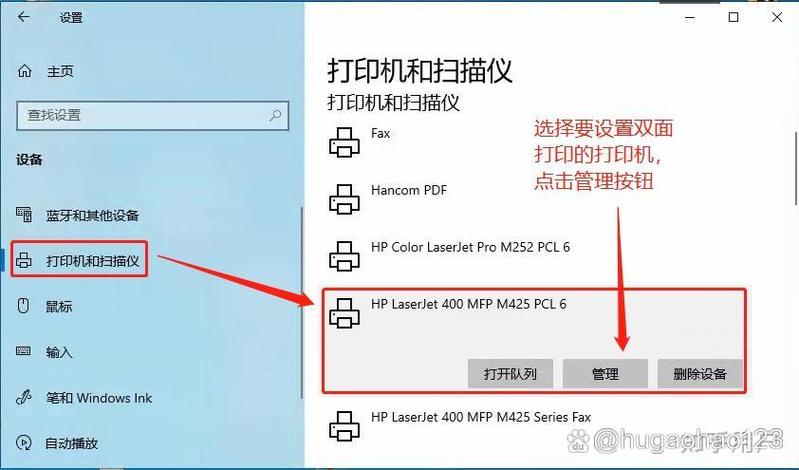
共享打印机无法双面打印解决方案详解 在现代办公环境中,共享打印机已成为团队协作的重要工具。它不仅节省成本,还能提升工作效率。然而,许多用户在使用共享打印机时会遇到一个常见困扰:无法实现双面打印。这一问题不仅影响打印的便捷性,还可能带来纸张和时间的浪费。本文将深入分析共享打印机无法双面打印的原因,提供详细的解决方案,以及介绍相关软件的功能亮点和使用技巧,帮助用户轻松应对这一挑战。 软件介绍 针对共享打印机无法双面打印的问题,相关软件如“PrintManager Pro”应运而生。它旨在为用户提供一站式的打印管理解决方案,优化打印流程,支持多种打印设置,包括双面打印、页面排版、纸张选择等。无论是在办公室还是在家庭环境中,这款软件都能帮助用户轻松控制打印任务,解决因权限或配置导致的打印限制问题。通过集成智能管理功能,它不仅简化了操作流程,还能提升打印效率,降低资源浪费,成为企业和个人用户的理想选择。 功能亮点 全面的打印设置控制:软件允许用户在打印前自定义多项参数,包括单双面设置、页面范围、复印份数等,确保每次打印都符合实际需求。 权限管理与安全控制:支持多用户权限分配,防止未授权用户更改打印设置,确保打印任务的安全性和合规性,尤其适合企业环境。 智能任务调度:可以根据打印队列自动优化任务顺序,避免因资源冲突导致的双面打印失败,提高整体效率。 兼容多平台、多品牌:支持Windows、macOS等主流操作系统,兼容市面上绝大部分共享打印机品牌,确保广泛适用性。 故障诊断与修复工具:内置故障检测模块,自动识别打印机连接、驱动或配置问题,提供一键修复方案,帮助用户快速解决无法双面打印的问题。 软件特色 与其他同类软件相比,“PrintManager Pro”在界面设计和交互体验上表现尤为出色。它采用简洁直观的操作界面,用户无需繁琐的学习过程即可掌握关键功能。界面布局合理,主要操作按钮集中在一屏幕内,极大提升操作效率。此外,软件的响应速度快,即使在多任务环境下也能保持稳定运行,确保打印任务流畅进行。其智能推荐功能还能根据打印内容自动建议最佳设置,比如推荐开启双面打印,帮助用户节省时间与纸张。 使用攻略 要解决共享打印机无法双面打印的问题,用户可以按照以下步骤操作: 确认打印机支持双面打印:在开始操作前,先确认所连接的打印机型号是否支持双面打印功能。可以在打印机的规格说明书或设备设置中查看。 安装最新驱动程序:确保打印机驱动程序为最新版本。过时的驱动可能会导致功能限制或兼容性问题。访问打印机品牌官网,下载并安装最新驱动。 配置共享打印机设置:在主机上打开“控制面板”>“设备与打印机”,右键点击目标打印机,选择“打印机属性”。在“设备设置”或“高级”选项中,启用双面打印功能(若支持)。 安装并启动软件:下载“PrintManager Pro”软件,按照提示完成安装。启动软件后,选择对应的共享打印机,进入打印设置界面。 调整打印参数:在软件界面中,找到“双面打印”或“双面复印”选项,确保已勾选。可以预览打印效果,确认设置无误。 提交打印任务:点击“打印”按钮,观察打印机是否按照预设进行双面打印。若未生效,检查打印机驱动设置是否正确,或尝试重启打印机和软件。 故障排查:若仍无法实现双面打印,利用软件中的故障检测工具,查找连接或配置问题。有必要时,可以联系IT支持或打印机制造商获取帮助。 用户评价 “自从使用了PrintManager Pro,我的共享打印机双面打印问题解决得很顺利。操作界面简洁明了,设置非常方便,节省了不少纸张和时间。” — 科技宅小王 “以前总是遇到权限限制导致不能双面打印,后来通过这个软件的权限管理功能,权限配置变得轻松多了。打印效率也明显提升。” — 设计狮阿杰 “软件的故障诊断功能非常实用,遇到问题时只需一键检测就能找到根源,大大降低了维护成本。” — 办公达人李明 “我特别喜欢它的界面设计,操作直观,几步就能完成复杂的设置。对于我这种技术小白来说,真的很友好。” — 小白用户张晓 “双面打印一直是我工作的难点,使用这款软件后,问题迎刃而解,节省了不少纸张,非常推荐!” — 企业管理员王强

专题合集更多>>

共享打印机无法双面打印脸部特效安卓 共享打印机无法双面打印完整版 共享打印机无法双面打印聚合盒子 共享打印机无法双面打印解锁全部书源