u盘能识别但无法显示磁盘内置版

u盘能识别但无法显示磁盘内置版游戏截图
浏览 (907)
  • 类型:排行
  • 更新:2026-06-20
  • 大小:88.0MB
  • 版本:20260621版
  • MD5:9cc84b4e21ec6f7ee59aae93740e0fe2
  • 所需权限:查看
  • 隐私政策:查看
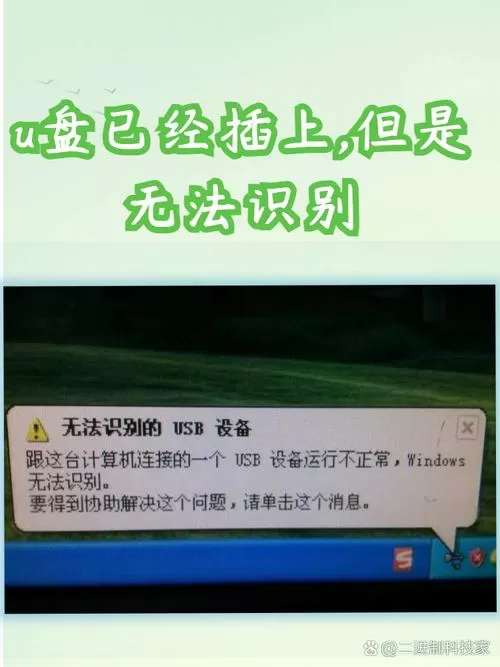
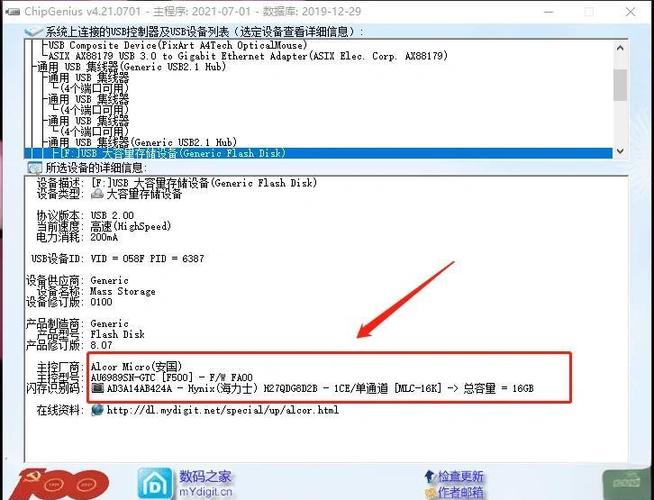
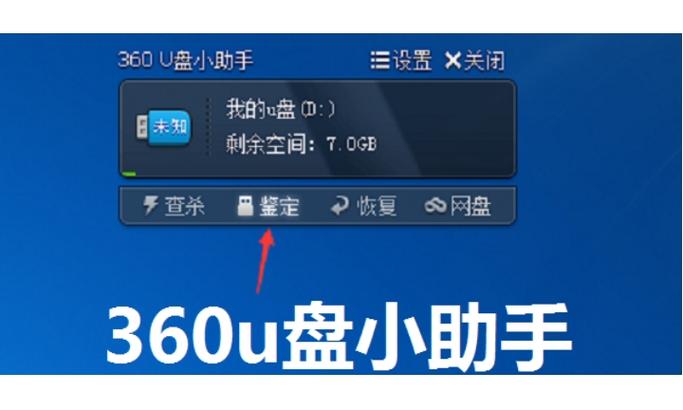
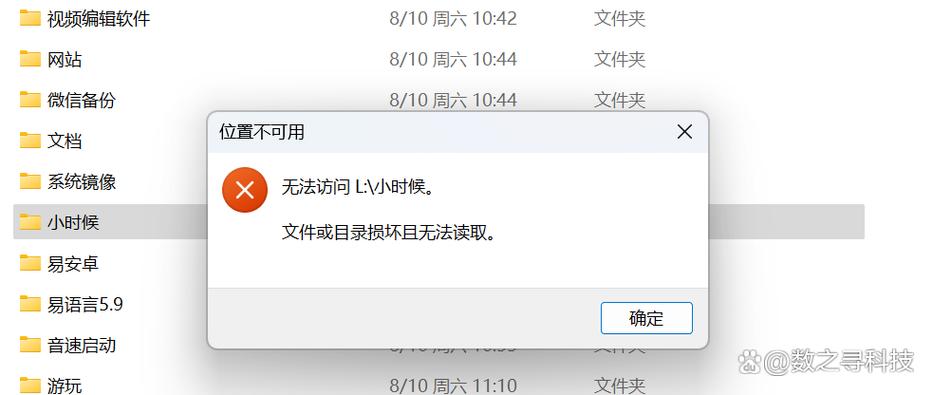
软件介绍 在日常使用U盘的过程中,许多用户会遇到“U盘能识别但无法显示磁盘”的问题。这种情况常常让人困惑:电脑可以检测到U盘的存在,但在资源管理器中找不到对应的磁盘驱动器,导致文件无法访问。为了解决这一难题,专业的磁盘修复工具应运而生。这类软件旨在快速诊断U盘的故障原因,修复潜在的文件系统错误,恢复U盘的正常显示,从而让用户无需复杂的操作即可重新使用存储设备。它不仅适合普通用户,也被IT技术人员广泛采用,帮助他们在维护和修复存储设备时事半功倍。 功能亮点 深度磁盘检测:软件可以全面扫描U盘,识别隐藏的分区、未分配空间以及潜在的硬件故障,确保不遗漏任何可能的原因。 文件系统修复:支持修复FAT、NTFS等多种文件系统的错误,修复因意外断电、拔插不当等引起的文件系统损坏问题,使U盘能够正常被系统识别。 分区管理:提供分区恢复、创建、删除等功能,帮助用户重新建立正确的磁盘结构,确保U盘显示完整的存储空间。 数据恢复支持:在修复过程中,软件可保护已存储的重要文件,支持多种文件类型的恢复,避免数据丢失带来的损失。 驱动程序修复:针对驱动程序缺失或冲突的问题,提供自动修复方案,确保U盘驱动正常加载,提升识别率。 软件特色 与市面上其他磁盘修复软件相比,此工具以其简洁直观的界面、流畅的操作体验而著称。其设计考虑到不同用户的需求,无论是技术高手还是普通用户,都能轻松上手。此外,软件在性能优化方面表现出色,能够在短时间内完成复杂的磁盘检测和修复任务,节省宝贵的时间。自动化程度高,操作流程合理,用户只需几步即可完成U盘问题的修复,无需繁琐配置或深厚的技术背景。更重要的是,它支持多语言界面,便于全球用户使用,成为解决U盘识别问题的首选工具之一。 使用攻略 首先,下载并安装软件,确保使用的是官方正版,避免潜在的安全风险。安装完成后,按照以下步骤操作: 连接U盘:将出现问题的U盘插入电脑的USB接口,启动软件,软件会自动检测连接的存储设备。 选择目标U盘:在检测界面中找到对应的U盘,点击“扫描”按钮,软件会进行全面的磁盘检测。 查看检测报告:等待扫描完成后,软件会显示检测结果,包括文件系统状态、分区信息等。根据提示选择修复方案。 执行修复操作:点击“修复”按钮,软件会自动进行文件系统修复、分区调整等操作。过程中请勿拔出U盘,以免造成二次损坏。 完成并验证:修复完成后,弹出提示。此时,打开“资源管理器”检查U盘是否正常显示磁盘,如果仍未显示,可尝试重新插拔U盘或重启电脑。 建议在修复前备份U盘中的重要数据(如果可能),以防在修复过程中发生不可预料的情况。同时,保持软件和驱动程序的最新版本,有助于提升修复成功率。 用户评价 科技宅小王:“之前U盘插上电脑没反应,试了这款软件后,不仅修复成功,还能恢复丢失的文件,操作非常简单,强烈推荐!” 设计狮阿杰:“界面清爽,步骤清晰,即使是不懂技术的用户也能轻松搞定。修复速度快,效果明显,值得一试。” 数码达人小李:“多次遇到U盘识别但无法显示的问题,用这款软件都能轻松解决,特别是在数据紧急情况下,非常实用。” IT工程师小刘:“作为专业人士,我对这款工具的检测和修复能力印象深刻。它极大提高了我的工作效率,值得推荐给同行。”
安卓版下载

专题合集更多>>

u盘能识别但无法读取数据 u盘能识别但无法读取提示格式化 u盘能显示但是打不开,没有磁盘 surface无法识别u盘