steam怎么导入本地游戏文件

steam怎么导入本地游戏文件游戏截图
浏览 (882)
  • 类型:手游
  • 更新:2026-06-19
  • 大小:70.4MB
  • 版本:20260620版
  • MD5:91545c4d2d109001a637218ab0214c42
  • 所需权限:查看
  • 隐私政策:查看
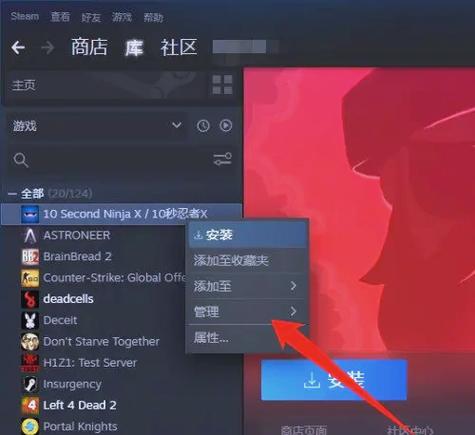
什么是 Steam 以及为什么需要导入本地游戏文件 Steam 是全球最受欢迎的数字游戏发行平台之一,为玩家提供了丰富的游戏资源和便捷的管理工具。然而,很多用户在购买或下载游戏后,可能会遇到需要将本地存储的游戏文件导入到 Steam 的情况。这通常发生在用户从其他渠道获得了游戏安装包,或是备份了游戏文件,想要在 Steam 中统一管理和启动游戏。正确导入本地游戏文件,不仅能节省重新下载的时间,还能确保游戏配置的完整性和运行的稳定性。本教程将详细介绍 Steam 如何导入本地游戏文件,帮助玩家轻松实现游戏的无缝迁移与管理。 导入本地游戏文件的核心功能亮点 Steam 支持多种导入本地游戏文件的方法,旨在为用户提供灵活、便捷的管理体验。以下是主要功能亮点: 多路径支持:可以指定游戏的安装目录,无论存放在硬盘的哪个位置,都能轻松导入。 一键导入:只需几步操作,即可将已有的游戏文件添加到 Steam 管理之中,省去繁琐的重新安装流程。 文件完整性检测:导入后,Steam 会自动检测游戏文件的完整性,确保游戏可以顺利启动,无缺失或损坏。 自动创建快捷方式:导入完成后,系统会自动在库中生成游戏的快捷启动项,方便即时运行。 兼容多平台:支持不同操作系统和不同版本的 Steam 客户端,确保广泛适用性。 软件特色:界面简洁、交互直观、性能优异 与其他游戏管理工具相比,Steam 在导入本地游戏文件方面具有明显优势。其独特之处主要体现在: 用户界面友好:操作流程设计合理,菜单布局清晰,即使是新手也能快速掌握导入步骤。 交互体验流畅:导入过程中无卡顿,支持多任务同时进行,提升整体效率。 智能检测机制:系统自动识别游戏文件的状态,提示用户是否需要修复或重新验证,避免手动繁琐操作。 高效性能表现:在导入大量游戏文件时表现出色,节省时间,减少出错概率,确保用户体验。 详细操作指南:如何用 Steam 导入本地游戏文件 以下是导入本地游戏到 Steam 的具体步骤,确保每一步都详尽无误,帮助用户顺利完成操作。 准备工作 在开始之前,请确认你的游戏文件完整无损,且知道存放路径。建议将游戏文件放在易于管理的文件夹中,例如“D:\Games\MyGame”。 步骤一:打开 Steam 客户端 启动你的 Steam 应用程序,确保已登录账号。进入主界面后,点击左上角的“游戏”菜单,选择“添加非Steam游戏”。 步骤二:选择添加游戏 弹出窗口中,点击“浏览”按钮,导航到你存放本地游戏文件的文件夹位置。找到游戏的执行文件(通常为.exe文件),选中后点击“添加程序”。 步骤三:手动设置游戏路径(如果需要) 如果Steam没有自动识别到正确的启动程序,可以在“库”中找到刚添加的游戏,右键点击选择“属性”。在“本地文件”标签下,点击“浏览本地文件”,确认游戏的路径设置正确。 步骤四:验证游戏完整性 为确保文件无误,建议在“属性”中的“本地文件”部分,点击“验证游戏文件的完整性”。Steam 会自动检测文件缺失或损坏,并进行修复。 步骤五:创建快捷方式与启动 验证完成后,回到游戏库,点击游戏图标,选择“启动”即可开始游戏。系统会自动生成对应的快捷方式,方便日后快速访问。 补充技巧:批量导入与管理 若需要一次性导入多个游戏,可以通过批量操作工具或第三方脚本辅助,极大提升效率。此外,建议合理分类管理,建立清晰的文件夹结构,方便日后维护和升级。 用户真实体验:使用感受与反馈 科技宅小王:导入游戏的过程非常顺畅,几乎没有遇到任何问题。操作界面简洁明了,几分钟就搞定,非常适合我这种喜欢自己整理游戏的玩家。 设计狮阿杰:我之前用其他工具导入游戏,经常会遇到文件缺失或者无法启动的问题。自从用这个方法后,几乎没有出现过问题,真的省心不少。 玩家小红:对于我这种非专业的玩家来说,步骤详细,操作简单,导入后游戏还能自动验证,感觉很贴心。强烈推荐给身边的朋友们! 游戏爱好者李明:用起来很稳定,支持批量导入,节省了不少时间。唯一希望未来能加入一键修复功能,进一步简化流程。 技术宅小李:界面设计人性化,导入过程几乎没有卡顿,运行速度也很快。对于我来说,导入本地游戏再也不是难题了。
安卓版下载

专题合集更多>>

steam怎么导入本地游戏文件最新tv版 steam怎么导入本地游戏文件精简版 steam怎么导入本地游戏文件导剪版 steam怎么导入本地游戏文件直装版